
Як експортувати повідомлення iPhone у PDF: 5 простих способів
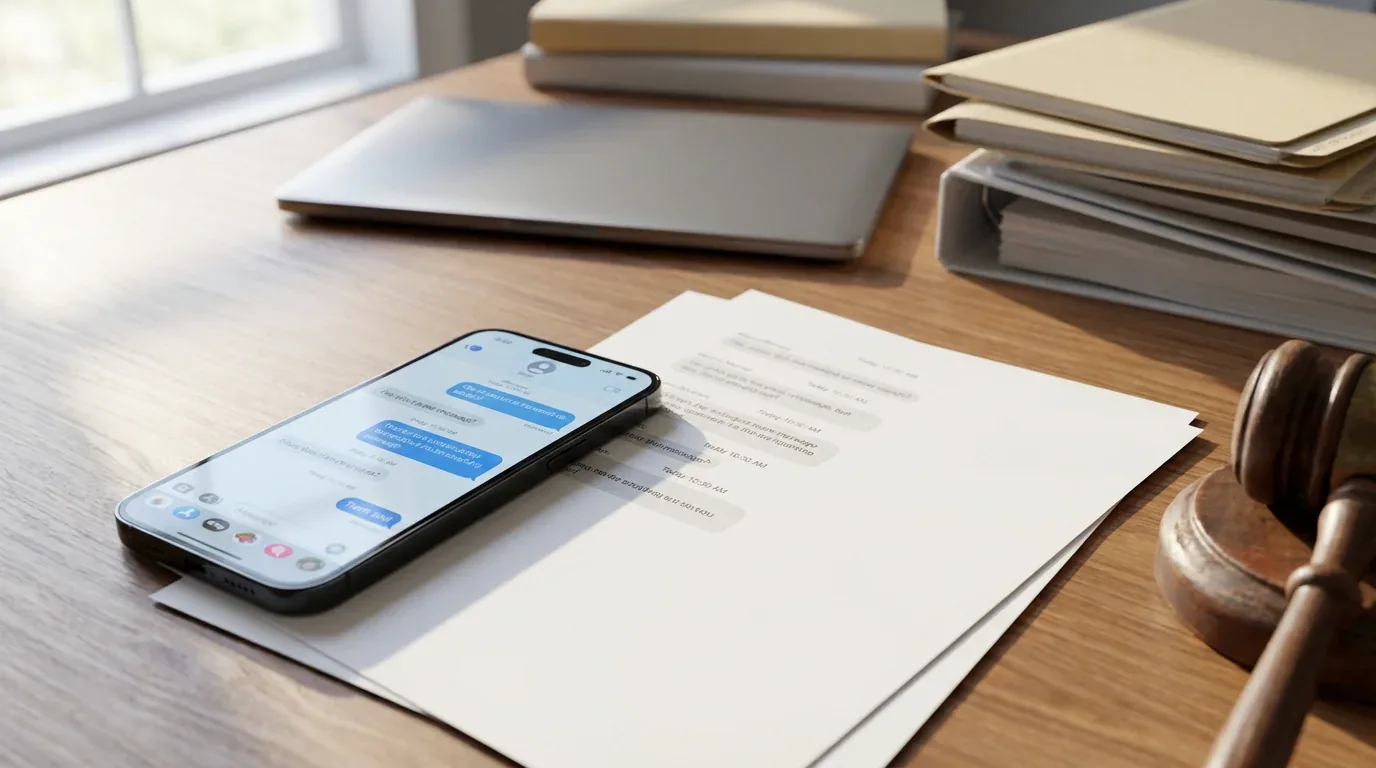
Незалежно від того, чи потрібно вам зберегти розмови як юридичний доказ, вести особистий запис значущих чатів чи ділитися хронологією повідомлень з клієнтами, рано чи пізно вам знадобиться експортувати повідомлення iPhone у PDF. Текстові повідомлення, iMessages та розмови зі сторонніх застосунків, як-от WhatsApp чи Instagram, можуть слугувати документацією, але iOS не пропонує вбудованої кнопки експорту.
На щастя, є кілька варіантів — від безкоштовних ручних методів до спеціальних застосунків. Нижче наведено п'ять надійних способів експортувати повідомлення iPhone у PDF, кожен з яких підходить для різних потреб, технічного рівня та обмежень часу.
1. Вбудований метод знімка екрана і друку в PDF (безкоштовно)
Це найдоступніший підхід, що не потребує додаткового програмного забезпечення — все відбувається прямо на iPhone.
Крок за кроком:
- Відкрийте застосунок Messages і знайдіть потрібну розмову.
- Зробіть знімки екрана розмови, натиснувши бічну кнопку + збільшення гучності (iPhone з Face ID) або бічну кнопку + кнопку «Додому» (iPhone з Touch ID) одночасно.
- Прокрутіть вниз і повторюйте, доки не захопите всю розмову.
- Перейдіть у застосунок Фотографії і виберіть усі щойно зроблені знімки екрана.
- Торкніться кнопки Поділитися (квадрат зі стрілкою вгору) та виберіть Друк.
- У попередньому перегляді друку зведіть два пальці на зображенні попереднього перегляду. Це перетворює попередній перегляд у PDF.
- Знову торкніться кнопки Поділитися та виберіть Зберегти у Файлах або Пошта, щоб надіслати електронною поштою.
Найкраще для: коротких розмов, швидкого експорту та користувачів, що не хочуть встановлювати додаткові застосунки.
Обмеження: займає багато часу для довгих потоків, може виробляти багато сторінок і не містить автоматичних міток часу чи підписів відправника для кожного повідомлення.
2. Експорт за допомогою TextPort (швидко й універсально)
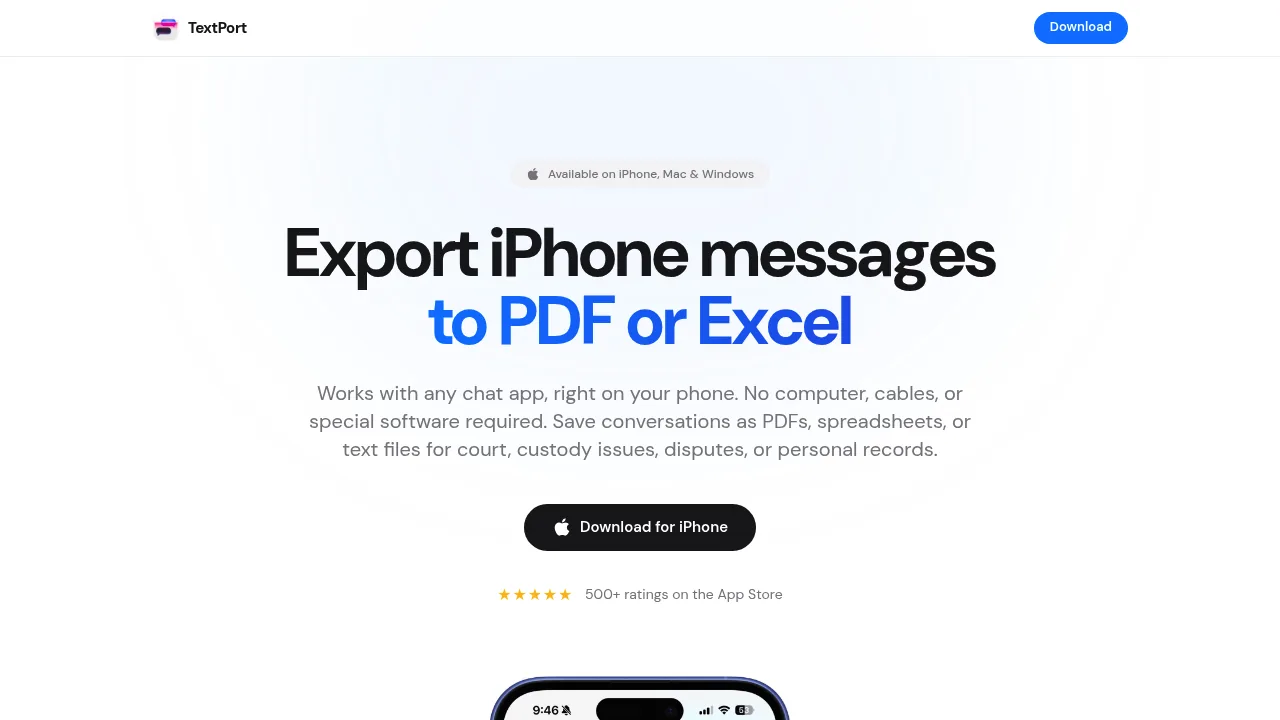
Для користувачів, яким потрібно експортувати повідомлення з будь-якого застосунку для обміну повідомленнями, включно з iMessage, WhatsApp, Telegram, Instagram DM, Signal, Facebook Messenger та іншими, TextPort — найпростіший варіант.
Як це працює:
- TextPort витягує ваші розмови прямо з iMessage, безпосередньо на вашому iPhone, без знімків екрана і без комп'ютера.
- Кожне повідомлення імпортується з відправником і міткою часу, у правильному порядку.
- Експортуйте у PDF, CSV (Excel) або простий текст (
.txt) з повними мітками часу та збереженою структурою розмови. - Також доступний супутній настільний застосунок для одноразового експорту всіх повідомлень із резервної копії вашого пристрою.
Крок за кроком:
- Завантажте TextPort з App Store, відкрийте його і торкніться Імпорт.
- Оберіть розмову Messages, яку хочете експортувати.
- Оберіть потрібний діапазон дат.
- TextPort імпортує кожне повідомлення з відправником і міткою часу.
- Оберіть формат експорту (PDF для друку та юридичного використання, CSV для аналізу або
.txtдля архівування). - Поділіться, роздрукуйте або збережіть у Файлах.
Найкраще для: користувачів, яким потрібен експорт з кількох застосунків для обміну повідомленнями, юридичної документації з професійним форматуванням та масового експорту розмов без обмежень.
Чому обрати TextPort: на відміну від платформо-специфічних інструментів, TextPort працює з будь-яким застосунком для обміну повідомленнями, тож ви можете експортувати розмову незалежно від того, якою службою користуєтеся.
3. Використання настільного програмного забезпечення (застосунок Messages на Mac)
Якщо у вас є Mac і ви використовуєте iMessage або SMS через синхронізацію iCloud, ви можете експортувати розмови безпосередньо з застосунку Messages на macOS.
Крок за кроком:
- Увімкніть Повідомлення в iCloud на iPhone: перейдіть до Налаштування > [Ваше ім'я] > iCloud > Показати все > Повідомлення і ввімкніть перемикач.
- Відкрийте застосунок Messages на Mac і зачекайте, доки розмови синхронізуються.
- Виберіть потрібну розмову.
- Клацніть Файл > Друк у рядку меню.
- У діалоговому вікні друку виберіть Зберегти як PDF зі спадного меню PDF у нижньому лівому куті.
- Назвіть файл і виберіть місце збереження.
Найкраще для: користувачів Mac, що переважно працюють з iMessage або SMS і хочуть простого настільного робочого процесу.
Обмеження: працює лише для iMessage та SMS (не WhatsApp, Instagram, Telegram тощо), може не завантажити повну хронологію, якщо вона дуже довга, не містить підписів відправника та міток часу для кожного повідомлення, а при роботі з дуже довгими потоками може зависати або обрізати вміст.
4. Сторонні настільні інструменти (iMazing, Decipher TextMessage, CopyTrans)
Кілька платних настільних застосунків пропонують розширені можливості експорту повідомлень з професійним форматуванням, метаданими та готовим для юридичного використання виведенням.
Популярні варіанти:
- iMazing: експортує повідомлення iPhone (SMS, iMessage) у PDF, Excel/CSV, текст та RSMF. Включає пошук, фільтрацію, експорт за діапазоном дат та опціональне підписання PDF для юридичного використання. Доступний для Mac та Windows.
- Decipher TextMessage: експортує повідомлення з вбудованими фотовкладеннями, мітками часу для кожного повідомлення та підписами відправника. Розроблений для суду та юридичної документації. Windows та Mac.
- CopyTrans: набір лише для Windows, призначений для експорту повідомлень iPhone, фотографій та контактів на ПК.
Загальний робочий процес:
- Встановіть настільний застосунок на Mac або Windows.
- Підключіть iPhone через USB-кабель.
- Створіть резервну копію iPhone за допомогою застосунку (або iTunes/Finder).
- Виберіть контакт або розмову для експорту.
- Оберіть формат (PDF, CSV, текст) і налаштуйте параметри (діапазон дат, метадані, вкладення).
- Експортуйте та збережіть файл.
Найкраще для: користувачів, яким потрібен детальний, готовий для суду експорт iMessage та SMS з повними метаданими, фахівцям, що займаються юридичною документацією або документацією відповідності, та тим, хто надає перевагу настільному робочому процесу.
Обмеження: ці інструменти зазвичай вимагають платної ліцензії, переважно працюють з iMessage та SMS (деякі підтримують WhatsApp) і потребують комп'ютера та USB-підключення.
5. Вбудовані функції експорту (WhatsApp, Telegram)
Деякі застосунки для обміну повідомленнями мають власні вбудовані опції експорту, що дозволяють надсилати хронологію розмов електронною поштою або зберігати її як текстовий файл.
WhatsApp:
- Відкрийте чат, який хочете експортувати, у WhatsApp.
- Торкніться імені контакту або групи вгорі.
- Прокрутіть вниз і виберіть Експортувати чат.
- Виберіть Без медіафайлів або Приєднати медіафайли (до 10 000 повідомлень).
- Виберіть призначення: Пошта, Зберегти у Файлах або поділіться в іншому застосунку.
- Розмова експортується як файл
.txt. Потім можна перетворити його в PDF, використовуючи метод знімка екрана + друк, або завантажити на комп'ютер.
Telegram:
- Telegram не підтримує експорт чатів на iPhone. Потрібно використовувати Telegram Desktop на комп'ютері, перейти до Налаштування > Розширені > Експорт даних Telegram і вибрати чати та формати для експорту.
Instagram DM:
- Відкрийте Instagram і перейдіть до Налаштування.
- Торкніться Ваша активність > Завантажити ваші дані.
- Надішліть запит на завантаження ваших даних (включно з повідомленнями).
- Instagram надішле вам посилання для завантаження файлу JSON або HTML з хронологією повідомлень.
Signal:
- Signal для iPhone не підтримує експорт чатів або локальні резервні копії. Єдиний варіант — зробити знімки екрана або використати сторонній застосунок на кшталт TextPort.
Найкраще для: користувачів, яким переважно потрібно експортувати розмови WhatsApp і надають перевагу нативному функціоналу застосунку.
Обмеження: формати експорту зазвичай є простим текстом (не відформатованими PDF), бракує візуальних бульбашок чату та насиченого форматування, а експорт Instagram і Telegram потребує настільних інструментів або є громіздким.
Вибір правильного методу для ваших потреб
| Метод | Вартість | Найкраще для | Формати | Підтримує кілька застосунків? |
|---|---|---|---|---|
| Знімок екрана + Друк в PDF | Безкоштовно | Короткі, швидкі розмови | Будь-який застосунок (вручну) | |
| TextPort | Платно | Універсальний експорт, юридичні документи, будь-який застосунок | PDF, CSV, .txt |
Так (всі застосунки) |
| Застосунок Messages на Mac | Безкоштовно | Користувачі Mac, лише iMessage/SMS | Лише iMessage/SMS | |
| Настільні інструменти (iMazing тощо) | Платно | Готовий для суду експорт iMessage/SMS, метадані | PDF, CSV, текст, RSMF | iMessage/SMS (деякі: WhatsApp) |
| Вбудований експорт (WhatsApp тощо) | Безкоштовно | Користувачі WhatsApp, що хочуть нативний функціонал | .txt (WhatsApp) |
Специфічний для застосунку |
Поради для юридичного та судового використання
Якщо ви експортуєте повідомлення як докази для суду, сімейного права, трудових суперечок або інших юридичних питань, дотримуйтесь цих найкращих практик:
- Включайте повний контекст: експортуйте всю розмову, а не лише вибрані повідомлення. Суди можуть розглядати часткові експорти як маніпульовані докази.
- Зберігайте метадані: переконайтесь, що ваш PDF містить мітки часу, імена відправників та номери телефонів. Інструменти, як-от TextPort, iMazing та Decipher TextMessage, додають їх автоматично.
- Уникайте серйозного редагування: знімки екрана можна редагувати або обрізати, що знижує їхню достовірність. Професійні інструменти для експорту створюють надійнішу документацію.
- Зберігайте оригінали: не видаляйте повідомлення з телефону. Видалення доказів може вважатися знищенням доказів і зашкодити вашій справі.
- Проконсультуйтесь з адвокатом: запитайте свого юриста, який формат та рівень деталізації він надає перевагу для подання.
Підсумок
Експорт повідомлень iPhone у PDF не повинен бути складним. Безкоштовний метод зі знімками екрана покриває швидкий особистий архів, TextPort покриває швидкий експорт з усіх ваших застосунків для обміну повідомленнями, а настільне програмне забезпечення покриває готову до друку юридичну документацію.
Для більшості користувачів, особливо тих, кому потрібно експортувати з кількох застосунків на кшталт WhatsApp, Instagram, Telegram та iMessage, TextPort пропонує найкраще поєднання простоти, швидкості та професійного результату.

Експортуйте ваші повідомлення
Доступно на iPhone, Mac і Windows. Без комп'ютера.
