
Como Exportar Mensagens do iPhone para PDF: 5 Métodos Fáceis
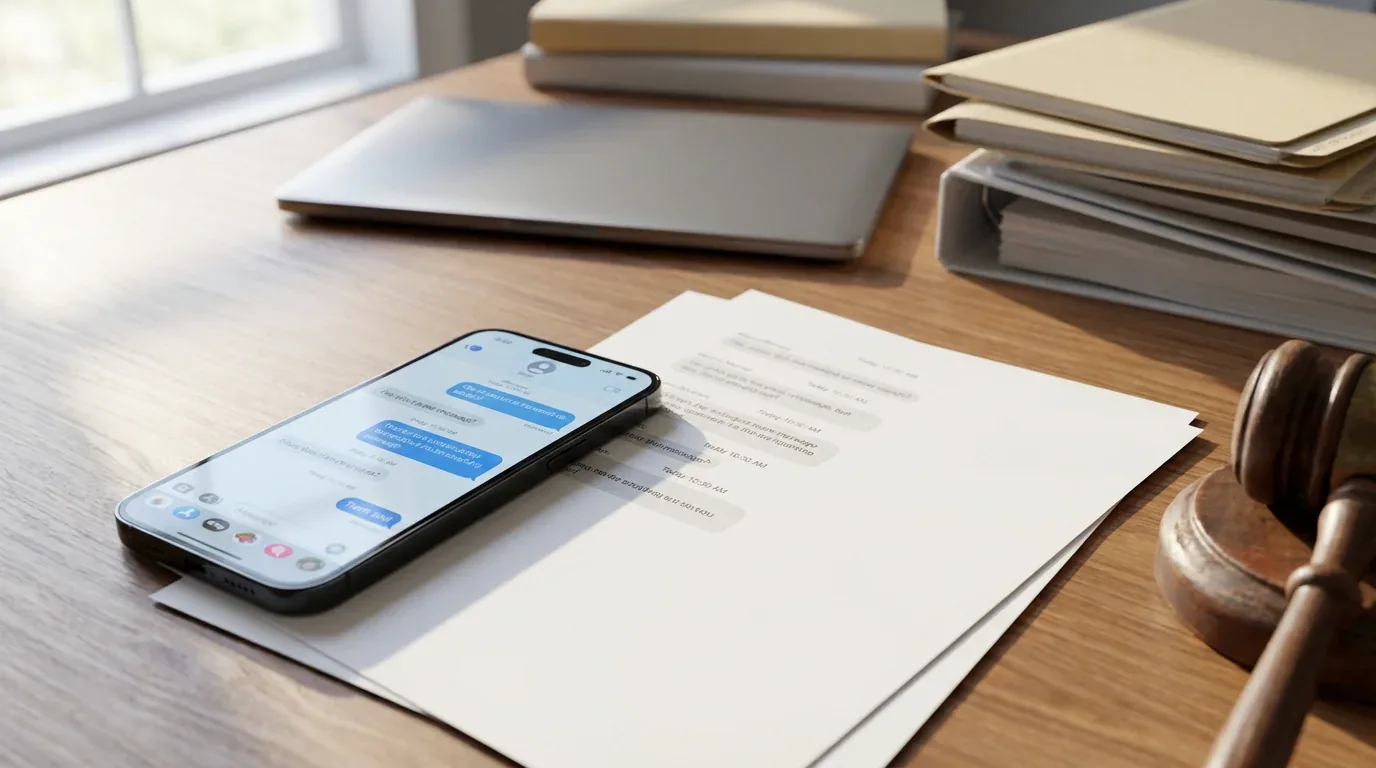
Quer precises de preservar conversas como prova legal, manter um registo pessoal de conversas importantes, ou partilhar histórico de mensagens com clientes, mais cedo ou mais tarde vais precisar de exportar mensagens do iPhone para PDF. Mensagens de texto, iMessages e conversas de aplicações de terceiros como o WhatsApp ou o Instagram podem todas servir como documentação, mas o iOS não oferece um botão de exportação nativo.
Felizmente, tens várias opções, desde métodos manuais gratuitos até aplicações dedicadas. Abaixo estão cinco formas fiáveis de exportar as tuas mensagens do iPhone para PDF, cada uma adequada a diferentes necessidades, níveis técnicos e limitações de tempo.
1. Usar o Método Nativo de Captura de Ecrã e Imprimir para PDF (Gratuito)
Esta é a abordagem mais acessível e não requer software adicional; tudo acontece no teu iPhone.
Passo a Passo:
- Abre a aplicação Mensagens e localiza a conversa que queres exportar.
- Tira capturas de ecrã da conversa premindo o botão lateral + aumentar volume (iPhones com Face ID) ou botão lateral + botão principal (iPhones com Touch ID) em simultâneo.
- Faz scroll para baixo e repete até teres capturado a conversa completa.
- Vai à aplicação Fotografias e seleciona todas as capturas de ecrã que acabaste de tirar.
- Toca no botão Partilhar (quadrado com seta para cima) e escolhe Imprimir.
- Na pré-visualização de impressão, faz um gesto de afastar os dedos na imagem de pré-visualização. Isto converte a pré-visualização num PDF.
- Toca novamente no botão Partilhar e seleciona Guardar em Ficheiros ou Mail para o enviares por email.
Ideal para: Conversas curtas, exportações rápidas e utilizadores que preferem não instalar aplicações adicionais.
Limitações: Demorado para conversas longas, pode produzir muitas páginas e não tem carimbos de data/hora ou etiquetas de remetente automáticas em cada mensagem.
2. Exportar com o TextPort (Rápido e Universal)
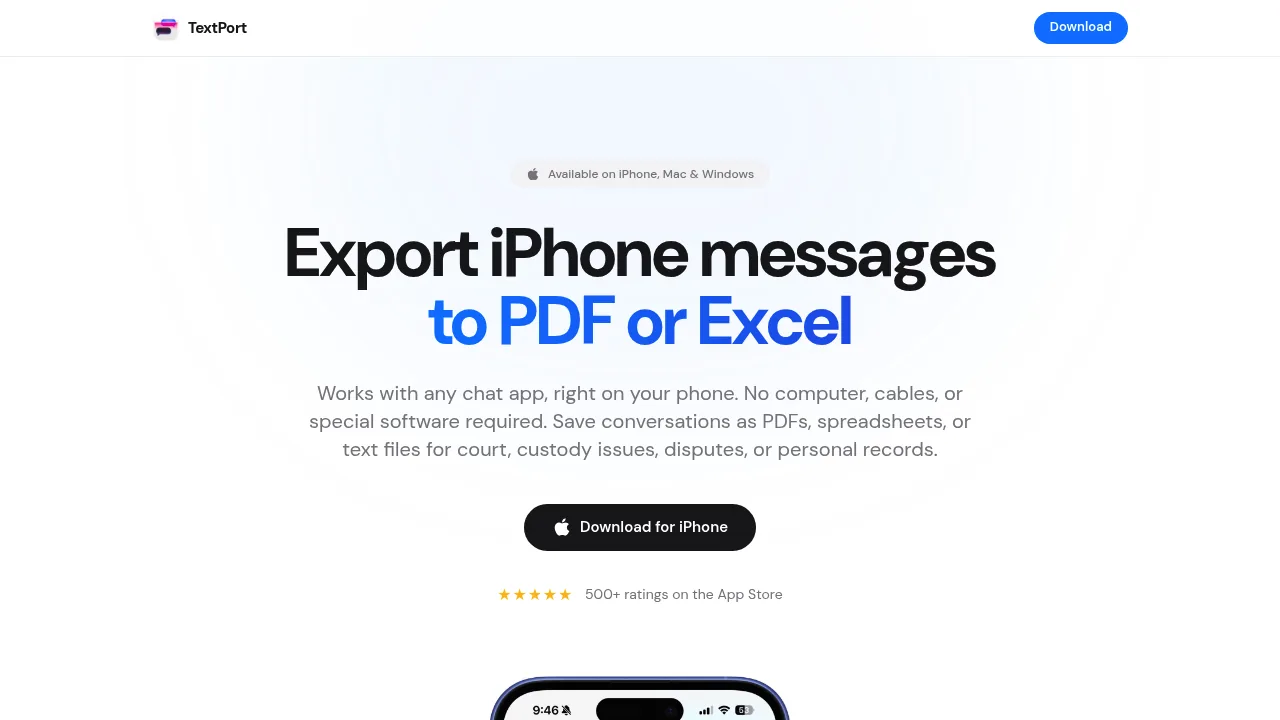
Para quem precisa de exportar mensagens de qualquer aplicação de mensagens, incluindo iMessage, WhatsApp, Telegram, DMs do Instagram, Signal, Facebook Messenger e outras, o TextPort é a opção mais simples.
Como funciona:
- O TextPort importa as tuas conversas diretamente do iMessage, no teu iPhone, sem capturas de ecrã e sem computador.
- Cada mensagem é importada com remetente e carimbo de data/hora, pela ordem correta.
- Exporta para PDF, CSV (Excel) ou texto simples (
.txt) com carimbos de data/hora completos e a estrutura da conversa intacta. - Também está disponível uma aplicação companheira de desktop para exportar todas as mensagens de uma vez a partir da cópia de segurança do teu dispositivo.
Passo a Passo:
- Descarrega o TextPort da App Store, abre-o e toca em Importar.
- Escolhe a conversa de Mensagens que queres exportar.
- Escolhe o intervalo de datas que precisas.
- O TextPort importa todas as mensagens com remetente e carimbo de data/hora.
- Escolhe o formato de exportação (PDF para impressão e uso legal, CSV para análise, ou
.txtpara arquivo). - Partilha, imprime ou guarda em Ficheiros.
Ideal para: Utilizadores que precisam de exportações de várias aplicações de mensagens, documentação legal que exija formatação profissional, e exportações de conversas em massa sem limites.
Porquê escolher o TextPort: Ao contrário de ferramentas específicas para uma plataforma, o TextPort funciona com qualquer aplicação de mensagens, para que possas exportar uma conversa independentemente do serviço que uses.
3. Usar Software de Desktop (Aplicação Mensagens do Mac)
Se tiveres um Mac e usares o iMessage ou SMS através da sincronização do iCloud, podes exportar conversas diretamente da aplicação Mensagens do macOS.
Passo a Passo:
- Ativa o iCloud Messages no teu iPhone: vai a Definições > [O Teu Nome] > iCloud > Mostrar Tudo > Mensagens e ativa a opção.
- Abre a aplicação Mensagens no teu Mac e espera que as conversas sincronizem.
- Seleciona a conversa que queres exportar.
- Clica em Ficheiro > Imprimir na barra de menus.
- Na caixa de diálogo de impressão, escolhe Guardar como PDF no menu suspenso de PDF no canto inferior esquerdo.
- Dá um nome ao ficheiro e escolhe um local para guardar.
Ideal para: Utilizadores de Mac que trabalham principalmente com iMessage ou SMS e querem um fluxo de trabalho simples no desktop.
Limitações: Só funciona para iMessage e SMS (não para WhatsApp, Instagram, Telegram, etc.), pode não carregar o histórico completo da conversa se for muito longo, não tem etiquetas de remetente nem carimbos de data/hora por mensagem no formato impresso, e pode bloquear ou truncar conversas muito longas.
4. Ferramentas de Desktop de Terceiros (iMazing, Decipher TextMessage, CopyTrans)
Várias aplicações de desktop pagas oferecem capacidades avançadas de exportação de mensagens com formatação profissional, metadados e resultado pronto para uso legal.
Opções populares:
- iMazing: Exporta mensagens do iPhone (SMS, iMessage) para PDF, Excel/CSV, texto e RSMF. Inclui pesquisa, filtragem, exportação por intervalo de datas e assinatura opcional de PDF para uso legal. Disponível para Mac e Windows.
- Decipher TextMessage: Exporta mensagens com anexos de fotos inline, carimbos de data/hora por mensagem e etiquetas de remetente. Concebido para documentação de tribunal e legal. Windows e Mac.
- CopyTrans: Conjunto exclusivo para Windows para exportar mensagens, fotos e contactos do iPhone para um PC.
Fluxo geral:
- Instala a aplicação de desktop no teu Mac ou PC com Windows.
- Liga o teu iPhone via cabo USB.
- Cria uma cópia de segurança do teu iPhone usando a aplicação (ou o iTunes/Finder).
- Seleciona o contacto ou conversa que queres exportar.
- Escolhe o formato de exportação (PDF, CSV, texto) e configura opções (intervalo de datas, metadados, anexos).
- Exporta e guarda o ficheiro.
Ideal para: Utilizadores que precisam de exportações detalhadas e prontas para impressão de iMessage e SMS com metadados completos, profissionais que tratam de documentação legal ou de conformidade, e quem prefere um fluxo de trabalho baseado em desktop.
Limitações: Estas ferramentas normalmente exigem uma licença paga, funcionam principalmente com iMessage e SMS (algumas suportam WhatsApp), e requerem um computador e ligação USB.
5. Usar Funcionalidades de Exportação Nativas (WhatsApp, Telegram)
Algumas aplicações de mensagens incluem as suas próprias opções de exportação nativas, permitindo-te enviar o histórico de conversas por email ou guardá-lo como ficheiro de texto.
WhatsApp:
- Abre a conversa que queres exportar no WhatsApp.
- Toca no nome do contacto ou do grupo no topo.
- Faz scroll para baixo e seleciona Exportar Conversa.
- Escolhe Sem Multimédia ou Anexar Multimédia (até 10.000 mensagens).
- Seleciona um destino: Mail, Guardar em Ficheiros ou partilha para outra aplicação.
- A conversa é exportada como ficheiro
.txt. Depois podes converter isto para PDF usando o método de captura de ecrã + impressão ou carregá-lo num computador.
Telegram:
- O Telegram não suporta exportação de conversas no iPhone. Tens de usar a aplicação Telegram Desktop num computador, ir a Definições > Avançado > Exportar Dados do Telegram, e selecionar as conversas e formatos a exportar.
DMs do Instagram:
- Abre o Instagram e vai a Definições.
- Toca em A Tua Atividade > Descarregar as Tuas Informações.
- Pede um descarregamento dos teus dados (incluindo mensagens).
- O Instagram envia-te por email uma ligação para descarregar um ficheiro JSON ou HTML com o teu histórico de mensagens.
Signal:
- O Signal para iPhone não suporta exportação de conversas nem cópias de segurança locais. A única opção é tirar capturas de ecrã ou usar uma aplicação de terceiros como o TextPort.
Ideal para: Utilizadores que precisam principalmente de exportar conversas do WhatsApp e preferem a funcionalidade nativa da aplicação.
Limitações: Os formatos de exportação são normalmente texto simples (não PDFs formatados), falta bolhas de chat visuais e formatação rica, e as exportações do Instagram e do Telegram exigem ferramentas de desktop ou são incómodas.
Escolher o Método Certo para as Tuas Necessidades
| Método | Custo | Ideal Para | Formatos | Suporta Várias Aplicações? |
|---|---|---|---|---|
| Captura de Ecrã + Imprimir para PDF | Gratuito | Conversas rápidas e curtas | Qualquer aplicação (manual) | |
| TextPort | Pago | Exportações universais, documentos legais, qualquer aplicação | PDF, CSV, .txt |
Sim (todas as aplicações) |
| Aplicação Mensagens do Mac | Gratuito | Utilizadores de Mac, apenas iMessage/SMS | Apenas iMessage/SMS | |
| Ferramentas de desktop (iMazing, etc.) | Pago | Exportações de iMessage/SMS prontas para impressão, metadados | PDF, CSV, texto, RSMF | iMessage/SMS (algumas: WhatsApp) |
| Exportação nativa (WhatsApp, etc.) | Gratuito | Utilizadores de WhatsApp que querem funcionalidade nativa | .txt (WhatsApp) |
Específico da aplicação |
Dicas para Uso Legal e em Tribunal
Se estiveres a exportar mensagens como prova para tribunal, direito da família, litígios laborais ou outros assuntos legais, segue estas boas práticas:
- Inclui o contexto completo: Exporta a conversa inteira, não apenas mensagens selecionadas. Os tribunais podem ver exportações parciais como prova manipulada.
- Preserva os metadados: Garante que o teu PDF inclui carimbos de data/hora, nomes dos remetentes e números de telefone. Ferramentas como o TextPort, o iMazing e o Decipher TextMessage adicionam isto automaticamente.
- Evita edições excessivas: As capturas de ecrã podem ser editadas ou recortadas, o que reduz a sua credibilidade. Ferramentas de exportação profissionais produzem documentação mais fiável.
- Guarda os originais: Não apagues mensagens do teu telemóvel. Apagar provas pode ser considerado destruição de provas e prejudicar o teu caso.
- Consulta o teu advogado: Pergunta ao teu advogado qual o formato e o nível de detalhe que prefere para submissão.
Considerações Finais
Exportar mensagens do iPhone para PDF não precisa de ser complicado. O método gratuito de captura de ecrã cobre um arquivo pessoal rápido, o TextPort cobre exportações rápidas de todas as tuas aplicações de mensagens, e o software de desktop cobre documentação legal pronta para impressão.
Para a maioria dos utilizadores, especialmente quem precisa de exportar de várias aplicações como WhatsApp, Instagram, Telegram e iMessage, o TextPort oferece a melhor combinação de facilidade, rapidez e resultado profissional.

Começa a exportar as tuas mensagens
Disponível para iPhone, Mac e Windows. Sem necessidade de computador.
