
iPhone-berichten exporteren naar PDF: 5 eenvoudige methoden
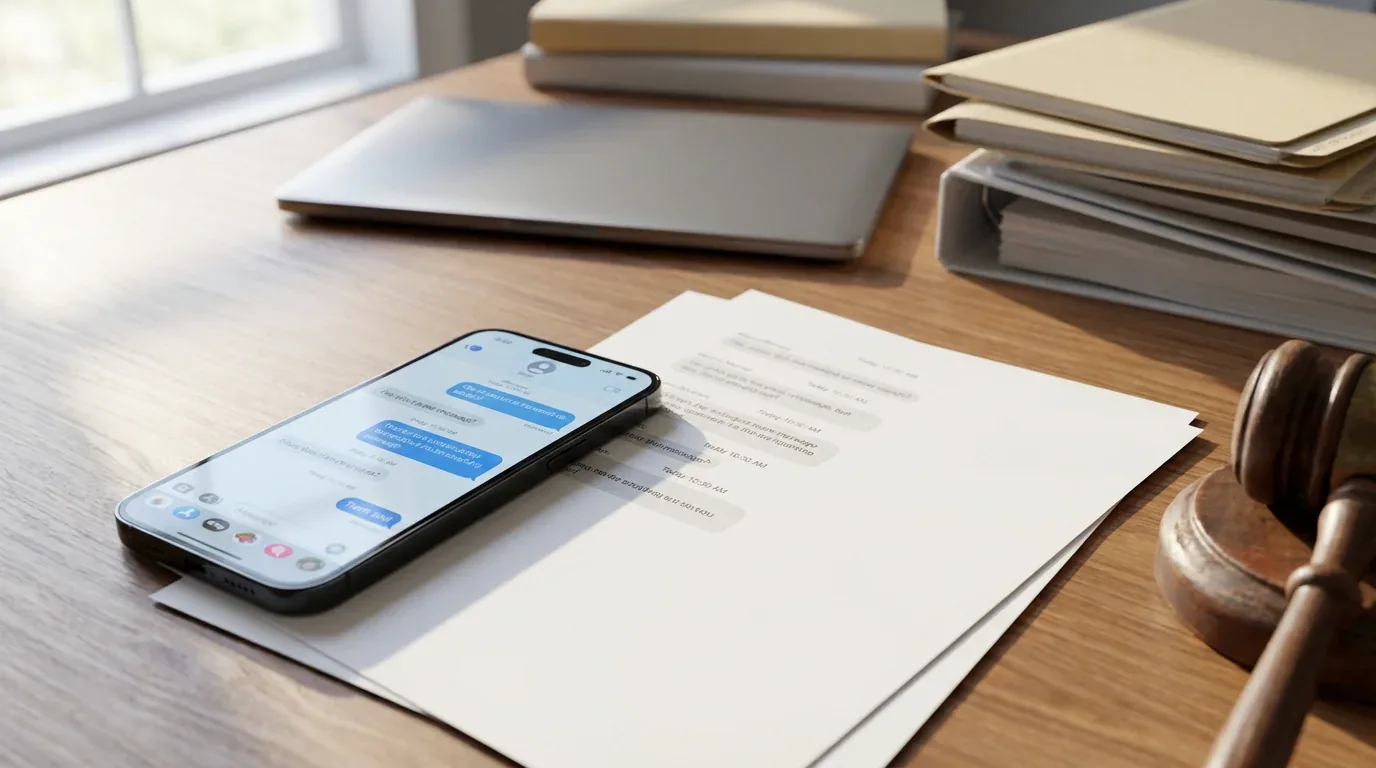
Of je nu belangrijke gesprekken wilt bewaren als juridisch bewijs, een persoonlijk dossier wilt bijhouden van betekenisvolle chats of berichtengeschiedenissen wilt delen met klanten — je zult uiteindelijk je iPhone-berichten moeten exporteren naar PDF. Sms-berichten, iMessages en gesprekken van apps van derden zoals WhatsApp of Instagram kunnen allemaal dienen als documentatie, maar iOS biedt geen ingebouwde exportknop.
Gelukkig heb je meerdere opties — van gratis handmatige methoden tot gespecialiseerde apps. Hieronder vind je vijf betrouwbare manieren om je iPhone-berichten te exporteren naar PDF, elk afgestemd op verschillende behoeften, technische niveaus en tijdslimieten.
1. De ingebouwde screenshot- en afdrukken-naar-PDF-methode (gratis)
Dit is de meest toegankelijke aanpak en vereist geen extra software — alles gebeurt op je iPhone.
Stap voor stap:
- Open de Berichten-app en zoek het gesprek dat je wilt exporteren.
- Maak screenshots van het gesprek door tegelijkertijd op de zijknop + volume omhoog te drukken (Face ID-iPhones) of tegelijkertijd op de zijknop + thuisknop (Touch ID-iPhones).
- Scroll naar beneden en herhaal dit totdat je het hele gesprek hebt vastgelegd.
- Ga naar de Foto's-app en selecteer alle screenshots die je zojuist hebt gemaakt.
- Tik op de knop Delen (vierkant met pijl omhoog) en kies Druk af.
- Knijp in het afdrukvoorbeeld met twee vingers naar buiten. Hiermee wordt het voorbeeld omgezet naar een PDF.
- Tik nogmaals op de knop Delen en kies Sla op in Bestanden of E-mail om het te mailen.
Beste voor: Korte gesprekken, snelle exports en gebruikers die liever geen extra apps installeren.
Beperkingen: Tijdrovend voor lange gesprekken, kan veel pagina's opleveren en mist automatische tijdstempels of afzenderlabels bij elk bericht.
2. Exporteren met TextPort (snel en universeel)
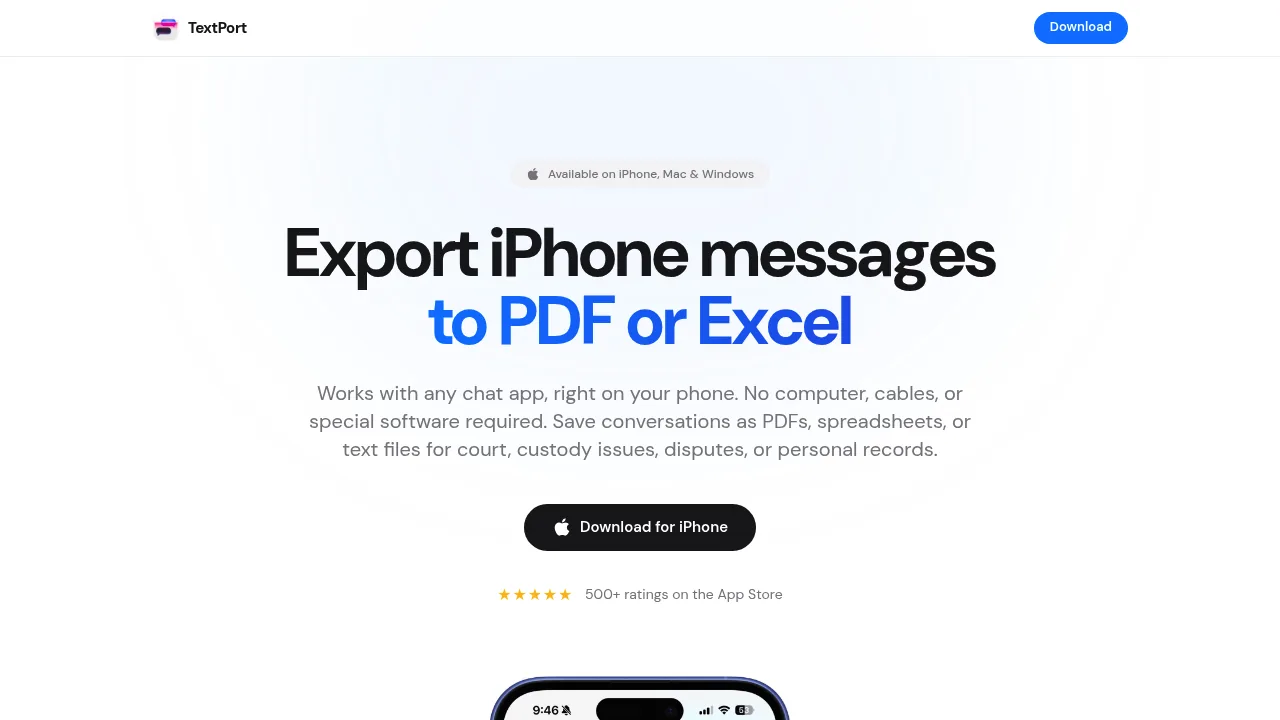
Voor gebruikers die berichten willen exporteren van elke berichtenapp — inclusief iMessage, WhatsApp, Telegram, Instagram-DM's, Signal, Facebook Messenger en meer — is TextPort de eenvoudigste optie.
Hoe het werkt:
- TextPort haalt je gesprekken rechtstreeks uit iMessage, gewoon op je iPhone, zonder screenshots en zonder computer.
- Elk bericht wordt geïmporteerd met afzender en tijdstempel, in de juiste volgorde.
- Exporteer naar PDF, CSV (Excel) of platte tekst (
.txt) met volledige tijdstempels en gespreksstructuur behouden. - Er is ook een desktopapp beschikbaar om alle berichten tegelijk te exporteren vanuit je apparaatback-up.
Stap voor stap:
- Download TextPort uit de App Store, open de app en tik op Importeren.
- Kies het Berichten-gesprek dat je wilt exporteren.
- Kies het datumbereik dat je nodig hebt.
- TextPort importeert elk bericht met afzender en tijdstempel.
- Kies je exportformaat (PDF voor afdrukken en juridisch gebruik, CSV voor analyse of
.txtvoor archivering). - Delen, afdrukken of opslaan in Bestanden.
Beste voor: Gebruikers die exports van meerdere berichtenapps nodig hebben, juridische documentatie die professionele opmaak vereist en bulkgesprekexports zonder limieten.
Waarom TextPort kiezen: In tegenstelling tot platformspecifieke tools werkt TextPort met elke berichtenapp, zodat je een gesprek kunt exporteren ongeacht welke dienst je gebruikt.
3. Desktopsoftware gebruiken (Mac Berichten-app)
Als je een Mac hebt en iMessage of sms via iCloud-synchronisatie gebruikt, kun je gesprekken rechtstreeks exporteren vanuit de macOS Berichten-app.
Stap voor stap:
- Schakel iCloud-berichten in op je iPhone: ga naar Instellingen > [Jouw naam] > iCloud > Alles weergeven > Berichten en zet de schakelaar aan.
- Open de Berichten-app op je Mac en wacht tot de gesprekken zijn gesynchroniseerd.
- Selecteer het gesprek dat je wilt exporteren.
- Klik op Archief > Druk af in de menubalk.
- Kies in het afdrukdialoogvenster Sla op als PDF in het PDF-vervolgkeuzemenu linksonder.
- Geef je bestand een naam en kies een opslaglocatie.
Beste voor: Mac-gebruikers die voornamelijk werken met iMessage of sms en een eenvoudige desktopworkflow willen.
Beperkingen: Werkt alleen voor iMessage en sms (niet WhatsApp, Instagram, Telegram, enz.), laadt mogelijk niet de volledige gespreksgeschiedenis als die erg lang is, mist afzenderlabels en tijdstempels per bericht in het afgedrukte formaat, en kan crashen of lange gesprekken afkappen.
4. Desktoptools van derden (iMazing, Decipher TextMessage, CopyTrans)
Diverse betaalde desktopapplicaties bieden geavanceerde mogelijkheden voor berichtenexport met professionele opmaak, metadata en rechtbankklare uitvoer.
Populaire opties:
- iMazing: Exporteert iPhone-berichten (sms, iMessage) naar PDF, Excel/CSV, tekst en RSMF. Inclusief zoeken, filteren, export op datumbereik en optionele PDF-ondertekening voor juridisch gebruik. Beschikbaar voor Mac en Windows.
- Decipher TextMessage: Exporteert berichten met inline fotosbijlagen, tijdstempels per bericht en afzenderlabels. Ontworpen voor rechtbank en juridische documentatie. Windows en Mac.
- CopyTrans: Alleen Windows-suite voor het exporteren van iPhone-berichten, foto's en contacten naar een pc.
Algemene werkwijze:
- Installeer de desktopapp op je Mac of Windows-pc.
- Verbind je iPhone via USB-kabel.
- Maak een back-up van je iPhone via de app (of iTunes/Finder).
- Selecteer het contact of gesprek dat je wilt exporteren.
- Kies het exportformaat (PDF, CSV, tekst) en stel opties in (datumbereik, metadata, bijlagen).
- Exporteer en sla het bestand op.
Beste voor: Gebruikers die gedetailleerde, rechtbankklare exports van iMessage en sms nodig hebben met volledige metadata, professionals die juridische of compliance-documentatie verwerken, en mensen die de voorkeur geven aan een desktopworkflow.
Beperkingen: Deze tools vereisen doorgaans een betaalde licentie, werken voornamelijk met iMessage en sms (sommige ondersteunen WhatsApp) en vereisen een computer en USB-verbinding.
5. Exportfuncties in de app gebruiken (WhatsApp, Telegram)
Sommige berichtenapps hebben hun eigen ingebouwde exportopties, waarmee je gespreksgeschiedenissen via e-mail kunt verzenden of als tekstbestand kunt opslaan.
WhatsApp:
- Open de chat die je wilt exporteren in WhatsApp.
- Tik op de naam van het contact of de groep bovenaan.
- Scroll naar beneden en selecteer Chat exporteren.
- Kies Zonder media of Voeg media toe (tot 10.000 berichten).
- Selecteer een bestemming: E-mail, Sla op in Bestanden of deel naar een andere app.
- Het gesprek wordt geëxporteerd als een
.txt-bestand. Je kunt dit vervolgens omzetten naar PDF via de screenshot + afdrukken-methode of uploaden naar een computer.
Telegram:
- Telegram ondersteunt geen chatexport op iPhone. Je moet de Telegram Desktop-app op een computer gebruiken, ga naar Instellingen > Geavanceerd > Telegram-gegevens exporteren, en selecteer de chats en formaten om te exporteren.
Instagram-DM's:
- Open Instagram en ga naar Instellingen.
- Tik op Je activiteit > Download je informatie.
- Vraag een download van je gegevens aan (inclusief berichten).
- Instagram stuurt je een link per e-mail om een JSON- of HTML-bestand te downloaden met je berichtengeschiedenis.
Signal:
- Signal voor iPhone ondersteunt geen chatexport of lokale back-ups. De enige optie is screenshots maken of een app van derden zoals TextPort gebruiken.
Beste voor: Gebruikers die voornamelijk WhatsApp-gesprekken willen exporteren en de voorkeur geven aan de native app-functionaliteit.
Beperkingen: Exportformaten zijn doorgaans platte tekst (geen opgemaakte PDF's), mist visuele chatballonnen en rijke opmaak, en Instagram- en Telegram-exports vereisen desktoptools of zijn omslachtig.
De juiste methode kiezen voor jouw behoeften
| Methode | Kosten | Beste voor | Formaten | Ondersteunt meerdere apps? |
|---|---|---|---|---|
| Screenshot + afdrukken naar PDF | Gratis | Snelle, korte gesprekken | Elke app (handmatig) | |
| TextPort | Betaald | Universele exports, juridische documenten, elke app | PDF, CSV, .txt |
Ja (alle apps) |
| Mac Berichten-app | Gratis | Mac-gebruikers, alleen iMessage/sms | Alleen iMessage/sms | |
| Desktoptools (iMazing, enz.) | Betaald | Rechtbankklare iMessage/sms-exports, metadata | PDF, CSV, tekst, RSMF | iMessage/sms (sommige: WhatsApp) |
| Export in de app (WhatsApp, enz.) | Gratis | WhatsApp-gebruikers die native functionaliteit willen | .txt (WhatsApp) |
Appspecifiek |
Tips voor juridisch gebruik en de rechtbank
Als je berichten exporteert als bewijs voor de rechtbank, familierecht, arbeidsgeschillen of andere juridische zaken, volg dan deze beste werkwijzen:
- Neem de volledige context op: Exporteer het hele gesprek, niet alleen geselecteerde berichten. Rechtbanken kunnen gedeeltelijke exports beschouwen als gemanipuleerd bewijs.
- Bewaar metadata: Zorg dat je PDF tijdstempels, afzendernamen en telefoonnummers bevat. Tools zoals TextPort, iMazing en Decipher TextMessage voegen dit automatisch toe.
- Vermijd zware bewerking: Screenshots kunnen worden bewerkt of bijgesneden, wat hun geloofwaardigheid vermindert. Professionele exporttools produceren betrouwbaardere documentatie.
- Bewaar de originelen: Verwijder geen berichten van je telefoon. Het verwijderen van bewijs kan worden beschouwd als bewijsvernietiging en je zaak schaden.
- Raadpleeg je advocaat: Vraag je advocaat welk formaat en detailniveau zij verkiezen voor indiening.
Slotgedachten
iPhone-berichten exporteren naar PDF hoeft niet ingewikkeld te zijn. De gratis screenshot-methode is geschikt voor een snel persoonlijk archief, TextPort dekt snelle exports van al je berichtenapps, en desktopsoftware dekt rechtbankklare juridische documentatie.
Voor de meeste gebruikers — in het bijzonder degenen die moeten exporteren van meerdere apps zoals WhatsApp, Instagram, Telegram en iMessage — biedt TextPort de beste combinatie van eenvoud, snelheid en professionele uitvoer.

Exporteer je berichten
Beschikbaar voor iPhone, Mac en Windows. Geen computer vereist.
