
Näin viet iPhonen viestit PDF:ksi: 5 helppoa menetelmää
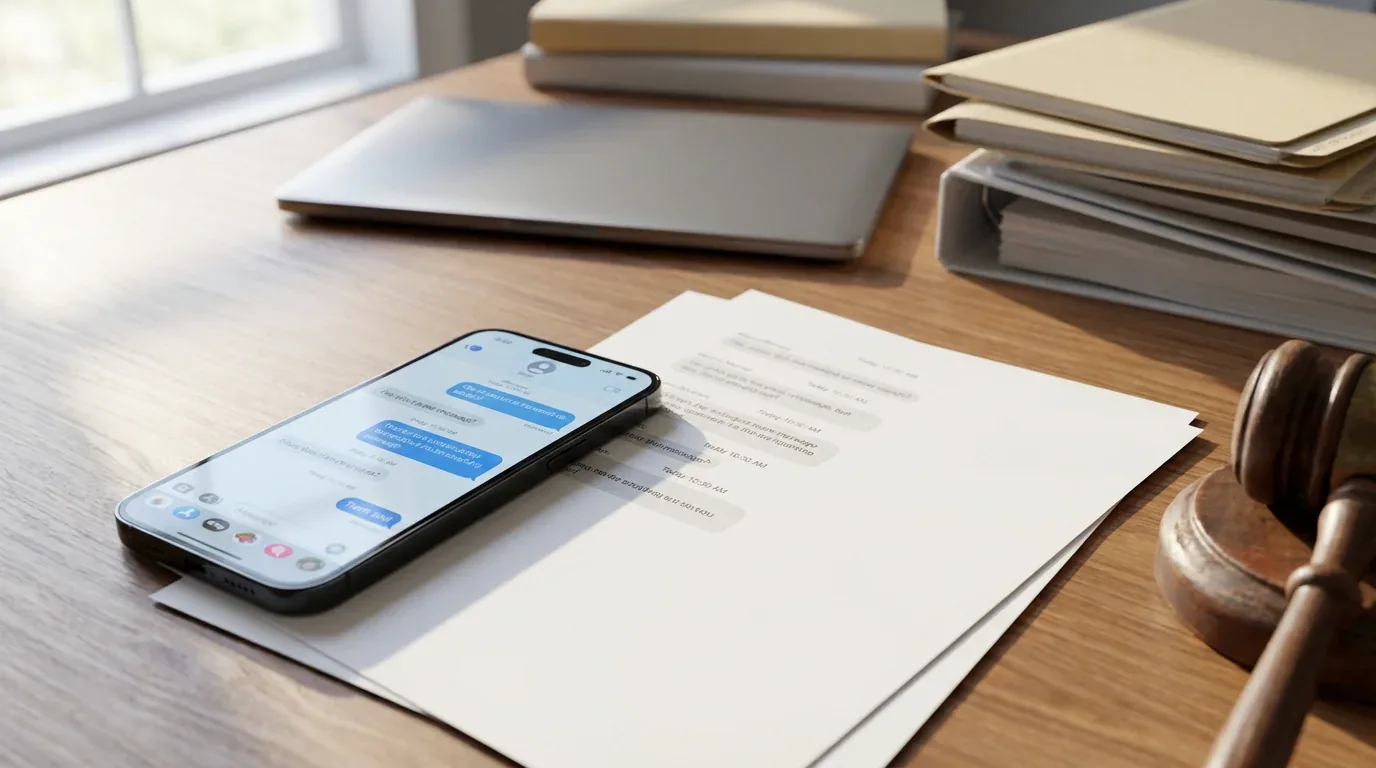
Halusitpa säilyttää keskusteluja oikeudellisena todisteena, pitää henkilökohtaisen tietueen merkityksellisistä chateista tai jakaa viestihistoriaa asiakkaiden kanssa, tarvitset ennemmin tai myöhemmin viedä iPhonen viestit PDF:ksi. Tekstiviestit, iMessage-viestit ja keskustelut kolmannen osapuolen sovelluksista kuten WhatsApp tai Instagram voivat kaikki toimia dokumentaationa, mutta iOS:ssa ei ole sisäänrakennettua vientipainiketta.
Onneksi vaihtoehtoja on useita, ilmaisista manuaalisista menetelmistä omiin sovelluksiin. Alla on viisi luotettavaa tapaa viedä iPhonen viestit PDF:ksi, kukin räätälöity eri tarpeisiin, tekniseen osaamistasoon ja aikarajoihin.
1. Käytä sisäänrakennettua kuvakaappaus- ja tulosta-PDF:ksi-menetelmää (ilmainen)
Tämä on helpoiten lähestyttävä tapa eikä vaadi lisäohjelmistoa; kaikki tapahtuu iPhonellasi.
Vaihe vaiheelta:
- Avaa Viestit-sovellus ja etsi keskustelu, jonka haluat viedä.
- Ota kuvakaappauksia keskustelusta painamalla Sivupainike + Äänenvoimakkuus ylös (Face ID -iPhonet) tai Sivupainike + Koti-painike (Touch ID -iPhonet) samanaikaisesti.
- Vieritä alaspäin ja toista, kunnes olet kaapannut koko keskustelun.
- Siirry Kuvat-sovellukseen ja valitse kaikki juuri ottamasi kuvakaappaukset.
- Napauta Jaa-painiketta (neliö, jossa ylöspäin osoittava nuoli) ja valitse Tulosta.
- Tulostuksen esikatselussa nipistä ulospäin kahdella sormella esikatselukuvasta. Tämä muuttaa esikatselun PDF:ksi.
- Napauta Jaa-painiketta uudelleen ja valitse Tallenna Tiedostoihin tai Mail lähettääksesi sen sähköpostitse.
Sopii parhaiten: lyhyisiin keskusteluihin, nopeisiin vienteihin ja käyttäjille, jotka mieluummin eivät asenna lisäsovelluksia.
Rajoitukset: hidasta pitkille ketjuille, voi tuottaa monta sivua, eikä sisällä automaattisia aikaleimoja tai lähettäjämerkintöjä jokaiselle viestille.
2. Vie TextPortilla (nopea ja universaali)
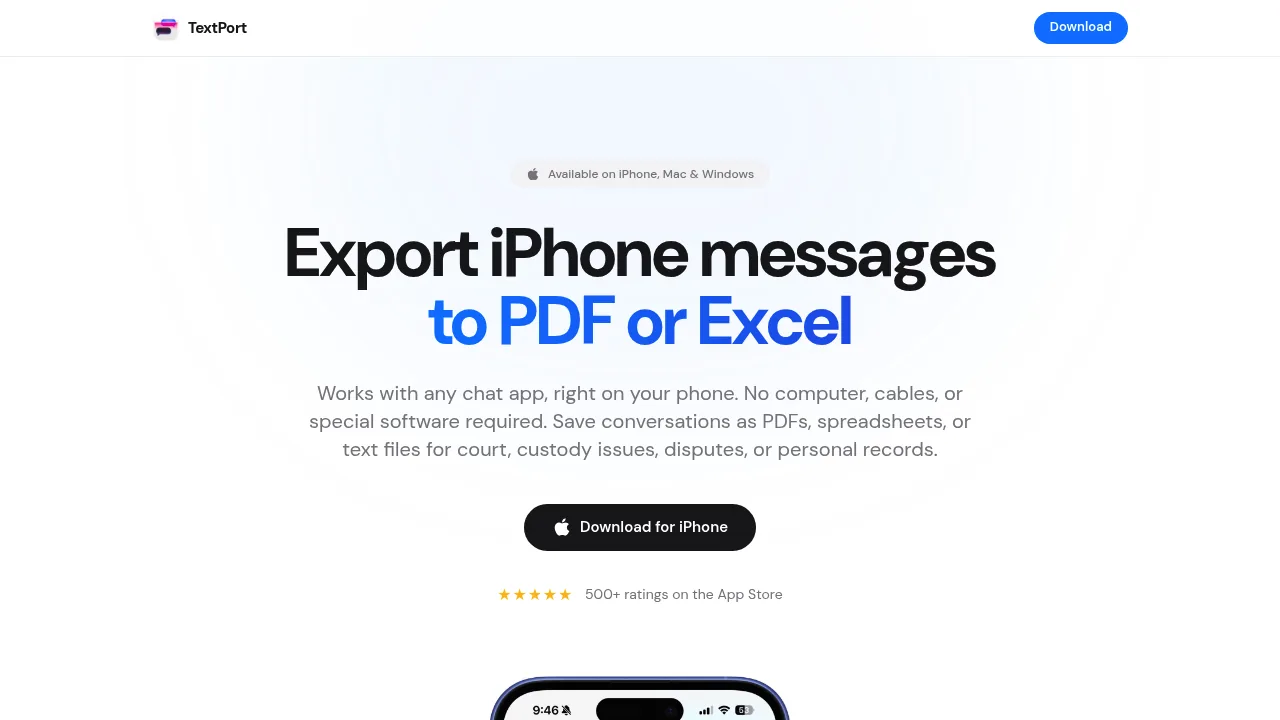
Käyttäjille, jotka tarvitsevat viedä viestejä mistä tahansa viestisovelluksesta, mukaan lukien iMessage, WhatsApp, Telegram, Instagram-viestit, Signal, Facebook Messenger ja muut, TextPort on yksinkertaisin vaihtoehto.
Näin se toimii:
- TextPort tuo keskustelusi suoraan iMessagesta, suoraan iPhonellasi, ilman kuvakaappauksia ja ilman tietokonetta.
- Jokainen viesti tuodaan lähettäjineen ja aikaleimoineen, oikeassa järjestyksessä.
- Vie PDF-, CSV- (Excel) tai pelkkänä tekstinä (
.txt) täysin aikaleimoin ja keskustelurakenne säilyttäen. - Saatavilla on myös oheinen työpöytäsovellus, jolla voi viedä kaikki viestit kerralla laitteesi varmuuskopiosta.
Vaihe vaiheelta:
- Lataa TextPort App Storesta, avaa se ja napauta Tuo.
- Valitse vietävä Viestit-keskustelu.
- Valitse tarvitsemasi aikaväli.
- TextPort tuo jokaisen viestin lähettäjineen ja aikaleimoineen.
- Valitse vientimuotosi (PDF tulostukseen ja oikeudelliseen käyttöön, CSV analysointiin tai
.txtarkistointiin). - Jaa, tulosta tai tallenna Tiedostoihin.
Sopii parhaiten: käyttäjille, jotka tarvitsevat vientejä useista viestisovelluksista, oikeudelliseen dokumentaatioon, joka vaatii ammattimaista muotoilua, ja rajattomiin keskusteluvienteihin.
Miksi valita TextPort: toisin kuin alustakohtaiset työkalut, TextPort toimii minkä tahansa viestisovelluksen kanssa, joten voit viedä keskustelun riippumatta siitä, mitä palvelua käytät.
3. Käytä työpöytäohjelmistoa (Macin Viestit-sovellus)
Jos sinulla on Mac ja käytät iMessagea tai SMS:ää iCloud-synkronoinnin kautta, voit viedä keskusteluja suoraan macOS:n Viestit-sovelluksesta.
Vaihe vaiheelta:
- Ota iCloud-viestit käyttöön iPhonellasi: siirry kohtaan Asetukset > [Nimesi] > iCloud > Näytä kaikki > Viestit ja kytke se päälle.
- Avaa Viestit-sovellus Macillasi ja odota, että keskustelut synkronoituvat.
- Valitse keskustelu, jonka haluat viedä.
- Napsauta Arkisto > Tulosta valikkorivillä.
- Tulostusikkunassa valitse Tallenna PDF:nä PDF-valikosta vasemmasta alakulmasta.
- Nimeä tiedosto ja valitse tallennuspaikka.
Sopii parhaiten: Mac-käyttäjille, jotka työskentelevät ensisijaisesti iMessagen tai SMS:n kanssa ja haluavat yksinkertaisen työpöytätyönkulun.
Rajoitukset: toimii vain iMessagelle ja SMS:lle (ei WhatsAppille, Instagramille, Telegramille jne.), ei ehkä lataa koko keskusteluhistoriaa, jos se on hyvin pitkä, jättää pois lähettäjämerkinnät ja viestikohtaiset aikaleimat tulostetussa muodossa, ja voi kaatua tai katkaista hyvin pitkiä ketjuja.
4. Kolmannen osapuolen työpöytätyökalut (iMazing, Decipher TextMessage, CopyTrans)
Useat maksulliset työpöytäsovellukset tarjoavat edistyneitä viestien vientiominaisuuksia ammattimaisella muotoilulla, metadatalla ja oikeudellisesti valmiilla tulosteella.
Suosittuja vaihtoehtoja:
- iMazing: Vie iPhonen viestit (SMS, iMessage) PDF-, Excel/CSV-, teksti- ja RSMF-muotoon. Sisältää haun, suodatuksen, aikavälin mukaan viennin ja valinnaisen PDF-allekirjoituksen oikeudelliseen käyttöön. Saatavilla Macille ja Windowsille.
- Decipher TextMessage: Vie viestejä upotettuine kuvaliitteineen, viestikohtaisine aikaleimoineen ja lähettäjämerkintöineen. Suunniteltu oikeudellista dokumentaatiota varten. Windowsille ja Macille.
- CopyTrans: Vain Windowsille tarkoitettu paketti iPhonen viestien, valokuvien ja yhteystietojen viemiseen PC:lle.
Yleinen työnkulku:
- Asenna työpöytäsovellus Macillesi tai Windows-PC:llesi.
- Yhdistä iPhonesi USB-kaapelilla.
- Luo iPhonesi varmuuskopio sovelluksella (tai iTunes/Finder).
- Valitse yhteystieto tai keskustelu, jonka haluat viedä.
- Valitse vientimuoto (PDF, CSV, teksti) ja määritä asetukset (aikaväli, metadata, liitteet).
- Vie ja tallenna tiedosto.
Sopii parhaiten: käyttäjille, jotka tarvitsevat yksityiskohtaisia, tulostusvalmiita iMessage- ja SMS-vientejä täydellä metadatalla, ammattilaisille, jotka käsittelevät oikeudellista tai compliance-dokumentaatiota, ja niille, jotka mieluummin työskentelevät työpöytäpohjaisesti.
Rajoitukset: nämä työkalut vaativat yleensä maksullisen lisenssin, toimivat pääasiassa iMessagen ja SMS:n kanssa (jotkin tukevat WhatsAppia), ja vaativat tietokoneen ja USB-yhteyden.
5. Käytä sovelluksen sisäisiä vientiominaisuuksia (WhatsApp, Telegram)
Joissakin viestisovelluksissa on omat sisäänrakennetut vientivaihtoehdot, joiden avulla voit lähettää keskusteluhistorian sähköpostitse tai tallentaa sen tekstitiedostona.
WhatsApp:
- Avaa vietävä chat WhatsAppissa.
- Napauta yhteystiedon tai ryhmän nimeä yläreunassa.
- Vieritä alas ja valitse Vie chat.
- Valitse Ilman mediaa tai Liitä media (enintään 10 000 viestiä).
- Valitse kohde: Mail, Tallenna Tiedostoihin tai jaa toiseen sovellukseen.
- Keskustelu viedään
.txt-tiedostona. Voit sitten muuntaa tämän PDF:ksi kuvakaappaus + tulosta -menetelmällä tai ladata sen tietokoneelle.
Telegram:
- Telegram ei tue chattien vientiä iPhonella. Sinun on käytettävä Telegram Desktop -sovellusta tietokoneella, mentävä kohtaan Asetukset > Lisäasetukset > Vie Telegram-data, ja valittava vietävät chatit ja muodot.
Instagram-viestit:
- Avaa Instagram ja siirry kohtaan Asetukset.
- Napauta Toimintasi > Lataa tietosi.
- Pyydä tietojesi (mukaan lukien viestit) latausta.
- Instagram lähettää sähköpostitse linkin, josta voit ladata JSON- tai HTML-tiedoston, joka sisältää viestihistoriasi.
Signal:
- Signal iPhonelle ei tue chattien vientiä tai paikallisia varmuuskopioita. Ainoa vaihtoehto on ottaa kuvakaappauksia tai käyttää kolmannen osapuolen sovellusta kuten TextPort.
Sopii parhaiten: käyttäjille, jotka tarvitsevat ensisijaisesti viedä WhatsApp-keskusteluja ja haluavat mieluummin natiivin sovellustoiminnon.
Rajoitukset: vientimuodot ovat yleensä pelkkää tekstiä (ei muotoiltuja PDF:iä), puuttuu visuaaliset chat-kuplat ja rikas muotoilu, ja Instagramin ja Telegramin viennit vaativat työpöytätyökaluja tai ovat hankalia.
Oikean menetelmän valitseminen tarpeisiisi
| Menetelmä | Hinta | Sopii parhaiten | Muodot | Tukeeko useita sovelluksia? |
|---|---|---|---|---|
| Kuvakaappaus + Tulosta PDF:ksi | Ilmainen | Nopeat, lyhyet keskustelut | Mikä tahansa sovellus (manuaalinen) | |
| TextPort | Maksullinen | Universaalit viennit, oikeudelliset asiakirjat, mikä tahansa sovellus | PDF, CSV, .txt |
Kyllä (kaikki sovellukset) |
| Macin Viestit-sovellus | Ilmainen | Mac-käyttäjät, vain iMessage/SMS | Vain iMessage/SMS | |
| Työpöytätyökalut (iMazing ym.) | Maksullinen | Tulostusvalmiit iMessage/SMS-viennit, metadata | PDF, CSV, teksti, RSMF | iMessage/SMS (jotkin: WhatsApp) |
| Sovelluksen sisäinen vienti (WhatsApp ym.) | Ilmainen | WhatsApp-käyttäjät, jotka haluavat natiivin toiminnon | .txt (WhatsApp) |
Sovelluskohtainen |
Vinkkejä oikeudelliseen ja oikeuskäyttöön
Jos viet viestejä todisteeksi oikeudenkäyntiin, perheoikeudellisiin asioihin, työsuhderiitoihin tai muihin oikeudellisiin asioihin, noudata näitä parhaita käytäntöjä:
- Sisällytä täysi konteksti: vie koko keskustelu, älä vain valittuja viestejä. Tuomioistuimet saattavat pitää osittaisia vientejä manipuloituna todisteena.
- Säilytä metadata: varmista, että PDF:ssäsi on aikaleimat, lähettäjien nimet ja puhelinnumerot. Työkalut kuten TextPort, iMazing ja Decipher TextMessage lisäävät tämän automaattisesti.
- Vältä raskasta muokkaamista: kuvakaappauksia voi muokata tai rajata, mikä heikentää niiden uskottavuutta. Ammattimaiset vientityökalut tuottavat luotettavampaa dokumentaatiota.
- Säilytä alkuperäiset: älä poista viestejä puhelimestasi. Todisteiden poistaminen voidaan tulkita todisteiden hävittämiseksi ja vahingoittaa asiaasi.
- Kysy asianajajaltasi: kysy lakimieheltäsi, mitä muotoa ja yksityiskohtien tasoa hän suosii toimitusta varten.
Loppuajatukset
iPhonen viestien vieminen PDF:ksi ei tarvitse olla monimutkaista. Ilmainen kuvakaappausmenetelmä kattaa nopean henkilökohtaisen arkiston, TextPort kattaa nopeat viennit kaikista viestisovelluksistasi, ja työpöytäohjelmisto kattaa tulostusvalmiin oikeudellisen dokumentaation.
Useimmille käyttäjille, erityisesti niille, jotka tarvitsevat viedä useista sovelluksista kuten WhatsApp, Instagram, Telegram ja iMessage, TextPort tarjoaa parhaan yhdistelmän helppoutta, nopeutta ja ammattimaista tulostetta.

Aloita viestien vienti
Saatavilla iPhonelle, Macille ja Windowsille. Ei tietokonetta tarvita.
