
iPhoneのメッセージをPDFに書き出す方法:5つの簡単な手順
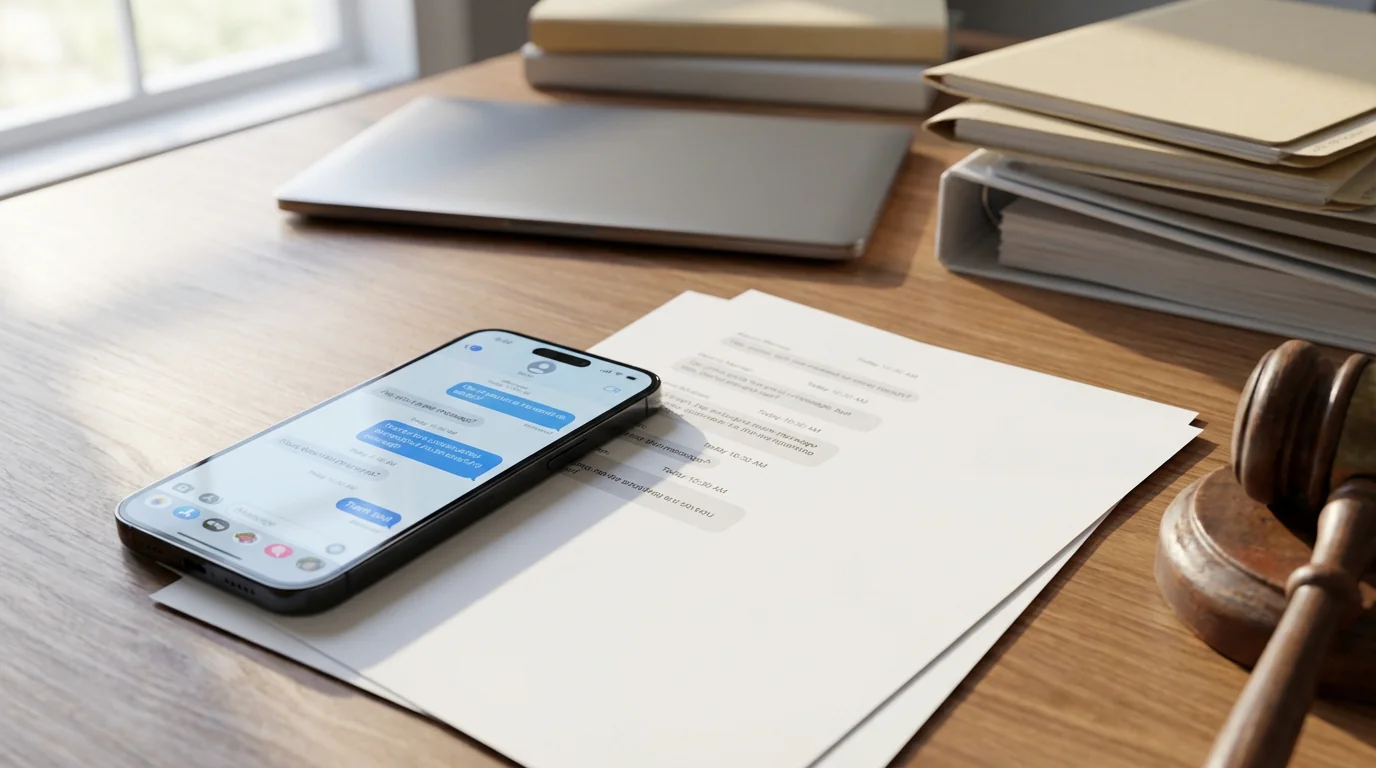
法的証拠として会話を残したい場合も、大切なやり取りを個人的に記録として残したい場合も、クライアントにメッセージ履歴を共有したい場合も、いずれはiPhoneのメッセージをPDFに書き出す必要が出てきます。テキストメッセージ、iMessage、WhatsAppやInstagramのようなサードパーティアプリの会話は、いずれも証拠資料になり得ますが、iOSには標準の書き出しボタンがありません。
幸い、無料の手動対応から専用アプリまで、いくつかの選択肢があります。以下では、目的やスキルレベル、かけられる時間に合わせて、iPhoneのメッセージをPDFに書き出す信頼できる5つの方法を紹介します。
1. 標準のスクリーンショット&PDF印刷方式を使う(無料)
これは最も手軽な方法で、追加のソフトは不要です。すべてiPhone上で完結します。
手順:
- 「メッセージ」アプリを開き、書き出したい会話を見つけます。
- サイドボタン + 音量アップ(Face ID対応iPhone)、またはサイドボタン + ホームボタン(Touch ID対応iPhone)を同時に押して会話のスクリーンショットを撮ります。
- 下にスクロールし、会話全体を撮り終えるまで繰り返します。
- 「写真」アプリを開き、撮影したスクリーンショットをすべて選択します。
- 共有ボタン(上向き矢印付きの四角)をタップし、プリントを選びます。
- 印刷プレビュー画面で、プレビュー画像を2本指で外側にピンチします。これによりプレビューがPDFに変換されます。
- もう一度共有ボタンをタップし、ファイルに保存を選ぶか、メールで送信します。
向いている用途: 短い会話、手早い書き出し、追加アプリのインストールを避けたいユーザー。
弱点: 長いスレッドでは時間がかかり、ページ数が多くなりがちです。またメッセージごとの自動的なタイムスタンプや送信者ラベルは付きません。
2. TextPortで書き出す(速くて汎用的)
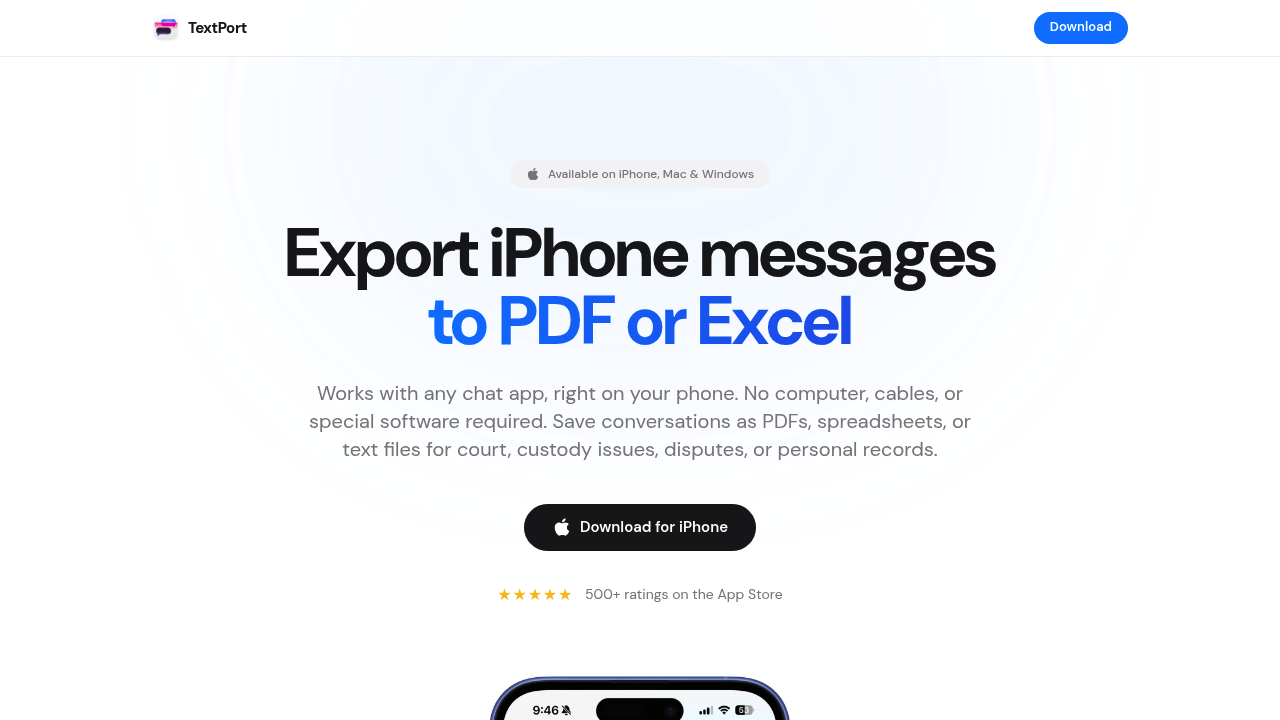
iMessage、WhatsApp、Telegram、Instagram DM、Signal、Facebook Messengerなど、あらゆるメッセージアプリからメッセージを書き出したい場合、TextPortが最もシンプルな選択肢です。
仕組み:
- TextPortはiMessageの会話をそのまま取り込みます。すべてiPhone上で完結し、スクリーンショットもパソコンも不要です。
- すべてのメッセージが送信者名とタイムスタンプ付きで順番どおりに取り込まれます。
- PDF、CSV(Excel)、プレーンテキスト(
.txt)に、タイムスタンプと会話構造をそのまま保った状態で書き出せます。 - デバイスのバックアップからすべてのメッセージを一度に書き出せる、対応するデスクトップアプリも用意されています。
手順:
- App StoreからTextPortをダウンロードして開き、「インポート」をタップします。
- 書き出したいメッセージの会話を選びます。
- 必要な日付範囲を選びます。
- TextPortが送信者名とタイムスタンプを保ったまま、すべてのメッセージを取り込みます。
- 書き出し形式を選びます(印刷や法的用途にはPDF、分析にはCSV、アーカイブには
.txt)。 - 共有、印刷、またはファイルに保存します。
向いている用途: 複数のメッセージアプリから書き出す必要があるユーザー、プロフェッショナルな体裁が必要な法的文書、件数制限のない一括書き出し。
TextPortを選ぶ理由: 特定のプラットフォーム専用ツールと異なり、TextPortはどのメッセージアプリでも動作するため、利用しているサービスを問わず会話を書き出せます。
3. デスクトップソフトを使う(Macの「メッセージ」アプリ)
Macをお持ちで、iCloud経由でiMessageやSMSを利用している場合、macOSの「メッセージ」アプリから直接会話を書き出せます。
手順:
- iPhoneでiCloudメッセージを有効化します。設定 > [自分の名前] > iCloud > すべてを表示 > メッセージに進み、オンにします。
- Macで「メッセージ」アプリを開き、会話が同期されるのを待ちます。
- 書き出したい会話を選択します。
- メニューバーでファイル > プリントをクリックします。
- 印刷ダイアログの左下にあるPDFドロップダウンメニューからPDFとして保存を選びます。
- ファイル名を付けて保存先を選びます。
向いている用途: 主にiMessageやSMSを使うMacユーザーで、シンプルなデスクトップ作業を望む場合。
弱点: iMessageとSMSにしか使えません(WhatsApp、Instagram、Telegramなどは非対応)。会話が非常に長い場合は履歴が完全に読み込まれないことがあり、印刷結果に送信者ラベルやメッセージごとのタイムスタンプが付かず、非常に長いスレッドでは動作が固まったり途中で切れたりすることもあります。
4. サードパーティ製デスクトップツール(iMazing、Decipher TextMessage、CopyTrans)
複数の有料デスクトップアプリが、プロフェッショナルな書式、メタデータ、法的用途に対応した出力を備えた高度なメッセージ書き出し機能を提供しています。
主な選択肢:
- iMazing: iPhoneのメッセージ(SMS、iMessage)をPDF、Excel/CSV、テキスト、RSMFに書き出せます。検索、フィルタリング、日付範囲指定の書き出し、法的用途向けのPDF署名オプションも備えています。MacとWindows対応。
- Decipher TextMessage: 写真の添付をインラインで含んだメッセージ、メッセージごとのタイムスタンプ、送信者ラベル付きで書き出せます。裁判や法的文書化のために設計されています。WindowsとMac対応。
- CopyTrans: iPhoneのメッセージ、写真、連絡先をパソコンに書き出すためのWindows専用ソフト一式です。
一般的な流れ:
- MacまたはWindows PCにデスクトップアプリをインストールします。
- iPhoneをUSBケーブルで接続します。
- アプリ(またはiTunes/Finder)でiPhoneのバックアップを作成します。
- 書き出したい連絡先または会話を選びます。
- 書き出し形式(PDF、CSV、テキスト)を選び、オプション(日付範囲、メタデータ、添付ファイル)を設定します。
- 書き出してファイルを保存します。
向いている用途: iMessageとSMSについて、詳細でメタデータ付きの印刷対応の書き出しが必要なユーザー、法的・コンプライアンス文書を扱う専門職、デスクトップ中心の作業を好むユーザー。
弱点: これらのツールは通常有料ライセンスが必要で、主にiMessageとSMSにしか対応しません(一部はWhatsAppにも対応)。また、パソコンとUSB接続が必要です。
5. アプリ内蔵の書き出し機能を使う(WhatsApp、Telegram)
一部のメッセージアプリには、会話履歴をメールで送信したりテキストファイルとして保存したりできる、独自の書き出し機能が組み込まれています。
WhatsApp:
- WhatsAppで書き出したいチャットを開きます。
- 上部の連絡先名またはグループ名をタップします。
- 下にスクロールしてチャットを書き出すを選びます。
- メディアを含めないまたはメディアを添付(最大10,000件)を選びます。
- 送信先を選びます。メール、ファイルに保存、または他のアプリに共有します。
- 会話は
.txtファイルとして書き出されます。これをスクリーンショット+印刷方式でPDFに変換するか、パソコンにアップロードできます。
Telegram:
- Telegramは、iPhone上ではチャットの書き出しに対応していません。パソコンでTelegramデスクトップアプリを使い、設定 > 詳細設定 > Telegramデータを書き出すに進んで、書き出すチャットと形式を選ぶ必要があります。
Instagram DM:
- Instagramを開き、設定に進みます。
- アクティビティ > 情報をダウンロードをタップします。
- データ(メッセージを含む)のダウンロードをリクエストします。
- Instagramから、メッセージ履歴を含むJSONまたはHTMLファイルをダウンロードできるリンクがメールで届きます。
Signal:
- iPhone版のSignalはチャットの書き出しやローカルバックアップに対応していません。選択肢は、スクリーンショットを撮るか、TextPortのようなサードパーティ製アプリを使うことだけです。
向いている用途: 主にWhatsAppの会話を書き出したいユーザーで、ネイティブのアプリ機能を好む場合。
弱点: 書き出し形式は基本的にプレーンテキストで(フォーマット済みのPDFではありません)、チャットの吹き出しやリッチな書式は再現されません。InstagramとTelegramの書き出しはパソコン向けのツールが必要で、手間がかかります。
目的に合った方法の選び方
| 方法 | 費用 | 向いている用途 | 形式 | 複数アプリ対応? |
|---|---|---|---|---|
| スクリーンショット+PDF印刷 | 無料 | 手早い、短い会話 | どのアプリでも(手動) | |
| TextPort | 有料 | 汎用的な書き出し、法的文書、あらゆるアプリ | PDF、CSV、.txt |
対応(全アプリ) |
| Macの「メッセージ」アプリ | 無料 | Macユーザー、iMessage/SMSのみ | iMessage/SMSのみ | |
| デスクトップツール(iMazingなど) | 有料 | 印刷対応のiMessage/SMS書き出し、メタデータ | PDF、CSV、テキスト、RSMF | iMessage/SMS(一部WhatsApp) |
| アプリ内蔵の書き出し(WhatsAppなど) | 無料 | ネイティブ機能を使いたいWhatsAppユーザー | .txt(WhatsApp) |
アプリごと |
法的・裁判所提出用のヒント
裁判、家事事件、労働問題などの証拠としてメッセージを書き出す場合は、次のポイントを守ってください。
- 全体の文脈を含める: 選んだメッセージだけでなく、会話全体を書き出しましょう。裁判所は、部分的な書き出しを改ざんされた証拠とみなすことがあります。
- メタデータを保持する: PDFにタイムスタンプ、送信者名、電話番号が含まれていることを確認してください。TextPort、iMazing、Decipher TextMessageのようなツールは自動的にこれを付加します。
- 過度な編集は避ける: スクリーンショットは編集や切り取りが可能なため、信頼性が下がります。プロフェッショナルな書き出しツールのほうが信頼できる文書になります。
- 原本を保持する: 端末からメッセージを削除しないでください。証拠の削除は証拠隠滅とみなされ、案件に不利に働く可能性があります。
- 弁護士に相談する: 提出時に望ましい形式や詳細レベルを弁護士に確認しましょう。
まとめ
iPhoneのメッセージをPDFに書き出すことは、それほど複雑である必要はありません。無料のスクリーンショット方式は手早い個人アーカイブに、TextPortはあらゆるメッセージアプリからの速い書き出しに、デスクトップソフトは印刷対応の法的文書化に、それぞれ対応します。
WhatsApp、Instagram、Telegram、iMessageなど複数のアプリから書き出す必要があるユーザーには特に、TextPortが手軽さ、速さ、プロフェッショナルな出力の組み合わせとして最も優れた選択肢です。

