
如何將 iPhone 訊息匯出為 PDF:5 種簡單方法
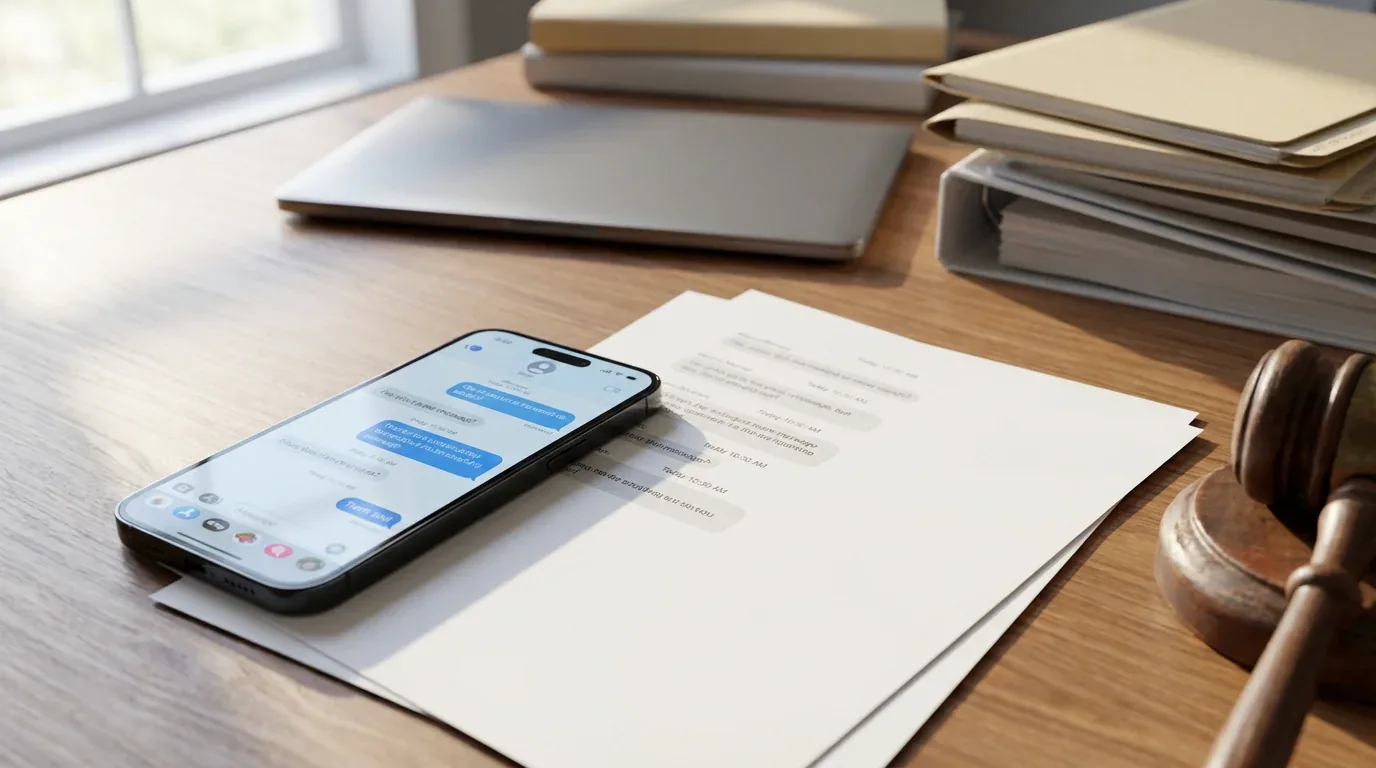
無論你需要保存對話作為法律證據、保留有意義聊天的個人記錄,還是與客戶分享訊息記錄,遲早都會需要將 iPhone 訊息匯出為 PDF。簡訊、iMessage 以及來自 WhatsApp 或 Instagram 等第三方 App 的對話都可以作為文件證明,但 iOS 並未提供內建的匯出按鈕。
幸好你有幾個選項,從免費的手動方法到專用 App 都有。以下是五種可靠的方式,將你的 iPhone 訊息匯出為 PDF,每一種都針對不同的需求、技術程度和時間限制而設計。
1. 使用內建的截圖加列印為 PDF 方法(免費)
這是最容易上手的方法,且不需要額外軟體——一切都在你的 iPhone 上完成。
步驟說明:
- 開啟「訊息」App,找到你要匯出的對話。
- 同時按下側邊按鈕 + 調高音量鍵(Face ID iPhone)或側邊按鈕 + 主畫面按鈕(Touch ID iPhone)來截圖。
- 向下捲動並重複,直到擷取完整段對話。
- 前往「照片」App,選取你剛拍下的所有截圖。
- 點一下「分享」按鈕(方框加向上箭頭),選擇「列印」。
- 在列印預覽中,用兩根手指在預覽圖上向外撐開。這會將預覽轉換成 PDF。
- 再次點一下「分享」按鈕,選擇「儲存到「檔案」」或「郵件」以電子郵件傳送。
最適合: 短對話、想快速匯出,以及不想額外安裝 App 的用戶。
限制: 長對話耗時費力,可能產生大量頁面,且每則訊息缺乏自動的時間戳記或發送者標籤。
2. 使用 TextPort 匯出(快速且通用)
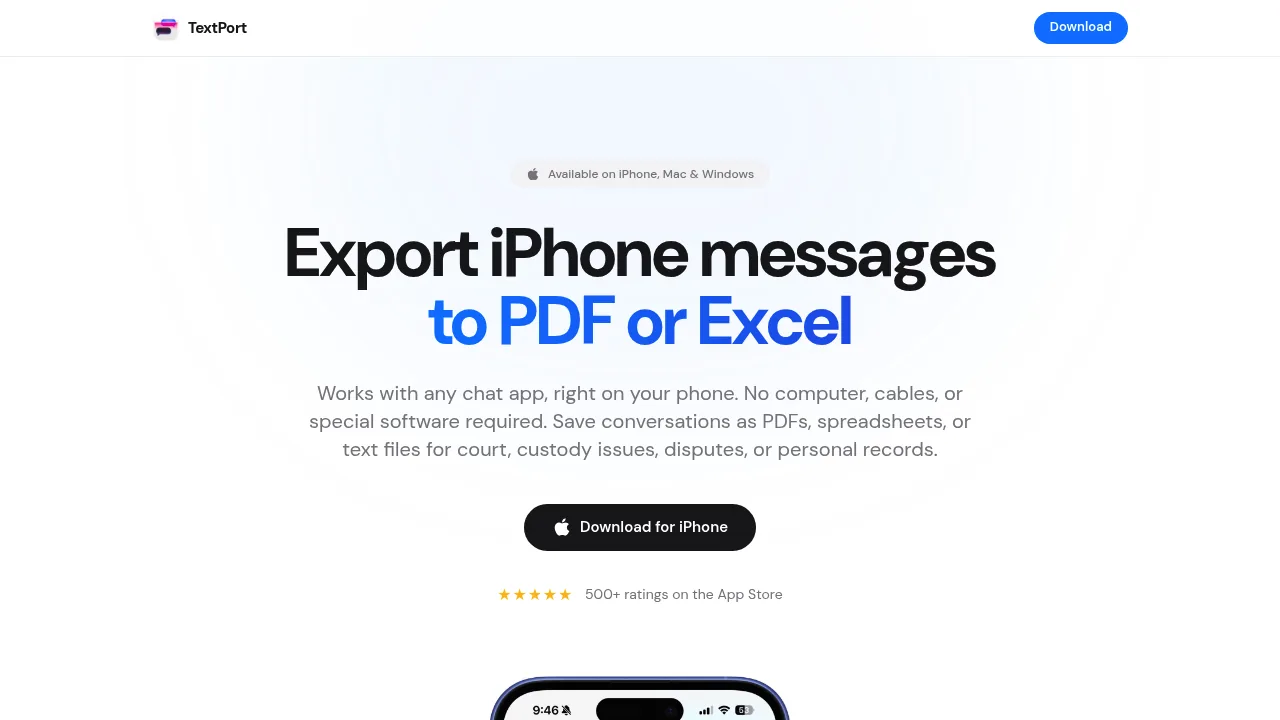
對於需要從包括 iMessage、WhatsApp、Telegram、Instagram 私訊、Signal、Facebook Messenger 等任何通訊 App 匯出訊息的用戶,TextPort 是最簡單的選項。
運作方式:
- TextPort 直接從 iMessage 中提取你的對話,就在你的 iPhone 上完成,不需要截圖,也不需要接電腦。
- 每一則訊息都會依序匯入,並附上發送者和時間戳記。
- 匯出為 PDF、CSV(Excel)或純文字(
.txt),完整保留時間戳記和對話結構。 - 也提供伴侶桌面 App,可一次從你的裝置備份匯出所有訊息。
步驟說明:
- 從 App Store 下載 TextPort,開啟後點一下「匯入」。
- 選擇你要匯出的訊息對話。
- 選取你需要的日期範圍。
- TextPort 會匯入每一則訊息,包含發送者和時間戳記。
- 選擇你的匯出格式(PDF 適合列印和法律用途,CSV 適合分析,或
.txt適合存檔)。 - 分享、列印,或儲存到「檔案」。
最適合: 需要從多個通訊 App 匯出的用戶、需要專業格式的法律文件,以及不受限制的大量對話匯出。
為什麼選擇 TextPort: 與平台專用工具不同,TextPort 適用於任何通訊 App,讓你無論使用哪種服務,都能匯出對話。
3. 使用桌面軟體(Mac「訊息」App)
如果你有 Mac,並透過 iCloud 同步使用 iMessage 或 SMS,可以直接從 macOS 的「訊息」App 匯出對話。
步驟說明:
- 在 iPhone 上啟用 iCloud 訊息:前往「設定」>「[你的姓名]」>「iCloud」>「顯示全部」>「訊息」並開啟。
- 在 Mac 上開啟「訊息」App,等待對話同步完成。
- 選取你要匯出的對話。
- 在選單列點一下「檔案」>「列印」。
- 在列印對話框中,從左下角的 PDF 下拉選單選擇「儲存為 PDF」。
- 為檔案命名並選擇儲存位置。
最適合: 主要使用 iMessage 或 SMS,且想要簡單桌面工作流程的 Mac 用戶。
限制: 僅適用於 iMessage 和 SMS(不適用於 WhatsApp、Instagram、Telegram 等),若對話非常長可能無法載入完整記錄,列印格式中缺乏發送者標籤和每則訊息的時間戳記,且非常長的對話串可能會當機或被截斷。
4. 第三方桌面工具(iMazing、Decipher TextMessage、CopyTrans)
多款付費桌面應用程式提供進階訊息匯出功能,包含專業格式、詮釋資料和法律適用的輸出。
熱門選項:
- iMazing: 將 iPhone 訊息(SMS、iMessage)匯出為 PDF、Excel/CSV、文字和 RSMF。包含搜尋、篩選、日期範圍匯出,以及供法律用途的選擇性 PDF 簽署功能。適用於 Mac 和 Windows。
- Decipher TextMessage: 匯出含內嵌相片附件、每則訊息時間戳記和發送者標籤的訊息,專為法庭和法律文件設計。支援 Windows 和 Mac。
- CopyTrans: 僅限 Windows 的套件,用於將 iPhone 訊息、照片和聯絡人匯出到 PC。
一般流程:
- 在你的 Mac 或 Windows PC 上安裝桌面 App。
- 用 USB 傳輸線連接你的 iPhone。
- 使用該 App(或 iTunes/Finder)建立 iPhone 備份。
- 選取你要匯出的聯絡人或對話。
- 選擇匯出格式(PDF、CSV、文字)並設定選項(日期範圍、詮釋資料、附件)。
- 匯出並儲存檔案。
最適合: 需要含完整詮釋資料的詳細、適合列印之 iMessage 和 SMS 匯出的用戶,處理法律或合規文件的專業人士,以及偏好桌面工作流程的用戶。
限制: 這些工具通常需要付費授權,主要處理 iMessage 和 SMS(部分支援 WhatsApp),且需要電腦和 USB 連線。
5. 使用 App 內建匯出功能(WhatsApp、Telegram)
部分通訊 App 內建自己的匯出選項,讓你可以透過電子郵件傳送對話記錄,或儲存為文字檔。
WhatsApp:
- 在 WhatsApp 中開啟你要匯出的對話。
- 點一下頂端的聯絡人或群組名稱。
- 向下捲動並選擇「匯出對話」。
- 選擇「不含媒體」或「附加媒體」(最多 10,000 則訊息)。
- 選擇目的地:「郵件」、「儲存到「檔案」」,或分享到其他 App。
- 對話會以
.txt檔案匯出。你可以用截圖加列印方法將其轉換為 PDF,或上傳到電腦。
Telegram:
- Telegram 不支援在 iPhone 上匯出對話。你必須在電腦上使用「Telegram 桌面版」App,前往「設定」>「進階」>「匯出 Telegram 資料」,並選擇要匯出的對話和格式。
Instagram 私訊:
- 開啟 Instagram,前往「設定」。
- 點一下「你的動態」>「下載你的資訊」。
- 申請下載你的資料(包括訊息)。
- Instagram 會透過電子郵件傳送連結,供你下載包含訊息記錄的 JSON 或 HTML 檔案。
Signal:
- iPhone 版 Signal不支援對話匯出或本機備份。唯一的選項是截圖,或使用 TextPort 等第三方 App。
最適合: 主要需要匯出 WhatsApp 對話,且偏好原生 App 功能的用戶。
限制: 匯出格式通常是純文字(而非格式化的 PDF),缺乏視覺化聊天氣泡和豐富格式,且 Instagram 和 Telegram 匯出需要桌面工具或操作繁瑣。
根據你的需求選擇正確方法
| 方法 | 費用 | 最適合 | 格式 | 支援多個 App? |
|---|---|---|---|---|
| 截圖 + 列印為 PDF | 免費 | 快速、短對話 | 任何 App(手動) | |
| TextPort | 付費 | 通用匯出、法律文件、任何 App | PDF、CSV、.txt |
是(所有 App) |
| Mac「訊息」App | 免費 | Mac 用戶、僅 iMessage/SMS | 僅 iMessage/SMS | |
| 桌面工具(iMazing 等) | 付費 | 適合列印的 iMessage/SMS 匯出,含詮釋資料 | PDF、CSV、文字、RSMF | iMessage/SMS(部分:WhatsApp) |
| App 內匯出(WhatsApp 等) | 免費 | 想要原生功能的 WhatsApp 用戶 | .txt(WhatsApp) |
僅限該 App |
法律和法庭用途的建議
如果你是為了法庭、家事法律、勞資糾紛或其他法律事務匯出訊息作為證據,請遵循以下最佳實踐:
- 包含完整脈絡: 匯出整段對話,而非精選訊息。法院可能將部分匯出視為經過操縱的證據。
- 保留詮釋資料: 確保你的 PDF 包含時間戳記、發送者姓名和電話號碼。TextPort、iMazing 和 Decipher TextMessage 等工具會自動加入這些內容。
- 避免大量編修: 截圖可以被編輯或裁切,這會降低其可信度。專業匯出工具能產生更值得信賴的文件。
- 保留原件: 不要從手機刪除訊息。刪除證據可能被視為湮滅證據,損害你的案件。
- 諮詢你的律師: 詢問你的律師偏好何種提交格式和細節程度。
結語
將 iPhone 訊息匯出為 PDF 不必太複雜。免費的截圖方法適合快速的個人存檔,TextPort 涵蓋所有通訊 App 的快速匯出,而桌面軟體則涵蓋適合列印的法律文件用途。
對大多數用戶來說,尤其是那些需要從 WhatsApp、Instagram、Telegram 和 iMessage 等多個 App 匯出訊息的人,TextPort 提供了易用性、速度和專業輸出的最佳組合。

