
iPhone Mesajlarını PDF'e Dışa Aktarma: 5 Kolay Yöntem
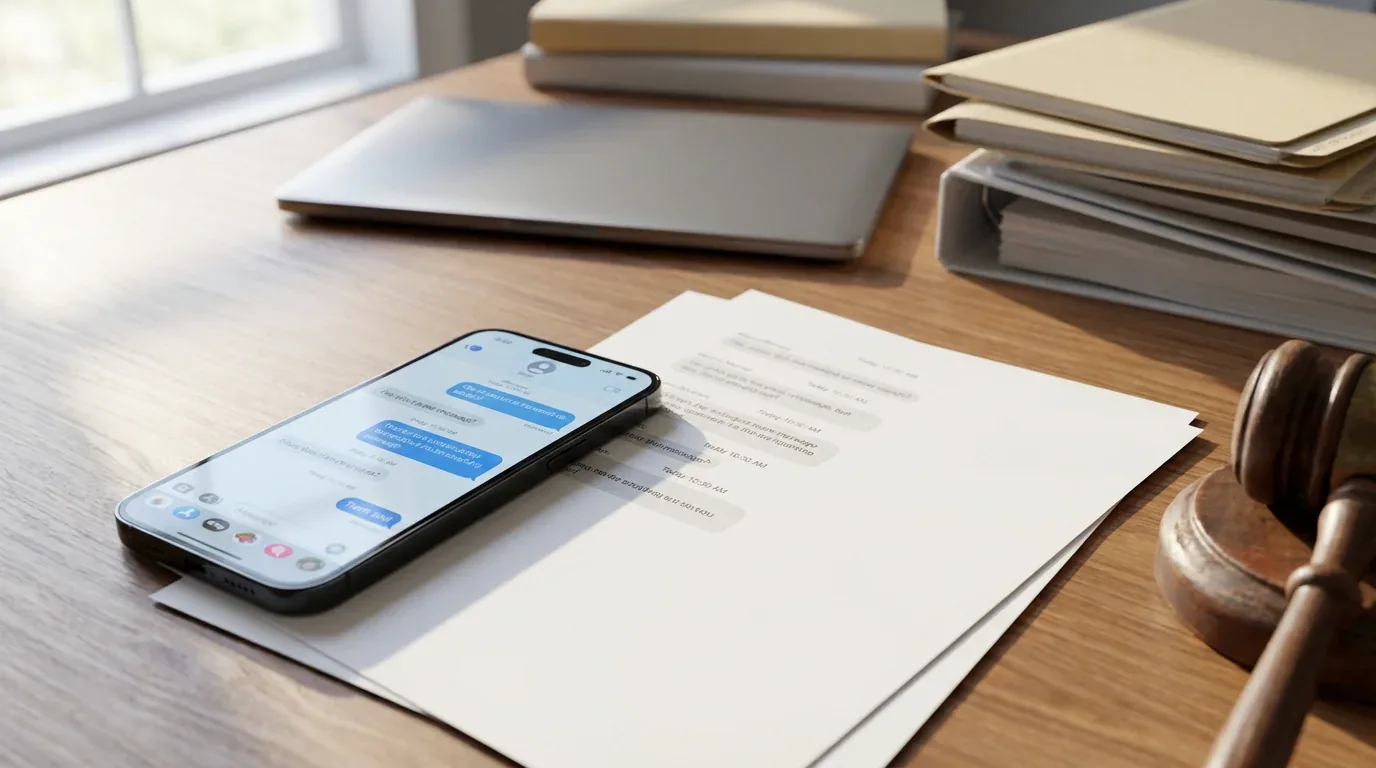
Önemli konuşmaları yasal delil olarak koruman, anlamlı sohbetlerin kişisel kaydını tutman veya mesaj geçmişini müşterilerle paylaşman gereksin; iPhone mesajlarını PDF'e dışa aktarmak temel bir beceridir. Metin mesajları, iMessage'lar ve WhatsApp veya Instagram gibi üçüncü taraf uygulamalardan gelen konuşmaların tümü hayati belgeler işlevi görebilir, ama iOS basit yerleşik bir dışa aktarım düğmesi sunmaz.
Neyse ki birden fazla seçeneğin var — ücretsiz manuel yöntemlerden güçlü özel uygulamalara kadar. Aşağıda iPhone mesajlarını PDF'e dışa aktarmanın beş güvenilir yolu var; her biri farklı ihtiyaçlara, teknik beceri düzeylerine ve zaman kısıtlarına göre hazırlandı.
1. Yerleşik Ekran Görüntüsü ve PDF'e Yazdırma Yöntemini Kullan (Ücretsiz)
Bu en erişilebilir yaklaşımdır ve ek yazılım gerektirmez — her şey iPhone'unda gerçekleşir.
Adım Adım:
- Mesajlar uygulamasını aç ve dışa aktarmak istediğin konuşmayı bul.
- Yan düğme + Ses Artırma (Face ID'li iPhone'lar) veya Yan düğme + Home düğmesine (Touch ID'li iPhone'lar) aynı anda basarak konuşmanın ekran görüntüsünü al.
- Konuşmanın tamamını yakalamak için aşağı kaydır ve tekrarla.
- Fotoğraflar uygulamasına git ve az önce aldığın tüm ekran görüntülerini seç.
- Paylaş düğmesine (yukarı oklu kare) dokun ve Yazdır'ı seç.
- Yazdırma önizlemesinde, önizleme görüntüsü üzerinde iki parmakla dışarı doğru kıstırma yap. Bu, önizlemeyi PDF'e dönüştürür.
- Paylaş düğmesine tekrar dokun ve Dosyalara Kaydet veya Posta'yı seç.
En İyisi: Kısa konuşmalar, hızlı dışa aktarımlar ve ek uygulama yüklemek istemeyenler.
Sınırlamalar: Uzun konuşmalar için zaman alıcı, çok sayıda sayfa üretebilir ve her mesajda otomatik zaman damgası veya gönderici etiketi bulunmaz.
2. TextPort ile Dışa Aktar (Hızlı ve Evrensel)
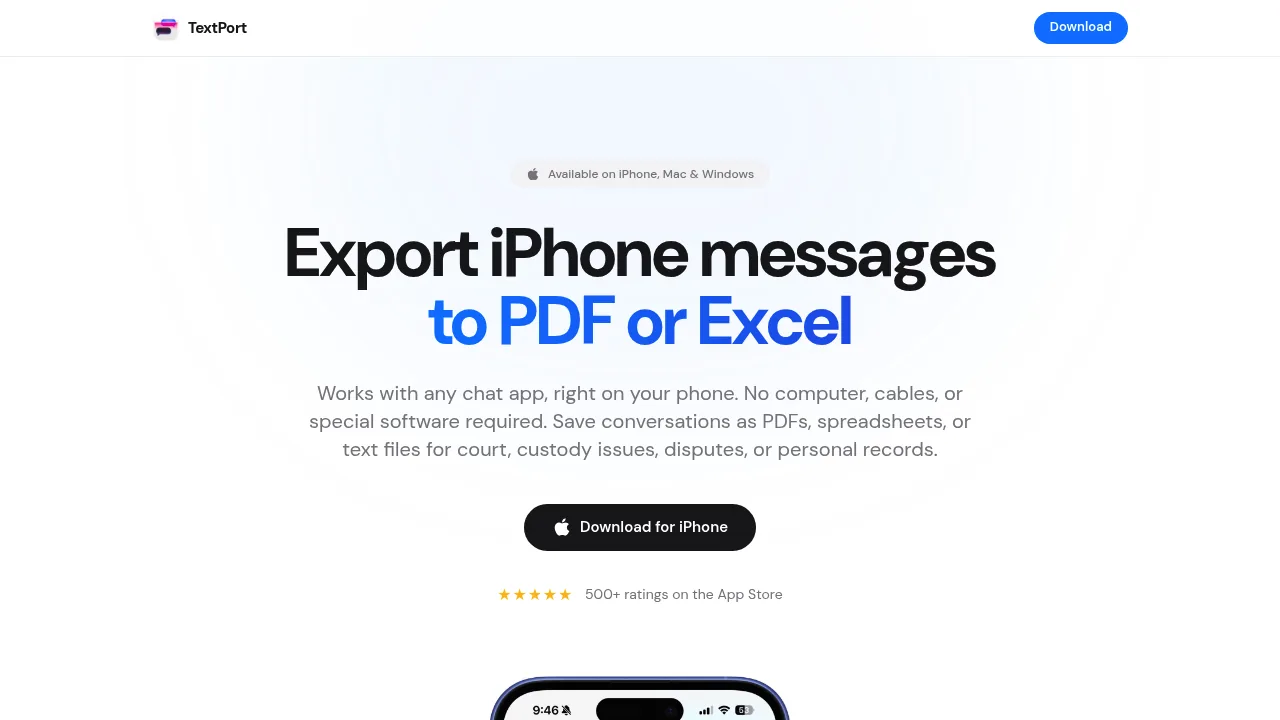
iMessage, WhatsApp, Telegram, Instagram DM'leri, Signal, Facebook Messenger ve daha fazlası dahil herhangi bir mesajlaşma uygulamasından mesaj dışa aktarması gereken kullanıcılar için TextPort en basit seçenektir.
Nasıl Çalışır:
- TextPort, konuşmalarını doğrudan iMessage'dan çeker — tam olarak iPhone'unun üzerinde, ekran görüntüsü ya da bilgisayar olmadan.
- Her mesaj, göndericisi ve zaman damgasıyla sırasıyla içe aktarılır.
- Tam zaman damgaları ve konuşma yapısıyla birlikte PDF, CSV (Excel) veya düz metin (
.txt) olarak dışa aktar. - Cihaz yedeğinden tüm mesajları aynı anda dışa aktarmak için bir masaüstü uygulaması da mevcut.
Adım Adım:
- TextPort'u App Store'dan indir, aç ve İçe Aktar'a dokun.
- Dışa aktarmak istediğin Mesajlar konuşmasını seç.
- İhtiyacın olan tarih aralığını seç.
- TextPort her mesajı göndericisi ve zaman damgasıyla içe aktarır.
- Dışa aktarım formatını seç (yazdırma ve yasal kullanım için PDF, analiz için CSV veya arşivleme için
.txt). - Paylaş, yazdır veya Dosyalar'a kaydet.
En İyisi: Birden fazla mesajlaşma uygulamasından dışa aktarım ihtiyaç duyanlar, profesyonel biçimlendirme gerektiren yasal belgeler ve sınırsız toplu konuşma dışa aktarımları.
Neden TextPort'u Seç: Platforma özgü araçların aksine TextPort, herhangi bir mesajlaşma uygulamasıyla çalışır; böylece hangi hizmeti kullandığından bağımsız olarak bir konuşmayı dışa aktarabilirsin.
3. Masaüstü Yazılımı Kullan (Mac Mesajlar Uygulaması)
Mac'in varsa ve iCloud senkronizasyonuyla iMessage veya SMS kullanıyorsan, konuşmaları doğrudan macOS Mesajlar uygulamasından dışa aktarabilirsin.
Adım Adım:
- iPhone'unda iCloud Mesajlarını Etkinleştir: Ayarlar > [Adın] > iCloud > Tümünü Göster > Mesajlar'a git ve aç.
- Mac'inde Mesajlar uygulamasını aç ve konuşmaların senkronize edilmesini bekle.
- Dışa aktarmak istediğin konuşmayı seç.
- Menü çubuğunda Dosya > Yazdır'a tıkla.
- Yazdırma iletişim kutusunda sol alttaki PDF açılır menüsünden PDF Olarak Kaydet'i seç.
- Dosyana isim ver ve kaydedeceğin konumu seç.
En İyisi: Öncelikle iMessage veya SMS ile çalışan ve basit masaüstü iş akışı isteyen Mac kullanıcıları.
Sınırlamalar: Yalnızca iMessage ve SMS için çalışır (WhatsApp, Instagram, Telegram vb. için değil), çok uzunsa tam konuşma geçmişini yükleyemeyebilir, yazdırma formatında gönderici etiketi ve mesaj başına zaman damgası eksik, çok uzun konuşmalar için yavaşlayabilir veya kesilme olabilir.
4. Üçüncü Taraf Masaüstü Araçları (iMazing, Decipher TextMessage, CopyTrans)
Çeşitli ücretli masaüstü uygulamaları, profesyonel biçimlendirme, meta veri ve yasal kullanıma hazır çıktıyla gelişmiş mesaj dışa aktarım özellikleri sunar.
Popüler seçenekler:
- iMazing: iPhone mesajlarını (SMS, iMessage) PDF, Excel/CSV, metin ve RSMF'ye dışa aktarır. Arama, filtreleme, tarih aralığı dışa aktarımı ve yasal kullanım için isteğe bağlı PDF imzalama içerir. Mac ve Windows için mevcut.
- Decipher TextMessage: Mesajları satır içi fotoğraf ekleri, mesaj başına zaman damgaları ve gönderici etiketleriyle dışa aktarır. Mahkeme ve hukuki belgeleme için tasarlanmış. Windows ve Mac.
- CopyTrans: iPhone mesajları, fotoğraflar ve kişileri PC'ye dışa aktarmak için yalnızca Windows'a özel paket.
Genel İş Akışı:
- Masaüstü uygulamasını Mac veya Windows PC'ne kur.
- iPhone'unu USB kablosuyla bağla.
- Uygulamayı kullanarak iPhone yedeği oluştur (veya iTunes/Finder kullan).
- Dışa aktarmak istediğin kişiyi veya konuşmayı seç.
- Dışa aktarım formatını seç (PDF, CSV, metin) ve seçenekleri yapılandır (tarih aralığı, meta veri, ekler).
- Dışa aktar ve kaydet.
En İyisi: Tam meta verilerle ayrıntılı, mahkemeye hazır iMessage ve SMS dışa aktarımlarına ihtiyaç duyanlar, yasal veya uyum belgelerini yöneten profesyoneller ve masaüstü tabanlı iş akışını tercih edenler.
Sınırlamalar: Bu araçlar genellikle ücretli lisans gerektirir, öncelikle iMessage ve SMS ile çalışır (bazıları WhatsApp'ı da destekler) ve bilgisayar ile USB bağlantısı gerektirir.
5. Uygulama İçi Dışa Aktarım Özelliklerini Kullan (WhatsApp, Telegram)
Bazı mesajlaşma uygulamaları, konuşma geçmişini e-posta yoluyla göndermene veya metin dosyası olarak kaydetmene olanak tanıyan kendi yerleşik dışa aktarım seçeneklerini içerir.
WhatsApp:
- WhatsApp'ta dışa aktarmak istediğin sohbeti aç.
- Üstteki kişi veya grup adına dokun.
- Aşağı kaydırarak Sohbeti Dışa Aktar'ı seç.
- Medyasız veya Medyayı Ekle seçeneğini seç (en fazla 10.000 mesaj).
- Hedef seç: Posta, Dosyalara Kaydet veya başka bir uygulamaya paylaş.
- Konuşma
.txtdosyası olarak dışa aktarılır. Daha sonra bunu ekran görüntüsü + yazdırma yöntemiyle PDF'e dönüştürebilir veya bilgisayara yükleyebilirsin.
Telegram:
- Telegram, iPhone'da sohbet dışa aktarımını desteklemiyor. Bilgisayarda Telegram Masaüstü uygulamasını kullanman, Ayarlar > Gelişmiş > Telegram Verilerini Dışa Aktar'a gitmen ve dışa aktarılacak sohbetleri ve formatları seçmen gerekiyor.
Instagram DM'leri:
- Instagram'ı aç ve Ayarlar'a git.
- Etkinliğin > Bilgilerini İndir'e dokun.
- Verilerinin indirilmesini talep et (mesajlar dahil).
- Instagram mesaj geçmişini içeren JSON veya HTML dosyasını indirmek için bir bağlantıyı sana e-posta ile gönderecek.
Signal:
- iPhone için Signal, sohbet dışa aktarımını veya yerel yedeklemeyi desteklemiyor. Tek seçenek ekran görüntüsü almak veya TextPort gibi bir üçüncü taraf uygulama kullanmaktır.
En İyisi: Öncelikle WhatsApp konuşmalarını dışa aktarması gereken ve yerel uygulama işlevselliğini tercih eden kullanıcılar.
Sınırlamalar: Dışa aktarım formatları genellikle düz metin (biçimlendirilmiş PDF değil), görsel sohbet balonları ve zengin biçimlendirme eksik, Instagram ve Telegram dışa aktarımları masaüstü araçları gerektiriyor veya zahmetli.
İhtiyaçlarına Göre Doğru Yöntemi Seçmek
| Yöntem | Maliyet | En İyi Kullanım | Formatlar | Birden Fazla Uygulamayı Destekler mi? |
|---|---|---|---|---|
| Ekran Görüntüsü + PDF'e Yazdırma | Ücretsiz | Hızlı, kısa konuşmalar | Herhangi bir uygulama (manuel) | |
| TextPort | Ücretli | Evrensel dışa aktarım, hukuki belgeler, herhangi bir uygulama | PDF, CSV, .txt |
Evet (tüm uygulamalar) |
| Mac Mesajlar Uygulaması | Ücretsiz | Mac kullanıcıları, yalnızca iMessage/SMS | Yalnızca iMessage/SMS | |
| Masaüstü araçları (iMazing vb.) | Ücretli | Mahkemeye hazır iMessage/SMS dışa aktarımı, meta veri | PDF, CSV, metin, RSMF | iMessage/SMS (bazıları: WhatsApp) |
| Uygulama içi dışa aktarım (WhatsApp vb.) | Ücretsiz | Yerel işlevselliği isteyen WhatsApp kullanıcıları | .txt (WhatsApp) |
Uygulamaya özgü |
Hukuki ve Mahkeme Kullanımı İçin İpuçları
Mesajları mahkeme, aile hukuku, iş uyuşmazlıkları veya diğer hukuki konular için delil olarak dışa aktarıyorsan şu en iyi uygulamaları takip et:
- Tam bağlamı dahil et: Tüm konuşmayı dışa aktar, yalnızca seçili mesajları değil. Mahkemeler kısmi dışa aktarımları manipüle edilmiş delil olarak değerlendirebilir.
- Meta veriyi koru: PDF'nin zaman damgaları, gönderici adları ve telefon numaralarını içerdiğinden emin ol. TextPort, iMazing ve Decipher TextMessage bu bilgileri otomatik olarak ekler.
- Ağır düzenlemeden kaçın: Ekran görüntüleri düzenlenebilir veya kırpılabilir; bu da güvenilirliklerini azaltır. Profesyonel dışa aktarım araçları daha güvenilir belgeler üretir.
- Orijinalleri koru: Mesajları telefonundan silme. Delilleri silmek belge imhası olarak değerlendirilebilir ve davana zarar verebilir.
- Avukatına danış: Sunmak için hangi formatı ve ayrıntı düzeyini tercih ettiklerini sor.
Son Düşünceler
iPhone mesajlarını PDF'e dışa aktarmak karmaşık olmak zorunda değil. Ücretsiz ekran görüntüsü yöntemi hızlı bir kişisel arşiv için işini görür, TextPort tüm mesajlaşma uygulamaların genelinde hızlı dışa aktarımları kapsar, masaüstü yazılımı ise mahkemeye hazır hukuki belgelemeyi kapsar.
WhatsApp, Instagram, Telegram ve iMessage gibi birden fazla uygulamadan dışa aktarması gereken çoğu kullanıcı için TextPort, kolaylık, hız ve profesyonel çıktının en iyi kombinasyonunu sunar.

Mesajlarını şimdi dışa aktar
iPhone, Mac ve Windows için kullanılabilir. Bilgisayar gerekmez.
