
Come esportare i messaggi di iPhone in PDF: 5 metodi semplici

Che tu debba conservare delle conversazioni come prova legale, tenere un archivio personale di chat significative o condividere la cronologia dei messaggi con dei clienti, prima o poi avrai bisogno di esportare i messaggi dell'iPhone in PDF. SMS, iMessage e conversazioni da app di terze parti come WhatsApp o Instagram possono tutti servire come documentazione, ma iOS non offre un pulsante di esportazione integrato.
Fortunatamente hai diverse opzioni, dai metodi manuali gratuiti alle app dedicate. Di seguito trovi cinque modi affidabili per esportare i messaggi del tuo iPhone in PDF, ciascuno adatto a esigenze, livelli di competenza tecnica e vincoli di tempo diversi.
1. Usare il metodo integrato screenshot + stampa in PDF (gratuito)
Questo è l'approccio più accessibile e non richiede software aggiuntivo: tutto avviene sul tuo iPhone.
Passo dopo passo:
- Apri l'app Messaggi e individua la conversazione che vuoi esportare.
- Fai degli screenshot della conversazione premendo contemporaneamente il tasto laterale + volume su (iPhone con Face ID) oppure tasto laterale + tasto Home (iPhone con Touch ID).
- Scorri verso il basso e ripeti finché non hai catturato l'intera conversazione.
- Vai nell'app Foto e seleziona tutti gli screenshot appena scattati.
- Tocca il pulsante Condividi (il quadrato con la freccia verso l'alto) e scegli Stampa.
- Nell'anteprima di stampa, allarga con due dita l'immagine di anteprima. Questo la converte in un PDF.
- Tocca di nuovo il pulsante Condividi e seleziona Salva su File oppure Mail per inviarla via email.
Ideale per: conversazioni brevi, esportazioni rapide e chi preferisce non installare app aggiuntive.
Limiti: richiede tempo per le chat lunghe, può produrre molte pagine e manca di orari e nomi dei mittenti automatici su ogni messaggio.
2. Esportare con TextPort (veloce e universale)
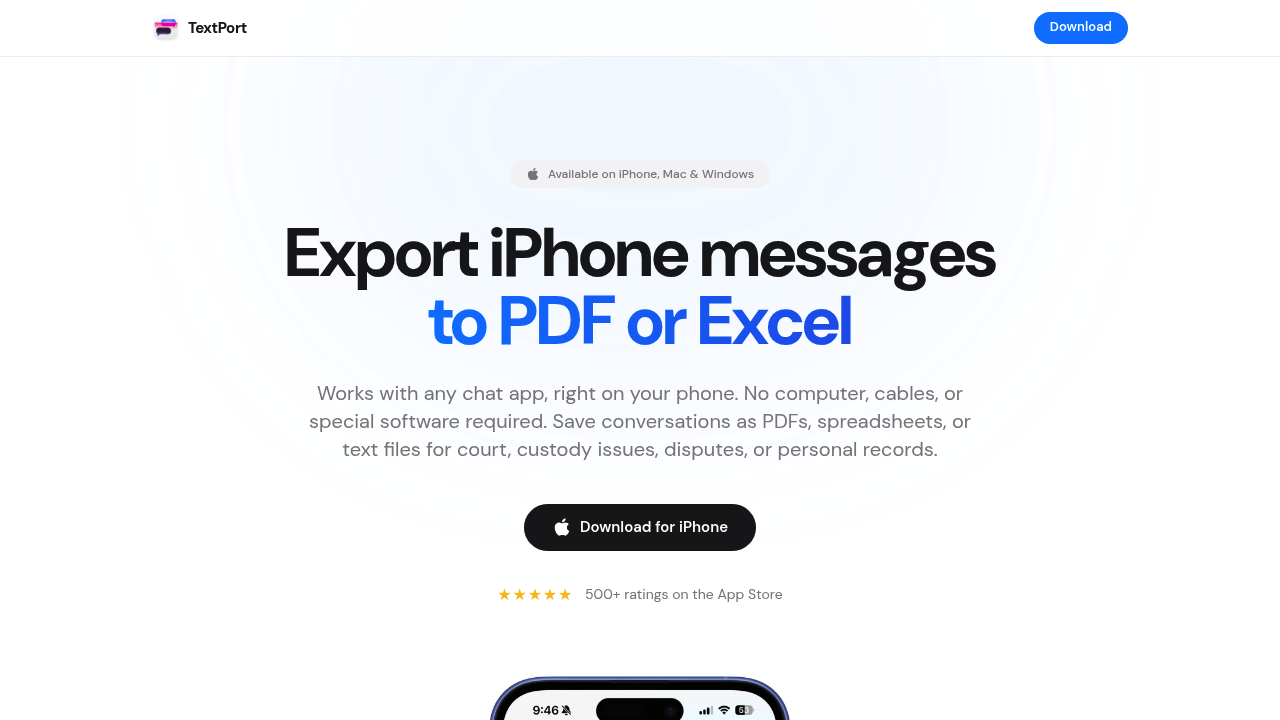
Per chi ha bisogno di esportare messaggi da qualsiasi app di messaggistica, incluse iMessage, WhatsApp, Telegram, DM di Instagram, Signal, Facebook Messenger e altre, TextPort è l'opzione più semplice.
Come funziona:
- TextPort importa le tue conversazioni direttamente da iMessage, tutto sul tuo iPhone, senza screenshot e senza computer.
- Ogni messaggio viene importato con mittente e orario, in ordine.
- Esporta in PDF, CSV (Excel) o testo semplice (
.txt) con orari completi e struttura della conversazione intatta. - È disponibile anche un'app desktop complementare per esportare tutti i messaggi in una volta sola dal backup del tuo dispositivo.
Passo dopo passo:
- Scarica TextPort dall'App Store, aprilo e tocca Importa.
- Scegli la conversazione Messaggi che vuoi esportare.
- Scegli l'intervallo di date che ti serve.
- TextPort importa ogni messaggio con mittente e orario.
- Scegli il formato di esportazione (PDF per la stampa e uso legale, CSV per l'analisi, oppure
.txtper l'archiviazione). - Condividi, stampa o salva su File.
Ideale per: chi ha bisogno di esportazioni da più app di messaggistica, documentazione legale che richiede una formattazione professionale ed esportazioni in blocco senza limiti.
Perché scegliere TextPort: a differenza degli strumenti specifici per singola piattaforma, TextPort funziona con qualsiasi app di messaggistica, così puoi esportare una conversazione indipendentemente dal servizio che usi.
3. Usare software desktop (app Messaggi su Mac)
Se hai un Mac e usi iMessage o SMS tramite sincronizzazione iCloud, puoi esportare le conversazioni direttamente dall'app Messaggi di macOS.
Passo dopo passo:
- Attiva iCloud Messaggi sul tuo iPhone: vai su Impostazioni > [Il tuo nome] > iCloud > Mostra tutto > Messaggi e attiva l'interruttore.
- Apri l'app Messaggi sul tuo Mac e attendi che le conversazioni si sincronizzino.
- Seleziona la conversazione che vuoi esportare.
- Fai clic su File > Stampa nella barra dei menu.
- Nella finestra di stampa, scegli Salva come PDF dal menu a tendina PDF in basso a sinistra.
- Dai un nome al file e scegli dove salvarlo.
Ideale per: utenti Mac che lavorano principalmente con iMessage o SMS e vogliono un flusso desktop semplice.
Limiti: funziona solo con iMessage e SMS (non WhatsApp, Instagram, Telegram, ecc.), potrebbe non caricare l'intera cronologia della conversazione se molto lunga, manca di etichette dei mittenti e orari per messaggio nel formato stampato, e può bloccarsi o troncare le chat molto lunghe.
4. Strumenti desktop di terze parti (iMazing, Decipher TextMessage, CopyTrans)
Diverse applicazioni desktop a pagamento offrono funzionalità avanzate di esportazione dei messaggi, con formattazione professionale, metadati e output pronto per uso legale.
Opzioni popolari:
- iMazing: esporta i messaggi dell'iPhone (SMS, iMessage) in PDF, Excel/CSV, testo e RSMF. Include ricerca, filtri, esportazione per intervallo di date e firma opzionale del PDF per uso legale. Disponibile per Mac e Windows.
- Decipher TextMessage: esporta i messaggi con allegati fotografici inline, orari per singolo messaggio ed etichette dei mittenti. Progettato per la documentazione giudiziaria e legale. Windows e Mac.
- CopyTrans: suite solo per Windows per esportare messaggi, foto e contatti dell'iPhone su PC.
Flusso generale:
- Installa l'app desktop sul tuo Mac o PC Windows.
- Collega il tuo iPhone via cavo USB.
- Crea un backup del tuo iPhone tramite l'app (o iTunes/Finder).
- Seleziona il contatto o la conversazione che vuoi esportare.
- Scegli il formato di esportazione (PDF, CSV, testo) e configura le opzioni (intervallo di date, metadati, allegati).
- Esporta e salva il file.
Ideale per: chi ha bisogno di esportazioni dettagliate e pronte per la stampa di iMessage e SMS con metadati completi, professionisti che gestiscono documentazione legale o di conformità, e chi preferisce un flusso di lavoro basato su desktop.
Limiti: questi strumenti richiedono in genere una licenza a pagamento, funzionano principalmente con iMessage e SMS (alcuni supportano WhatsApp), e richiedono un computer e una connessione USB.
5. Usare le funzioni di esportazione integrate nelle app (WhatsApp, Telegram)
Alcune app di messaggistica includono proprie opzioni di esportazione integrate, che permettono di inviare la cronologia della conversazione via email o di salvarla come file di testo.
WhatsApp:
- Apri la chat che vuoi esportare in WhatsApp.
- Tocca il nome del contatto o del gruppo in alto.
- Scorri verso il basso e seleziona Esporta chat.
- Scegli Senza media oppure Allega media (fino a 10.000 messaggi).
- Seleziona una destinazione: Mail, Salva su File oppure condividi con un'altra app.
- La conversazione viene esportata come file
.txt. Puoi poi convertirlo in PDF con il metodo screenshot + stampa oppure caricarlo su un computer.
Telegram:
- Telegram non supporta l'esportazione delle chat su iPhone. Devi usare l'app Telegram Desktop su un computer, andare su Impostazioni > Avanzate > Esporta dati di Telegram e selezionare le chat e i formati da esportare.
DM di Instagram:
- Apri Instagram e vai su Impostazioni.
- Tocca La tua attività > Scarica le tue informazioni.
- Richiedi il download dei tuoi dati (inclusi i messaggi).
- Instagram ti invierà via email un link per scaricare un file JSON o HTML contenente la cronologia dei tuoi messaggi.
Signal:
- Signal per iPhone non supporta l'esportazione delle chat né i backup locali. L'unica opzione è fare screenshot oppure usare un'app di terze parti come TextPort.
Ideale per: chi ha principalmente bisogno di esportare conversazioni WhatsApp e preferisce la funzionalità nativa dell'app.
Limiti: i formati di esportazione sono in genere testo semplice (non PDF formattati), mancano di bolle di chat visive e formattazione ricca, e le esportazioni di Instagram e Telegram richiedono strumenti desktop o sono macchinose.
Scegliere il metodo giusto per le tue esigenze
| Metodo | Costo | Ideale per | Formati | Supporta più app? |
|---|---|---|---|---|
| Screenshot + stampa in PDF | Gratuito | Conversazioni brevi e rapide | Qualsiasi app (manuale) | |
| TextPort | A pagamento | Esportazioni universali, documenti legali, qualsiasi app | PDF, CSV, .txt |
Sì (tutte le app) |
| App Messaggi su Mac | Gratuito | Utenti Mac, solo iMessage/SMS | Solo iMessage/SMS | |
| Strumenti desktop (iMazing, ecc.) | A pagamento | Esportazioni pronte per la stampa di iMessage/SMS, metadati | PDF, CSV, testo, RSMF | iMessage/SMS (alcuni: WhatsApp) |
| Esportazione integrata nell'app (WhatsApp, ecc.) | Gratuito | Utenti WhatsApp che vogliono la funzione nativa | .txt (WhatsApp) |
Specifico per app |
Consigli per l'uso legale e in tribunale
Se stai esportando messaggi come prova per un tribunale, il diritto di famiglia, controversie lavorative o altre questioni legali, segui queste buone pratiche:
- Includi il contesto completo: esporta l'intera conversazione, non solo alcuni messaggi selezionati. I tribunali potrebbero considerare le esportazioni parziali come prove manipolate.
- Conserva i metadati: assicurati che il tuo PDF includa orari, nomi dei mittenti e numeri di telefono. Strumenti come TextPort, iMazing e Decipher TextMessage li aggiungono automaticamente.
- Evita modifiche pesanti: gli screenshot possono essere modificati o ritagliati, il che ne riduce la credibilità. Gli strumenti di esportazione professionali producono documentazione più affidabile.
- Conserva gli originali: non eliminare i messaggi dal telefono. Eliminare le prove può essere considerato occultamento e danneggiare la tua causa.
- Consulta il tuo avvocato: chiedi al tuo legale quale formato e livello di dettaglio preferisce per la presentazione.
Considerazioni finali
Esportare i messaggi dell'iPhone in PDF non deve essere complicato. Il metodo gratuito con screenshot copre un archivio personale rapido, TextPort copre esportazioni veloci da tutte le tue app di messaggistica, e i software desktop coprono la documentazione legale pronta per la stampa.
Per la maggior parte degli utenti, soprattutto chi ha bisogno di esportare da più app come WhatsApp, Instagram, Telegram e iMessage, TextPort offre la migliore combinazione di semplicità, velocità e output professionale.

Inizia a esportare i tuoi messaggi
Disponibile per iPhone, Mac e Windows. Nessun computer necessario.
