
Eksportér iPhone-beskeder som PDF: 5 nemme metoder
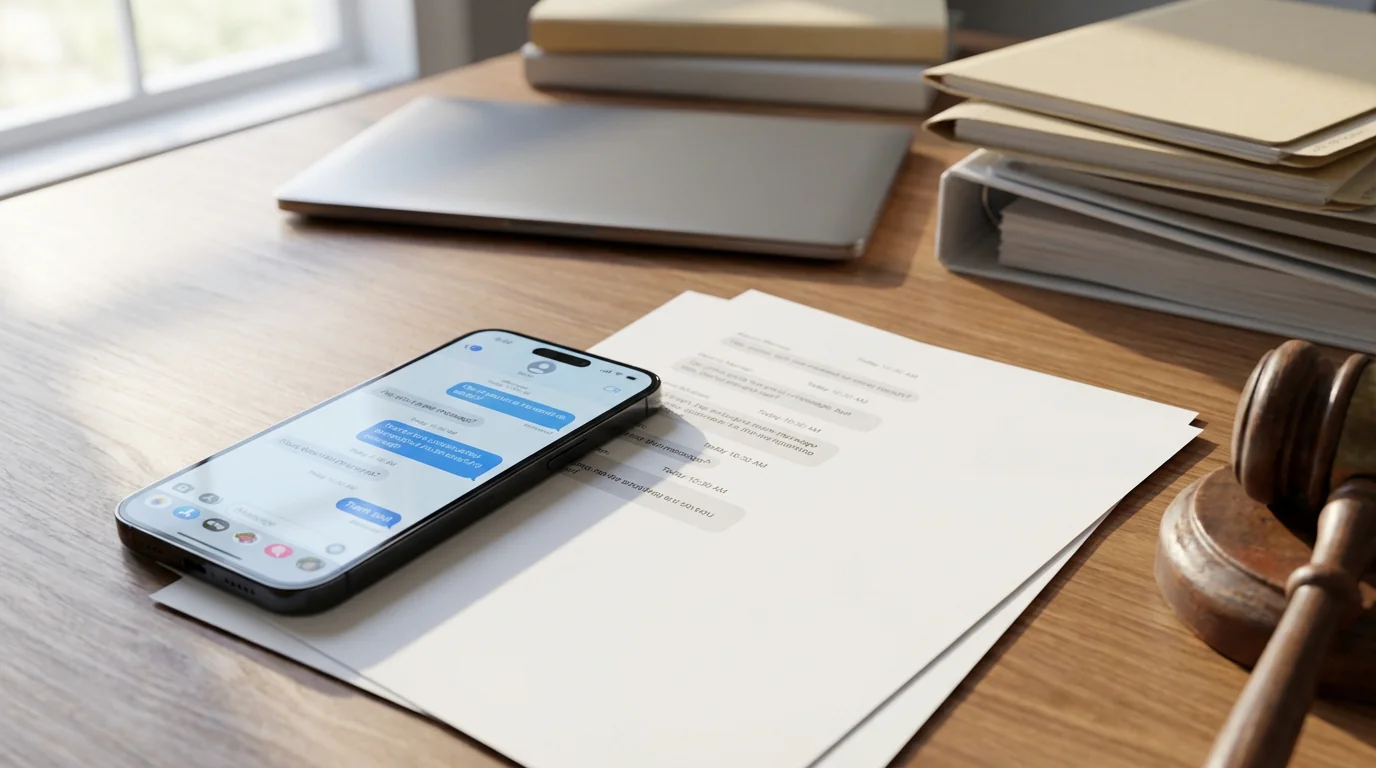
Uanset om du skal bevare samtaler som juridisk bevis, holde et personligt arkiv over vigtige chats, eller dele beskedhistorik med kunder, kommer du før eller senere til at skulle eksportere iPhone-beskeder som PDF. Tekstbeskeder, iMessages og samtaler fra tredjepartsapps som WhatsApp eller Instagram kan alle fungere som dokumentation, men iOS har ingen indbygget eksportknap.
Heldigvis har du flere muligheder, fra gratis manuelle metoder til dedikerede apps. Herunder finder du fem pålidelige måder at eksportere dine iPhone-beskeder som PDF, hver tilpasset forskellige behov, tekniske niveauer og tidsrammer.
1. Brug den indbyggede screenshot- og udskriv-til-PDF-metode (gratis)
Dette er den mest tilgængelige tilgang og kræver ingen ekstra software; alt foregår på din iPhone.
Trin for trin:
- Åbn Beskeder-appen, og find den samtale, du vil eksportere.
- Tag screenshots af samtalen ved at trykke på sideknappen + lydstyrke op (Face ID-iPhones) eller sideknappen + Home-knappen (Touch ID-iPhones) samtidig.
- Scroll ned, og gentag, indtil du har fanget hele samtalen.
- Gå til Fotos-appen, og vælg alle de screenshots, du lige har taget.
- Tryk på Del-knappen (firkant med pil opad), og vælg Udskriv.
- I udskriftsvisningen skal du spredde to fingre udad på forhåndsvisningsbilledet. Det konverterer visningen til en PDF.
- Tryk på Del-knappen igen, og vælg Gem i Filer eller Mail for at sende den.
Bedst til: Korte samtaler, hurtige eksporter og brugere, der helst ikke installerer flere apps.
Begrænsninger: Tidskrævende ved lange tråde, kan give mange sider, og har ingen automatiske tidsstempler eller afsenderlabels for hver besked.
2. Eksportér med TextPort (hurtigt og universelt)
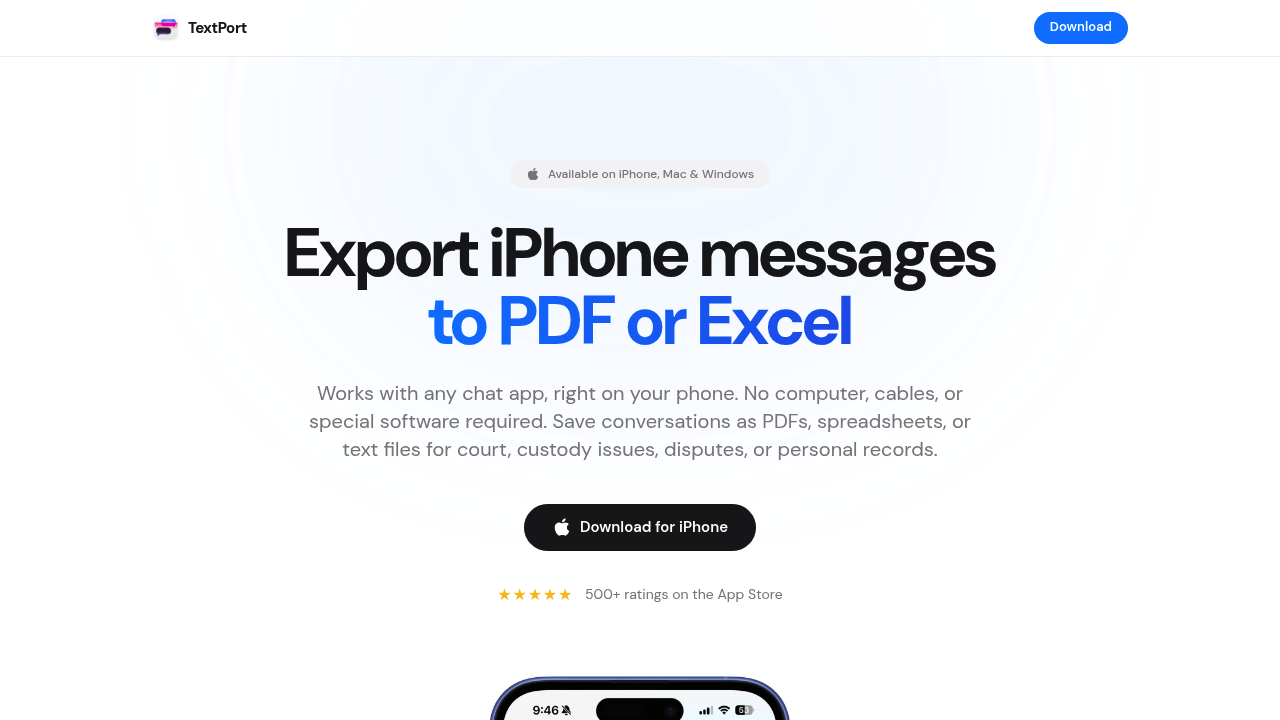
Skal du eksportere beskeder fra en hvilken som helst beskedapp, herunder iMessage, WhatsApp, Telegram, Instagram-DM'er, Signal, Facebook Messenger og flere, er TextPort den enkleste mulighed.
Sådan fungerer det:
- TextPort henter dine samtaler direkte fra iMessage, lige på din iPhone, uden screenshots og uden computer.
- Hver besked importeres med afsender og tidsstempel, i rækkefølge.
- Eksportér som PDF, CSV (Excel) eller ren tekst (
.txt) med fulde tidsstempler og bevaret samtalestruktur. - Der findes også en tilhørende desktopapp til at eksportere alle beskeder på én gang fra din enheds sikkerhedskopi.
Trin for trin:
- Download TextPort fra App Store, åbn den, og tryk på Importér.
- Vælg den beskedsamtale, du vil eksportere.
- Vælg den periode, du har brug for.
- TextPort importerer hver besked med afsender og tidsstempel.
- Vælg dit eksportformat (PDF til udskrivning og juridisk brug, CSV til analyse eller
.txttil arkivering). - Del, udskriv, eller gem i Filer.
Bedst til: Brugere, der skal eksportere fra flere beskedapps, juridisk dokumentation, der kræver professionel formatering, og masseeksport af samtaler uden begrænsninger.
Hvorfor vælge TextPort: I modsætning til platformspecifikke værktøjer fungerer TextPort med enhver beskedapp, så du kan eksportere en samtale uanset hvilken tjeneste du bruger.
3. Brug desktopsoftware (Beskeder-appen på Mac)
Har du en Mac og bruger iMessage eller SMS via iCloud-synkronisering, kan du eksportere samtaler direkte fra macOS Beskeder-appen.
Trin for trin:
- Aktivér iCloud-beskeder på din iPhone: Gå til Indstillinger > [Dit navn] > iCloud > Vis alle > Beskeder, og slå den til.
- Åbn Beskeder-appen på din Mac, og vent på, at samtalerne synkroniseres.
- Vælg den samtale, du vil eksportere.
- Klik på Arkiv > Udskriv i menulinjen.
- I udskriftsdialogen vælger du Arkiver som PDF i PDF-rullemenuen nederst til venstre.
- Navngiv filen, og vælg en gemmeplacering.
Bedst til: Mac-brugere, der primært arbejder med iMessage eller SMS, og som ønsker et enkelt desktop-workflow.
Begrænsninger: Virker kun for iMessage og SMS (ikke WhatsApp, Instagram, Telegram osv.), indlæser muligvis ikke hele samtalehistorikken, hvis den er meget lang, mangler afsenderlabels og tidsstempler for hver besked i det udskrevne format, og kan gå ned eller afkorte meget lange tråde.
4. Tredjeparts desktopværktøjer (iMazing, Decipher TextMessage, CopyTrans)
Flere betalte desktop-applikationer tilbyder avancerede eksportmuligheder med professionel formatering, metadata og retsklart output.
Populære muligheder:
- iMazing: Eksporterer iPhone-beskeder (SMS, iMessage) til PDF, Excel/CSV, tekst og RSMF. Inkluderer søgning, filtrering, periodeeksport og valgfri PDF-signering til juridisk brug. Tilgængelig til Mac og Windows.
- Decipher TextMessage: Eksporterer beskeder med indlejrede fotos, tidsstempler for hver besked og afsenderlabels. Designet til rets- og juridisk dokumentation. Windows og Mac.
- CopyTrans: Windows-suite til eksport af iPhone-beskeder, fotos og kontakter til en PC.
Generel fremgangsmåde:
- Installér desktopappen på din Mac eller Windows-pc.
- Tilslut din iPhone via USB-kabel.
- Opret en sikkerhedskopi af din iPhone via appen (eller iTunes/Finder).
- Vælg den kontakt eller samtale, du vil eksportere.
- Vælg eksportformat (PDF, CSV, tekst), og konfigurér indstillinger (periode, metadata, vedhæftninger).
- Eksportér, og gem filen.
Bedst til: Brugere, der skal have detaljerede, udskriftsklare eksporter af iMessage og SMS med fulde metadata, fagfolk, der håndterer juridisk dokumentation eller compliance, og alle, der foretrækker et desktopbaseret workflow.
Begrænsninger: Disse værktøjer kræver typisk en betalt licens, virker primært med iMessage og SMS (nogle understøtter WhatsApp), og kræver en computer og en USB-forbindelse.
5. Brug app-interne eksportfunktioner (WhatsApp, Telegram)
Nogle beskedapps har deres egne indbyggede eksportmuligheder, som lader dig sende samtalehistorik via e-mail eller gemme den som en tekstfil.
WhatsApp:
- Åbn den chat, du vil eksportere, i WhatsApp.
- Tryk på kontaktens eller gruppens navn øverst.
- Scroll ned, og vælg Eksportér chat.
- Vælg Uden medier eller Vedhæft medier (op til 10.000 beskeder).
- Vælg en destination: Mail, Gem i Filer, eller del til en anden app.
- Samtalen eksporteres som en
.txt-fil. Du kan derefter konvertere den til PDF via screenshot- og udskriv-metoden eller uploade den til en computer.
Telegram:
- Telegram understøtter ikke chateksport på iPhone. Du skal bruge Telegram Desktop-appen på en computer, gå til Indstillinger > Avanceret > Eksportér Telegram-data, og vælge, hvilke chats og formater du vil eksportere.
Instagram-DM'er:
- Åbn Instagram, og gå til Indstillinger.
- Tryk på Din aktivitet > Download dine oplysninger.
- Anmod om en download af dine data (inklusive beskeder).
- Instagram sender dig et link via e-mail til at downloade en JSON- eller HTML-fil med din beskedhistorik.
Signal:
- Signal til iPhone understøtter ikke chateksport eller lokale sikkerhedskopier. Den eneste mulighed er at tage screenshots eller bruge en tredjepartsapp som TextPort.
Bedst til: Brugere, der primært skal eksportere WhatsApp-samtaler og foretrækker native app-funktioner.
Begrænsninger: Eksportformater er typisk ren tekst (ikke formaterede PDF'er), mangler visuelle chatbobler og rig formatering, og Instagram- og Telegram-eksporter kræver desktopværktøjer eller er besværlige.
Valg af den rigtige metode til dine behov
| Metode | Pris | Bedst til | Formater | Understøtter flere apps? |
|---|---|---|---|---|
| Screenshot + udskriv-til-PDF | Gratis | Hurtige, korte samtaler | Enhver app (manuelt) | |
| TextPort | Betalt | Universelle eksporter, juridiske dokumenter, enhver app | PDF, CSV, .txt |
Ja (alle apps) |
| Beskeder-appen på Mac | Gratis | Mac-brugere, kun iMessage/SMS | Kun iMessage/SMS | |
| Desktopværktøjer (iMazing m.fl.) | Betalt | Udskriftsklare iMessage/SMS-eksporter, metadata | PDF, CSV, tekst, RSMF | iMessage/SMS (nogle: WhatsApp) |
| App-intern eksport (WhatsApp m.fl.) | Gratis | WhatsApp-brugere, der vil have native funktioner | .txt (WhatsApp) |
App-specifik |
Tips til juridisk brug og retssager
Eksporterer du beskeder som bevis til en retssag, familieretlige sager, arbejdsretlige tvister eller andre juridiske forhold, bør du følge disse fremgangsmåder:
- Medtag den fulde kontekst: Eksportér hele samtalen, ikke kun udvalgte beskeder. Domstole kan opfatte delvise eksporter som manipuleret bevis.
- Bevar metadata: Sørg for, at din PDF indeholder tidsstempler, afsendernavne og telefonnumre. Værktøjer som TextPort, iMazing og Decipher TextMessage tilføjer dette automatisk.
- Undgå kraftig redigering: Screenshots kan redigeres eller beskæres, hvilket svækker deres troværdighed. Professionelle eksportværktøjer producerer mere troværdig dokumentation.
- Behold originalerne: Slet ikke beskeder fra din telefon. At slette bevismateriale kan betragtes som bevisødelæggelse og skade din sag.
- Rådfør dig med din advokat: Spørg din advokat, hvilket format og detaljeniveau der foretrækkes til indsendelse.
Afsluttende tanker
At eksportere iPhone-beskeder som PDF behøver ikke være kompliceret. Den gratis screenshot-metode dækker et hurtigt personligt arkiv, TextPort dækker hurtige eksporter på tværs af alle dine beskedapps, og desktopsoftware dækker udskriftsklar juridisk dokumentation.
For de fleste, især dem der skal eksportere fra flere apps som WhatsApp, Instagram, Telegram og iMessage, tilbyder TextPort den bedste kombination af nem betjening, hastighed og professionelt output.

Eksportér dine beskeder
Tilgængelig til iPhone, Mac og Windows. Ingen computer nødvendig.
