
Jak exportovat zprávy z iPhonu do PDF: 5 jednoduchých metod
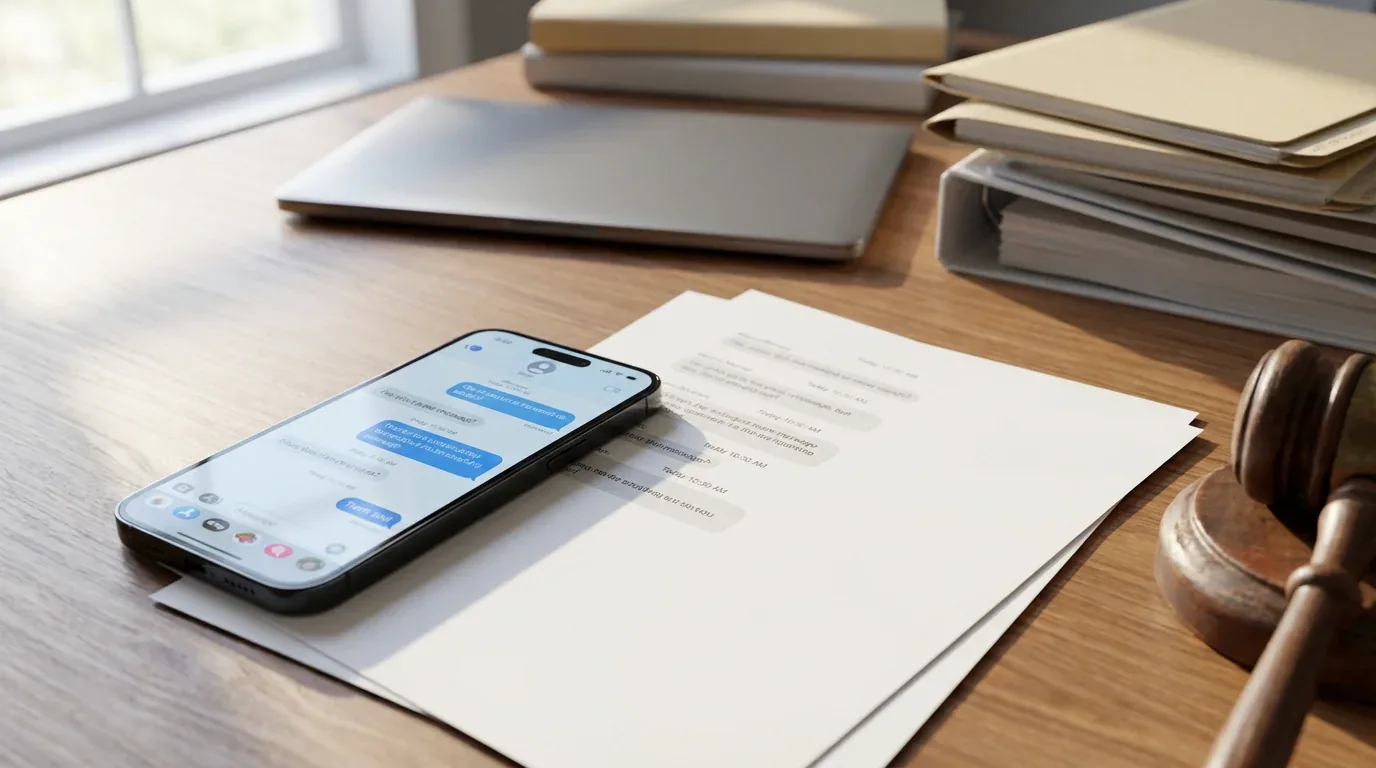
Ať už potřebuješ uchovat konverzace jako právní důkaz, vést si osobní záznam důležitých chatů, nebo sdílet historii zpráv s klienty, dřív nebo později budeš potřebovat exportovat zprávy z iPhonu do PDF. Textové zprávy, iMessage i konverzace z aplikací třetích stran jako WhatsApp nebo Instagram mohou sloužit jako dokumentace, ale iOS nenabízí žádné vestavěné tlačítko pro export.
Naštěstí máš k dispozici několik možností, od bezplatných manuálních postupů po dedikované aplikace. Níže je pět spolehlivých způsobů, jak exportovat zprávy z iPhonu do PDF, každý přizpůsobený jiným potřebám, technickým dovednostem a časovým možnostem.
1. Použij vestavěnou metodu snímek obrazovky + tisk do PDF (zdarma)
Tohle je nejdostupnější přístup a nevyžaduje žádný další software; vše proběhne přímo na tvém iPhonu.
Krok za krokem:
- Otevři aplikaci Zprávy a najdi konverzaci, kterou chceš exportovat.
- Pořiď snímky obrazovky konverzace stiskem bočního tlačítka + zvýšení hlasitosti (iPhony s Face ID) nebo bočního tlačítka + tlačítka domů (iPhony s Touch ID) současně.
- Posuň se dolů a opakuj, dokud nezachytíš celou konverzaci.
- Přejdi do aplikace Fotky a vyber všechny pořízené snímky.
- Klepni na tlačítko Sdílet (čtverec se šipkou nahoru) a vyber Tisk.
- V náhledu tisku roztáhni dvěma prsty náhledový obrázek. Tím se náhled převede na PDF.
- Znovu klepni na Sdílet a vyber Uložit do Souborů nebo Mail, abys ho poslal e-mailem.
Nejlepší pro: Krátké konverzace, rychlé exporty a uživatele, kteří nechtějí instalovat další aplikace.
Omezení: Časově náročné u dlouhých vláken, může vzniknout mnoho stránek a chybí automatická časová razítka nebo štítky odesílatele u jednotlivých zpráv.
2. Exportuj přes TextPort (rychlé a univerzální)
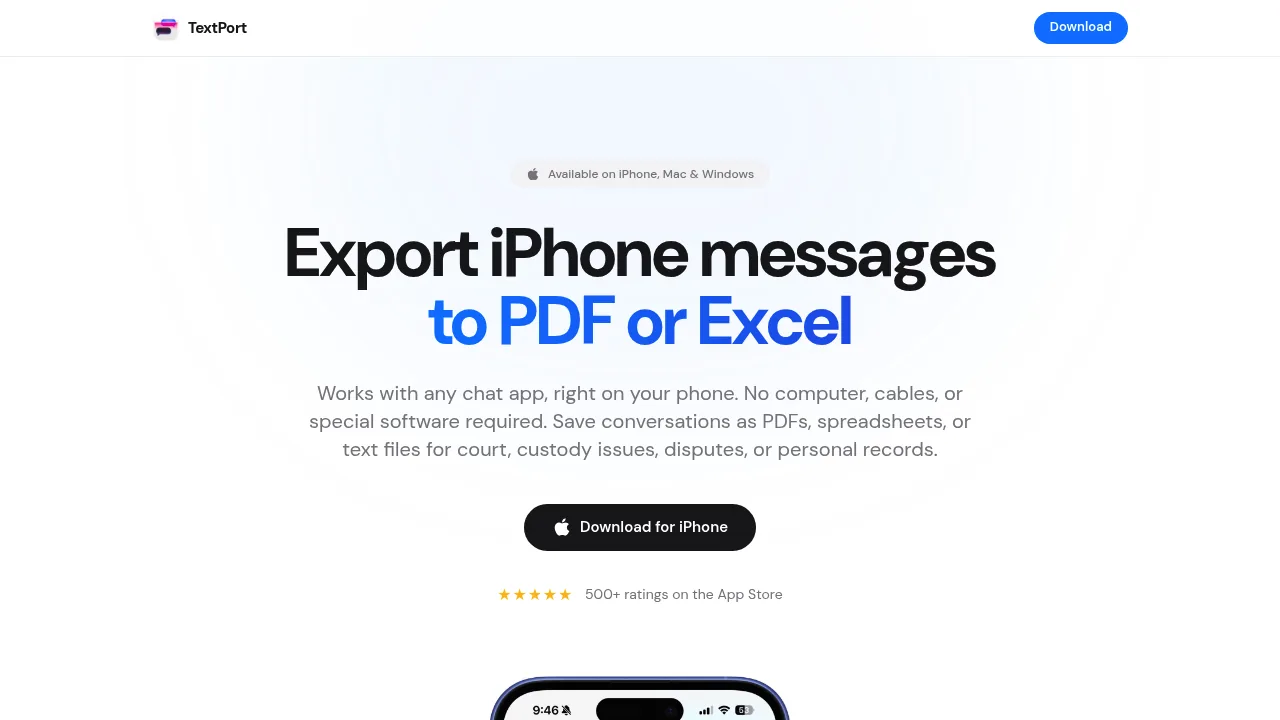
Pro uživatele, kteří potřebují exportovat zprávy z libovolné aplikace včetně iMessage, WhatsApp, Telegramu, Instagram DMs, Signalu, Facebook Messengeru a dalších, je TextPort nejjednodušší volbou.
Jak to funguje:
- TextPort načte tvé konverzace přímo z iMessage, rovnou na iPhonu, bez snímků obrazovky a bez počítače.
- Každá zpráva se naimportuje i s odesílatelem a časovým razítkem, v pořadí.
- Exportuj do PDF, CSV (Excel) nebo prostého textu (
.txt) s plnými časovými razítky a zachovanou strukturou konverzace. - K dispozici je i doprovodná desktopová aplikace pro export všech zpráv najednou ze zálohy tvého zařízení.
Krok za krokem:
- Stáhni TextPort z App Store, otevři ho a klepni na Import.
- Vyber konverzaci ze Zpráv, kterou chceš exportovat.
- Vyber časové rozmezí, které potřebuješ.
- TextPort naimportuje každou zprávu i s odesílatelem a časovým razítkem.
- Zvol exportní formát (PDF pro tisk a právní účely, CSV pro analýzu, nebo
.txtpro archivaci). - Sdílej, vytiskni, nebo ulož do Souborů.
Nejlepší pro: Uživatele, kteří potřebují exporty z více aplikací pro zasílání zpráv, právní dokumentaci vyžadující profesionální formátování a hromadné exporty konverzací bez limitů.
Proč zvolit TextPort: Na rozdíl od nástrojů vázaných na jednu platformu funguje TextPort s jakoukoli aplikací pro zasílání zpráv, takže exportuješ konverzaci bez ohledu na to, jakou službu používáš.
3. Použij desktopový software (aplikace Zprávy na Macu)
Pokud máš Mac a používáš iMessage nebo SMS přes synchronizaci s iCloud, můžeš konverzace exportovat přímo z aplikace Zprávy na macOS.
Krok za krokem:
- Zapni iCloud pro Zprávy na iPhonu: přejdi do Nastavení > [Tvé jméno] > iCloud > Zobrazit vše > Zprávy a zapni to.
- Otevři aplikaci Zprávy na Macu a počkej, až se konverzace synchronizují.
- Vyber konverzaci, kterou chceš exportovat.
- Klikni na Soubor > Tisk v horní nabídce.
- V dialogu tisku vyber Uložit jako PDF z rozbalovací nabídky PDF v levém dolním rohu.
- Pojmenuj soubor a vyber místo pro uložení.
Nejlepší pro: Uživatele Macu, kteří pracují hlavně s iMessage nebo SMS a chtějí jednoduchý desktopový postup.
Omezení: Funguje jen pro iMessage a SMS (ne pro WhatsApp, Instagram, Telegram atd.), u velmi dlouhé historie se nemusí načíst celá konverzace, ve vytištěném formátu chybí štítky odesílatele a časová razítka u jednotlivých zpráv a u velmi dlouhých vláken může dojít k pádu nebo zkrácení.
4. Desktopové nástroje třetích stran (iMazing, Decipher TextMessage, CopyTrans)
Několik placených desktopových aplikací nabízí pokročilé možnosti exportu zpráv s profesionálním formátováním, metadaty a výstupem připraveným pro právní účely.
Oblíbené možnosti:
- iMazing: Exportuje zprávy z iPhonu (SMS, iMessage) do PDF, Excel/CSV, textu a RSMF. Obsahuje vyhledávání, filtrování, export podle časového rozmezí a volitelné podepisování PDF pro právní účely. K dispozici pro Mac a Windows.
- Decipher TextMessage: Exportuje zprávy včetně vložených fotografických příloh, časových razítek u jednotlivých zpráv a štítků odesílatele. Navržen pro soudní a právní dokumentaci. Windows a Mac.
- CopyTrans: Sada jen pro Windows, sloužící k exportu zpráv, fotografií a kontaktů z iPhonu do PC.
Obecný postup:
- Nainstaluj desktopovou aplikaci na Mac nebo Windows PC.
- Připoj iPhone přes USB kabel.
- Vytvoř zálohu iPhonu pomocí aplikace (nebo iTunes/Finderu).
- Vyber kontakt nebo konverzaci, kterou chceš exportovat.
- Zvol exportní formát (PDF, CSV, text) a nastav možnosti (časové rozmezí, metadata, přílohy).
- Exportuj a ulož soubor.
Nejlepší pro: Uživatele, kteří potřebují detailní, tiskem připravené exporty z iMessage a SMS s plnými metadaty, profesionály řešící právní nebo compliance dokumentaci a ty, kdo preferují desktopový postup.
Omezení: Tyto nástroje obvykle vyžadují placenou licenci, fungují hlavně s iMessage a SMS (některé podporují WhatsApp) a vyžadují počítač a USB připojení.
5. Použij vestavěné exportní funkce v aplikacích (WhatsApp, Telegram)
Některé aplikace pro zasílání zpráv mají vlastní vestavěné exportní funkce, které umožňují odeslat historii konverzace e-mailem nebo ji uložit jako textový soubor.
WhatsApp:
- Otevři chat, který chceš exportovat, ve WhatsApp.
- Klepni na jméno kontaktu nebo skupiny v horní části.
- Posuň se dolů a vyber Exportovat chat.
- Zvol Bez médií nebo Přiložit média (až 10 000 zpráv).
- Vyber cíl: Mail, Uložit do Souborů, nebo sdílej do jiné aplikace.
- Konverzace se exportuje jako soubor
.txt. Ten pak můžeš převést do PDF pomocí metody snímek obrazovky + tisk nebo ho nahrát do počítače.
Telegram:
- Telegram nepodporuje export chatu na iPhonu. Musíš použít desktopovou aplikaci Telegram na počítači, přejít do Nastavení > Pokročilé > Exportovat data Telegramu a vybrat chaty a formáty k exportu.
Instagram DMs:
- Otevři Instagram a přejdi do Nastavení.
- Klepni na Tvoje aktivita > Stáhnout své informace.
- Vyžádej si stažení svých dat (včetně zpráv).
- Instagram ti e-mailem pošle odkaz ke stažení souboru JSON nebo HTML s historií zpráv.
Signal:
- Signal pro iPhone nepodporuje export chatu ani lokální zálohy. Jedinou možností je pořídit snímky obrazovky nebo použít aplikaci třetí strany jako TextPort.
Nejlepší pro: Uživatele, kteří potřebují hlavně exportovat konverzace z WhatsApp a preferují nativní funkce aplikace.
Omezení: Exportní formáty jsou obvykle prostý text (ne formátovaná PDF), chybí vizuální bubliny chatu a bohaté formátování a exporty z Instagramu a Telegramu vyžadují desktopové nástroje nebo jsou zdlouhavé.
Výběr správné metody pro tvé potřeby
| Metoda | Cena | Nejlepší pro | Formáty | Podporuje více aplikací? |
|---|---|---|---|---|
| Snímek obrazovky + tisk do PDF | Zdarma | Rychlé, krátké konverzace | Jakákoli aplikace (manuálně) | |
| TextPort | Placené | Univerzální exporty, právní dokumenty, jakákoli aplikace | PDF, CSV, .txt |
Ano (všechny aplikace) |
| Aplikace Zprávy na Macu | Zdarma | Uživatelé Macu, jen iMessage/SMS | Jen iMessage/SMS | |
| Desktopové nástroje (iMazing atd.) | Placené | Tiskem připravené exporty iMessage/SMS, metadata | PDF, CSV, text, RSMF | iMessage/SMS (některé: WhatsApp) |
| Export v aplikaci (WhatsApp atd.) | Zdarma | Uživatelé WhatsApp, kteří chtějí nativní funkce | .txt (WhatsApp) |
Podle konkrétní aplikace |
Tipy pro právní a soudní použití
Pokud exportuješ zprávy jako důkaz pro soud, rodinné právo, pracovní spory nebo jiné právní záležitosti, dodržuj tyto osvědčené postupy:
- Zahrň celý kontext: Exportuj celou konverzaci, ne jen vybrané zprávy. Soudy mohou částečné exporty vnímat jako zmanipulovaný důkaz.
- Zachovej metadata: Ujisti se, že tvé PDF obsahuje časová razítka, jména odesílatelů a telefonní čísla. Nástroje jako TextPort, iMazing a Decipher TextMessage tohle přidávají automaticky.
- Vyhni se výrazným úpravám: Snímky obrazovky lze upravit nebo oříznout, což snižuje jejich věrohodnost. Profesionální exportní nástroje vytvářejí důvěryhodnější dokumentaci.
- Uchovej originály: Nemaž zprávy z telefonu. Smazání důkazu může být považováno za ničení důkazů a poškodit tvůj případ.
- Poraď se s právníkem: Zeptej se svého právníka, jaký formát a úroveň detailu preferuje pro podání.
Závěrem
Export zpráv z iPhonu do PDF nemusí být komplikovaný. Bezplatná metoda se snímky obrazovky pokryje rychlý osobní archiv, TextPort pokryje rychlé exporty napříč všemi tvými aplikacemi pro zasílání zpráv a desktopový software pokryje tiskem připravenou právní dokumentaci.
Pro většinu uživatelů, zvlášť ty, kdo potřebují exportovat z více aplikací jako WhatsApp, Instagram, Telegram a iMessage, nabízí TextPort nejlepší kombinaci jednoduchosti, rychlosti a profesionálního výstupu.

