
iPhone-Nachrichten als PDF exportieren: 5 einfache Methoden
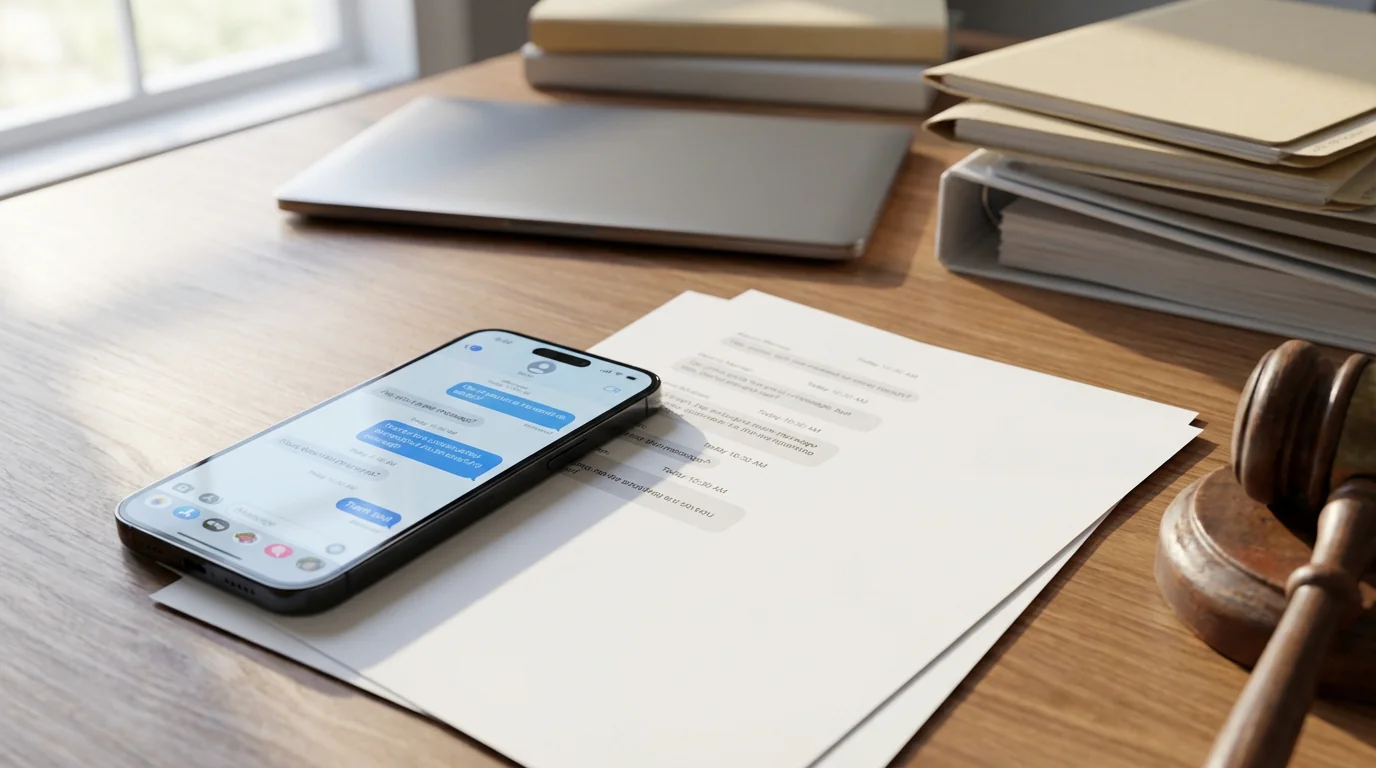
Ob du wichtige Unterhaltungen für Gerichtsbeweise bewahren, private Belege sammeln oder Chatverläufe mit Kund:innen teilen willst – iPhone-Nachrichten als PDF zu exportieren ist eine Grundkompetenz. Textnachrichten, iMessages und Unterhaltungen aus Drittanbieter-Apps wie WhatsApp oder Instagram können wichtige Dokumentation sein, doch iOS bietet keinen eingebauten Export-Knopf.
Zum Glück hast du mehrere Optionen – von kostenlosen manuellen Methoden bis zu dedizierten Apps. Unten findest du fünf zuverlässige Wege, deine iPhone-Nachrichten als PDF zu exportieren, jeweils passend für andere Bedürfnisse, technische Fähigkeiten und Zeitbudgets.
1. Eingebauter Screenshot- und Als-PDF-drucken-Weg (kostenlos)
Das ist der einfachste Ansatz und braucht keine zusätzliche Software – alles passiert direkt auf dem iPhone.
Schritt für Schritt:
- Nachrichten-App öffnen und die gewünschte Unterhaltung suchen.
- Screenshots machen mit Seitentaste + Lauter (Face-ID-iPhones) oder Seitentaste + Home-Taste (Touch-ID-iPhones).
- Scrollen und wiederholen, bis der ganze Chat erfasst ist.
- In die Fotos-App gehen und die Screenshots auswählen.
- Auf Teilen (Quadrat mit Pfeil nach oben) tippen und Drucken wählen.
- In der Druckvorschau mit zwei Fingern auseinanderziehen – das wandelt die Vorschau in ein PDF.
- Erneut auf Teilen tippen und In Dateien sichern oder E-Mail wählen.
Gut für: Kurze Unterhaltungen, schnelle Exporte und Nutzer:innen, die keine zusätzliche App installieren wollen.
Grenzen: Zeitraubend bei langen Threads, kann viele Seiten ergeben und hat keine automatischen Zeitstempel oder Absender-Labels pro Nachricht.
2. Export mit TextPort (schnell und universell)
Wenn du aus jeder Messaging-App exportieren willst – iMessage, WhatsApp, Telegram, Instagram-DMs, Signal, Facebook Messenger und mehr –, ist TextPort die einfachste Option.
So funktioniert's:
- TextPort holt deine Unterhaltungen direkt aus iMessage, direkt auf deinem iPhone, ohne Screenshots und ohne Computer.
- Jede Nachricht wird mit Absender und Zeitstempel importiert, in der richtigen Reihenfolge.
- Export als PDF, CSV (Excel) oder reinen Text (
.txt) mit vollständigen Zeitstempeln und erhaltener Struktur. - Eine begleitende Desktop-App ist ebenfalls verfügbar, mit der du alle Nachrichten auf einmal aus deinem Geräte-Backup exportierst.
Schritt für Schritt:
- TextPort aus dem App Store laden, öffnen und auf Importieren tippen.
- Die Nachrichten-Unterhaltung auswählen, die du exportieren möchtest.
- Den gewünschten Zeitraum wählen.
- TextPort importiert jede Nachricht mit Absender und Zeitstempel.
- Exportformat wählen (PDF fürs Drucken und juristische Nutzung, CSV zur Auswertung oder
.txtfürs Archiv). - Teilen, drucken oder in Dateien sichern.
Gut für: Nutzer:innen mit mehreren Messaging-Apps, juristische Dokumentation mit professioneller Formatierung und umfangreiche Exporte ohne Limits.
Warum TextPort: Anders als plattformgebundene Tools funktioniert TextPort mit jeder Messaging-App, sodass du eine Unterhaltung exportieren kannst, egal welchen Dienst du nutzt.
3. Desktop-Software nutzen (Nachrichten-App auf dem Mac)
Wenn du einen Mac hast und iMessage oder SMS über iCloud synchronisierst, kannst du Unterhaltungen direkt aus der macOS-Nachrichten-App exportieren.
Schritt für Schritt:
- iCloud-Nachrichten aktivieren auf dem iPhone: Einstellungen > [Dein Name] > iCloud > Alle anzeigen > Nachrichten einschalten.
- Nachrichten-App auf dem Mac öffnen und auf die Synchronisation warten.
- Die gewünschte Unterhaltung auswählen.
- In der Menüleiste Ablage > Drucken wählen.
- Im Druckdialog unten links im PDF-Dropdown Als PDF sichern wählen.
- Datei benennen und Speicherort wählen.
Gut für: Mac-Nutzer:innen, die hauptsächlich iMessage oder SMS nutzen und einen einfachen Desktop-Workflow wollen.
Grenzen: Funktioniert nur für iMessage und SMS (nicht WhatsApp, Instagram, Telegram usw.), kann sehr lange Verläufe unter Umständen nicht vollständig laden, hat im Druck keine Absender-Labels oder Zeitstempel pro Nachricht und stürzt bei sehr langen Threads manchmal ab oder kürzt sie.
4. Drittanbieter-Desktop-Tools (iMazing, Decipher TextMessage, CopyTrans)
Mehrere kostenpflichtige Desktop-Apps bieten fortgeschrittene Export-Funktionen mit professioneller Formatierung, Metadaten und juristisch brauchbarer Ausgabe.
Bekannte Optionen:
- iMazing: Exportiert iPhone-Nachrichten (SMS, iMessage) als PDF, Excel/CSV, Text und RSMF. Enthält Suche, Filter, Zeitraum-Export und optionale PDF-Signierung für juristische Nutzung. Verfügbar für Mac und Windows.
- Decipher TextMessage: Exportiert Nachrichten mit eingebetteten Fotos, Zeitstempeln pro Nachricht und Absender-Labels. Ausgelegt auf Gerichts- und juristische Dokumentation. Windows und Mac.
- CopyTrans: Windows-Suite zum Exportieren von iPhone-Nachrichten, Fotos und Kontakten auf den PC.
Allgemeiner Ablauf:
- Desktop-App auf Mac oder Windows-PC installieren.
- iPhone per USB-Kabel verbinden.
- Backup erstellen (über die App oder iTunes/Finder).
- Kontakt oder Unterhaltung auswählen.
- Format wählen (PDF, CSV, Text) und Optionen konfigurieren (Zeitraum, Metadaten, Anhänge).
- Exportieren und Datei speichern.
Gut für: Detaillierte, gerichtsreife Exporte von iMessage und SMS mit vollständigen Metadaten, Profis für juristische oder Compliance-Dokumentation und alle, die lieber vom Desktop aus arbeiten.
Grenzen: Diese Tools erfordern in der Regel eine kostenpflichtige Lizenz, arbeiten vor allem mit iMessage und SMS (einige unterstützen WhatsApp) und brauchen Computer und USB-Verbindung.
5. App-eigene Export-Funktionen (WhatsApp, Telegram)
Manche Messaging-Apps haben eigene Export-Optionen, mit denen du den Verlauf per E-Mail verschicken oder als Textdatei speichern kannst.
WhatsApp:
- Chat öffnen, den du exportieren willst.
- Oben auf Kontakt- oder Gruppennamen tippen.
- Nach unten scrollen und Chat exportieren wählen.
- Ohne Medien oder Mit Medien wählen (bis zu 10.000 Nachrichten).
- Ziel wählen: Mail, In Dateien sichern oder an eine andere App teilen.
- Die Unterhaltung kommt als
.txt-Datei. Du kannst sie anschließend mit der Screenshot-und-Drucken-Methode in ein PDF verwandeln oder auf einen Computer laden.
Telegram:
- Telegram unterstützt keinen Chat-Export auf dem iPhone. Du musst die Telegram-Desktop-App auf einem Computer nutzen, zu Einstellungen > Erweitert > Telegram-Daten exportieren gehen und die Chats und Formate auswählen.
Instagram-DMs:
- Instagram öffnen und zu Einstellungen gehen.
- Deine Aktivitäten > Deine Informationen herunterladen tippen.
- Download deiner Daten inklusive Nachrichten anfordern.
- Instagram schickt dir per E-Mail einen Link zum Herunterladen einer JSON- oder HTML-Datei mit deinem Nachrichtenverlauf.
Signal:
- Signal für iPhone unterstützt keinen Chat-Export oder lokales Backup. Die einzige Option ist, Screenshots zu machen oder eine Drittanbieter-App wie TextPort zu nutzen.
Gut für: Nutzer:innen, die primär WhatsApp-Unterhaltungen exportieren möchten und native App-Funktionen bevorzugen.
Grenzen: Exportformate sind meist reiner Text (keine formatierten PDFs), es fehlen Chatblasen und reiche Formatierung, und Instagram- und Telegram-Exporte brauchen Desktop-Tools oder sind umständlich.
Die richtige Methode wählen
| Methode | Kosten | Gut für | Formate | Unterstützt mehrere Apps? |
|---|---|---|---|---|
| Screenshot + Als PDF drucken | Kostenlos | Schnelle, kurze Unterhaltungen | Jede App (manuell) | |
| TextPort | Kostenpflichtig | Universeller Export, juristische Dokumentation, jede App | PDF, CSV, .txt |
Ja (alle Apps) |
| Nachrichten-App auf dem Mac | Kostenlos | Mac-Nutzer:innen, nur iMessage/SMS | Nur iMessage/SMS | |
| Desktop-Tools (iMazing usw.) | Kostenpflichtig | Gerichtsreife iMessage/SMS-Exporte, Metadaten | PDF, CSV, Text, RSMF | iMessage/SMS (einige: WhatsApp) |
| App-eigener Export (WhatsApp usw.) | Kostenlos | WhatsApp-Nutzer:innen mit nativer Funktion | .txt (WhatsApp) |
App-spezifisch |
Tipps für rechtliche und Gerichtsnutzung
Wenn du Nachrichten als Beweis für Gericht, Familienrecht, Arbeitsstreit oder andere rechtliche Angelegenheiten exportierst, beachte diese Best Practices:
- Vollständigen Kontext einbeziehen: Exportiere die gesamte Unterhaltung, nicht nur ausgewählte Nachrichten. Gerichte können Teilexporte als manipulierte Beweise ansehen.
- Metadaten bewahren: Stelle sicher, dass dein PDF Zeitstempel, Absendernamen und Rufnummern enthält. Tools wie TextPort, iMazing und Decipher TextMessage fügen das automatisch hinzu.
- Starke Nachbearbeitung vermeiden: Screenshots lassen sich bearbeiten oder zuschneiden, was ihre Glaubwürdigkeit mindert. Professionelle Export-Tools produzieren vertrauenswürdigere Dokumentation.
- Originale behalten: Lösche keine Nachrichten von deinem Telefon. Das Löschen von Beweismitteln kann als Beweismittelvernichtung gewertet werden und deinem Fall schaden.
- Anwältin oder Anwalt konsultieren: Frag, welches Format und welche Detailtiefe für die Einreichung gewünscht sind.
Fazit
iPhone-Nachrichten als PDF zu exportieren muss nicht kompliziert sein. Die kostenlose Screenshot-Methode deckt ein schnelles persönliches Archiv ab, TextPort deckt schnelle Exporte über alle Messaging-Apps hinweg ab, und Desktop-Software deckt gerichtsreife, rechtliche Dokumentation ab.
Für die meisten Menschen, besonders alle, die aus mehreren Apps wie WhatsApp, Instagram, Telegram und iMessage exportieren müssen, bietet TextPort die beste Kombination aus Einfachheit, Tempo und professioneller Ausgabe.

Exportiere deine Nachrichten
Verfügbar für iPhone, Mac und Windows. Kein Computer erforderlich.
