
Hur du exporterar iPhone-meddelanden till PDF: 5 enkla metoder
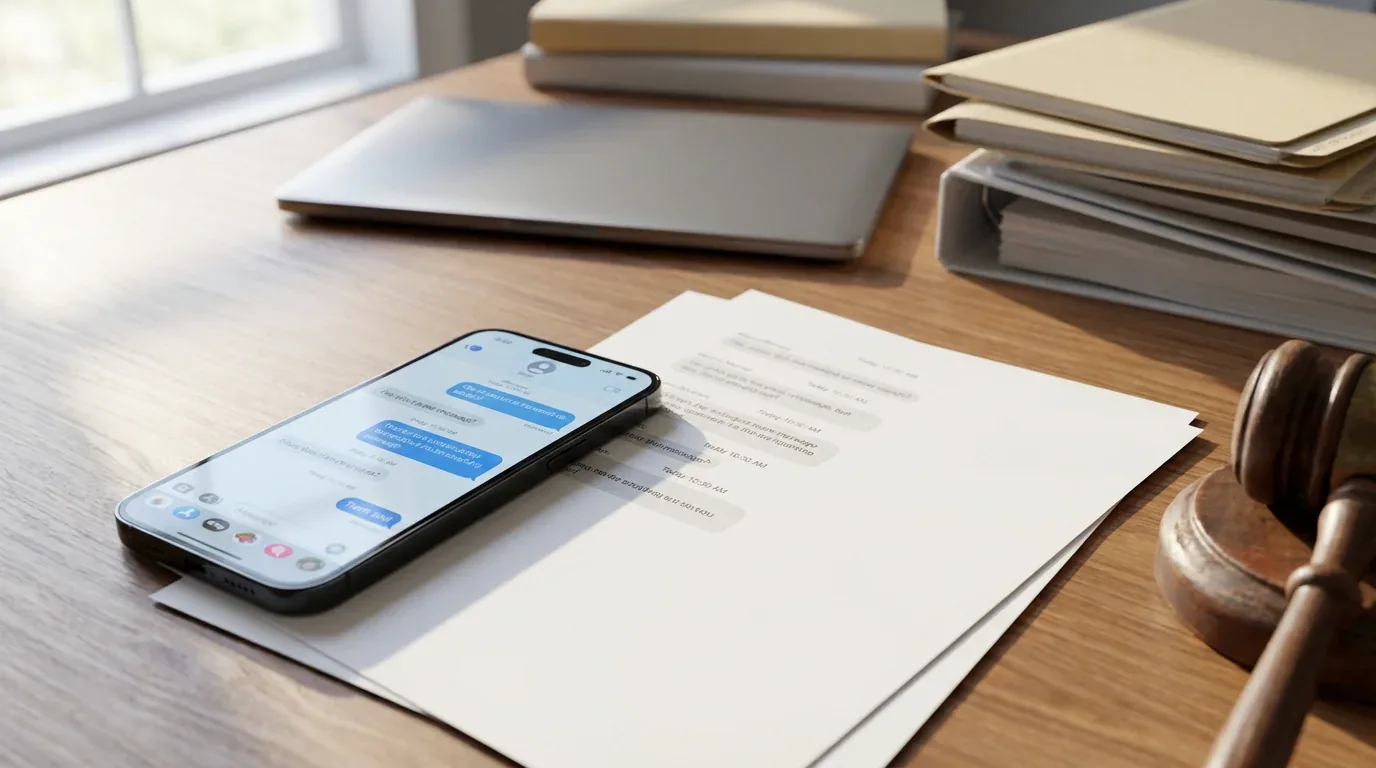
Oavsett om du behöver bevara konversationer som juridiskt bevis, hålla ett personligt underlag av betydelsefulla chattar eller dela meddelandehistorik med klienter, kommer du förr eller senare att behöva exportera iPhone-meddelanden till PDF. Textmeddelanden, iMessage och konversationer från tredjepartsappar som WhatsApp eller Instagram kan alla fungera som dokumentation, men iOS erbjuder ingen inbyggd exportknapp.
Lyckligtvis finns flera alternativ, från kostnadsfria manuella metoder till dedikerade appar. Nedan följer fem pålitliga sätt att exportera dina iPhone-meddelanden till PDF, anpassade för olika behov, tekniska nivåer och tidsbegränsningar.
1. Använd den inbyggda metoden med skärmdump och skriv ut till PDF (gratis)
Det här är det mest tillgängliga tillvägagångssättet och kräver ingen extra programvara; allt sker på din iPhone.
Steg för steg:
- Öppna Meddelanden-appen och hitta konversationen du vill exportera.
- Ta skärmdumpar av konversationen genom att trycka på sidoknappen + volym upp (iPhone med Face ID) eller sidoknappen + hemknappen (iPhone med Touch ID) samtidigt.
- Scrolla ned och upprepa tills du har fångat hela konversationen.
- Gå till appen Foton och markera alla skärmdumpar du just tog.
- Tryck på dela-knappen (fyrkant med pil uppåt) och välj Skriv ut.
- I utskriftsförhandsgranskningen, nyp utåt med två fingrar på förhandsvisningsbilden. Det gör om förhandsvisningen till en PDF.
- Tryck på dela-knappen igen och välj Spara till Filer eller Mail för att mejla den.
Passar bäst för: Korta konversationer, snabba exporter och användare som föredrar att inte installera fler appar.
Begränsningar: Tidsödande för långa trådar, kan ge många sidor och saknar automatiska tidsstämplar eller avsändaretiketter på varje meddelande.
2. Exportera med TextPort (snabbt och universellt)
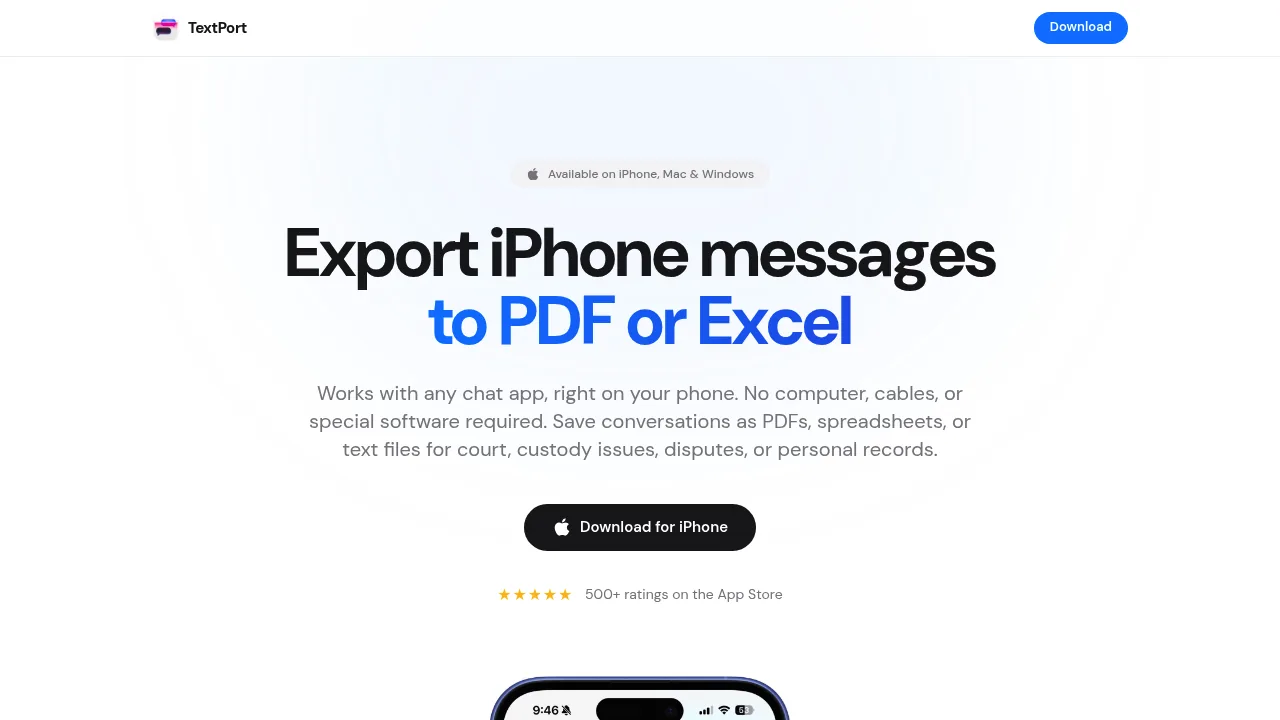
För dig som behöver exportera meddelanden från vilken meddelandeapp som helst, inklusive iMessage, WhatsApp, Telegram, Instagram DM, Signal, Facebook Messenger och fler, är TextPort det enklaste alternativet.
Hur det fungerar:
- TextPort hämtar dina konversationer direkt från iMessage, direkt på din iPhone, utan skärmdumpar och utan dator.
- Varje meddelande importeras med avsändare och tidsstämpel, i ordning.
- Exportera till PDF, CSV (Excel) eller vanlig text (
.txt) med fullständiga tidsstämplar och konversationsstrukturen intakt. - En kompletterande skrivbordsapp finns också för att exportera alla meddelanden på en gång från enhetens säkerhetskopia.
Steg för steg:
- Ladda ned TextPort från App Store, öppna det och tryck på Importera.
- Välj den Meddelanden-konversation du vill exportera.
- Välj det datumintervall du behöver.
- TextPort importerar varje meddelande med avsändare och tidsstämpel.
- Välj ditt exportformat (PDF för utskrift och juridiskt bruk, CSV för analys eller
.txtför arkivering). - Dela, skriv ut eller spara till Filer.
Passar bäst för: Användare som behöver exporter från flera meddelandeappar, juridisk dokumentation med professionell formatering och masskonversationsexporter utan begränsningar.
Varför välja TextPort: Till skillnad från plattformsspecifika verktyg fungerar TextPort med vilken meddelandeapp som helst, så du kan exportera en konversation oavsett vilken tjänst du använder.
3. Använd skrivbordsprogram (Mac Meddelanden-app)
Om du har en Mac och använder iMessage eller SMS via iCloud-synkronisering kan du exportera konversationer direkt från macOS Meddelanden-app.
Steg för steg:
- Aktivera iCloud-meddelanden på din iPhone: Gå till Inställningar > [Ditt namn] > iCloud > Visa alla > Meddelanden och slå på det.
- Öppna Meddelanden-appen på din Mac och vänta tills konversationerna synkroniseras.
- Välj konversationen du vill exportera.
- Klicka på Arkiv > Skriv ut i menyraden.
- I utskriftsdialogrutan väljer du Spara som PDF från PDF-rullgardinsmenyn längst ned till vänster.
- Namnge filen och välj en sparplats.
Passar bäst för: Mac-användare som i första hand arbetar med iMessage eller SMS och vill ha ett enkelt skrivbordsarbetsflöde.
Begränsningar: Fungerar bara för iMessage och SMS (inte WhatsApp, Instagram, Telegram osv.), laddar kanske inte hela konversationshistoriken om den är mycket lång, saknar avsändaretiketter och tidsstämplar per meddelande i det utskrivna formatet, och kan krascha eller trunkera mycket långa trådar.
4. Skrivbordsverktyg från tredje part (iMazing, Decipher TextMessage, CopyTrans)
Flera betalda skrivbordsappar erbjuder avancerade meddelandeexportfunktioner med professionell formatering, metadata och juridiskt gångbart resultat.
Populära alternativ:
- iMazing: Exporterar iPhone-meddelanden (SMS, iMessage) till PDF, Excel/CSV, text och RSMF. Inkluderar sökning, filtrering, export av datumintervall och valfri PDF-signering för juridiskt bruk. Tillgänglig för Mac och Windows.
- Decipher TextMessage: Exporterar meddelanden med infogade fotobilagor, tidsstämplar per meddelande och avsändaretiketter. Utformad för domstols- och juridisk dokumentation. Windows och Mac.
- CopyTrans: Windows-exklusivt program för att exportera iPhone-meddelanden, foton och kontakter till en PC.
Allmänt arbetsflöde:
- Installera skrivbordsappen på din Mac eller Windows-PC.
- Anslut din iPhone via USB-kabel.
- Skapa en säkerhetskopia av din iPhone med appen (eller iTunes/Finder).
- Välj kontakten eller konversationen du vill exportera.
- Välj exportformat (PDF, CSV, text) och konfigurera alternativ (datumintervall, metadata, bilagor).
- Exportera och spara filen.
Passar bäst för: Användare som behöver detaljerade, utskriftsklara exporter av iMessage och SMS med fullständig metadata, yrkesverksamma som hanterar juridisk eller efterlevnadsdokumentation och de som föredrar ett skrivbordsbaserat arbetsflöde.
Begränsningar: Dessa verktyg kräver vanligtvis en betald licens, fungerar i första hand med iMessage och SMS (vissa stöder WhatsApp) och kräver en dator och USB-anslutning.
5. Använd inbyggda exportfunktioner (WhatsApp, Telegram)
Vissa meddelandeappar har egna inbyggda exportalternativ som låter dig skicka konversationshistorik via e-post eller spara den som en textfil.
WhatsApp:
- Öppna chatten du vill exportera i WhatsApp.
- Tryck på kontaktens eller gruppens namn längst upp.
- Scrolla ned och välj Exportera chatt.
- Välj Utan media eller Bifoga media (upp till 10 000 meddelanden).
- Välj en destination: Mail, Spara till Filer eller dela till en annan app.
- Konversationen exporteras som en
.txt-fil. Du kan sedan konvertera den till PDF med skärmdump- och skriv ut-metoden eller ladda upp den till en dator.
Telegram:
- Telegram stöder inte chattexport på iPhone. Du måste använda Telegram Desktop-appen på en dator, gå till Inställningar > Avancerat > Exportera Telegram-data och välja vilka chattar och format du vill exportera.
Instagram DM:
- Öppna Instagram och gå till Inställningar.
- Tryck på Din aktivitet > Ladda ned din information.
- Begär en nedladdning av dina data (inklusive meddelanden).
- Instagram skickar dig en länk via e-post för att ladda ned en JSON- eller HTML-fil med din meddelandehistorik.
Signal:
- Signal för iPhone stöder inte chattexport eller lokala säkerhetskopior. Det enda alternativet är att ta skärmdumpar eller använda en tredjepartsapp som TextPort.
Passar bäst för: Användare som i första hand behöver exportera WhatsApp-konversationer och föredrar inbyggd appfunktionalitet.
Begränsningar: Exportformat är vanligtvis vanlig text (inte formaterade PDF:er), saknar visuella chattbubblor och rik formatering, och Instagram- och Telegram-exporter kräver skrivbordsverktyg eller är besvärliga.
Välja rätt metod för dina behov
| Metod | Kostnad | Passar bäst för | Format | Stöder flera appar? |
|---|---|---|---|---|
| Skärmdump + skriv ut till PDF | Gratis | Snabba, korta konversationer | Valfri app (manuellt) | |
| TextPort | Betald | Universella exporter, juridiska dokument, valfri app | PDF, CSV, .txt |
Ja (alla appar) |
| Mac Meddelanden-app | Gratis | Mac-användare, endast iMessage/SMS | Endast iMessage/SMS | |
| Skrivbordsverktyg (iMazing m.fl.) | Betald | Utskriftsklara iMessage/SMS-exporter, metadata | PDF, CSV, text, RSMF | iMessage/SMS (vissa: WhatsApp) |
| Inbyggd export (WhatsApp m.fl.) | Gratis | WhatsApp-användare som vill ha inbyggd funktion | .txt (WhatsApp) |
App-specifik |
Tips för juridiskt och domstolsbruk
Om du exporterar meddelanden som bevis för domstol, familjerätt, anställningstvister eller andra juridiska ärenden, följ de här bästa metoderna:
- Inkludera fullständigt sammanhang: Exportera hela konversationen, inte bara utvalda meddelanden. Domstolar kan se partiella exporter som manipulerade bevis.
- Bevara metadata: Se till att din PDF innehåller tidsstämplar, avsändarnamn och telefonnummer. Verktyg som TextPort, iMazing och Decipher TextMessage lägger till detta automatiskt.
- Undvik omfattande redigering: Skärmdumpar kan redigeras eller beskäras, vilket minskar deras trovärdighet. Professionella exportverktyg ger en mer pålitlig dokumentation.
- Behåll originalen: Radera inte meddelanden från din telefon. Att radera bevis kan ses som förstöring av bevis och skada ditt ärende.
- Rådfråga din advokat: Fråga vilket format och vilken detaljnivå de föredrar för inlämning.
Sammanfattning
Att exportera iPhone-meddelanden till PDF behöver inte vara komplicerat. Den kostnadsfria skärmdumpsmetoden täcker ett snabbt personligt arkiv, TextPort täcker snabba exporter från alla dina meddelandeappar, och skrivbordsprogram täcker utskriftsklar juridisk dokumentation.
För de flesta användare, särskilt de som behöver exportera från flera appar som WhatsApp, Instagram, Telegram och iMessage, erbjuder TextPort den bästa kombinationen av enkelhet, hastighet och professionellt resultat.

Exportera dina meddelanden
Tillgänglig för iPhone, Mac och Windows. Ingen dator behövs.
