
Comment exporter les messages d'un iPhone en PDF : 5 méthodes faciles
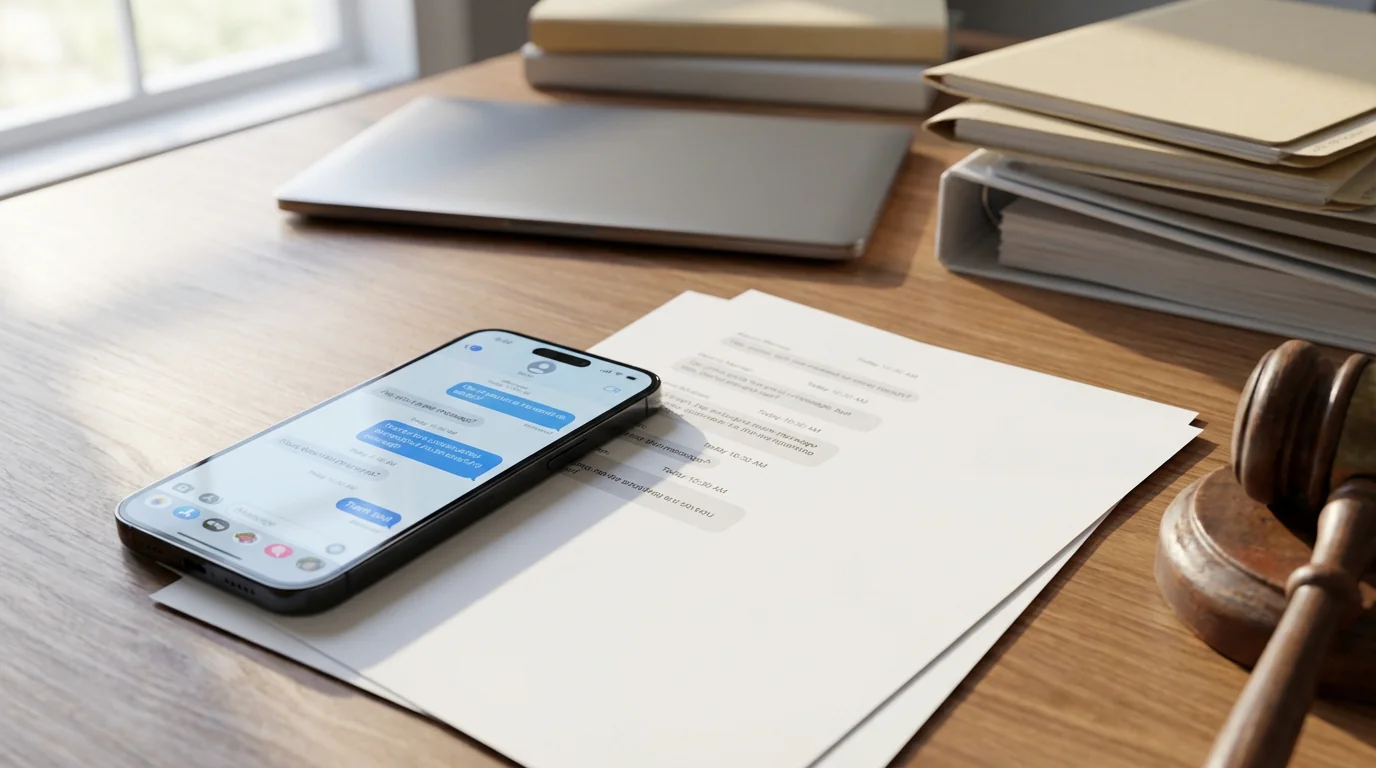
Que tu doives préserver des conversations comme preuve devant un tribunal, garder un dossier personnel d'échanges qui te tiennent à cœur ou partager un historique de messages avec des clients, tu auras un jour besoin d'exporter des messages iPhone en PDF. Les messages texte, les iMessages et les conversations d'apps tierces comme WhatsApp ou Instagram peuvent tous servir de documentation, mais iOS n'offre pas de bouton d'export intégré.
Heureusement, tu as plusieurs options, des méthodes manuelles gratuites aux apps dédiées. Voici cinq façons fiables d'exporter tes messages iPhone en PDF, chacune adaptée à des besoins, des niveaux de compétence technique et des contraintes de temps différents.
1. Utiliser la méthode intégrée de capture d'écran et d'impression en PDF (gratuit)
C'est l'approche la plus accessible et elle ne nécessite aucun logiciel additionnel — tout se passe sur ton iPhone.
Étape par étape :
- Ouvre l'app Messages et trouve la conversation que tu veux exporter.
- Prends des captures d'écran de la conversation en appuyant sur le bouton latéral + Volume + (iPhone Face ID) ou bouton latéral + bouton d'accueil (iPhone Touch ID) en même temps.
- Fais défiler vers le bas et répète jusqu'à avoir capturé toute la conversation.
- Va dans l'app Photos et sélectionne toutes les captures d'écran que tu viens de prendre.
- Touche le bouton Partager (carré avec flèche vers le haut) et choisis Imprimer.
- Dans l'aperçu d'impression, pince vers l'extérieur avec deux doigts sur l'image d'aperçu. Ça convertit l'aperçu en PDF.
- Touche à nouveau le bouton Partager et sélectionne Enregistrer dans Fichiers ou Mail pour l'envoyer par courriel.
Convient à : les courtes conversations, les exports rapides, et les gens qui préfèrent ne pas installer d'apps additionnelles.
Limites : prend du temps pour les longs fils, peut produire de nombreuses pages, et il manque les horodatages automatiques ou les étiquettes d'expéditeur sur chaque message.
2. Exporter avec TextPort (rapide et universel)
Pour les gens qui doivent exporter des messages de n'importe quelle app de messagerie — y compris iMessage, WhatsApp, Telegram, les messages directs Instagram, Signal, Facebook Messenger et plus — TextPort est l'option la plus simple.
Comment ça fonctionne :
- TextPort récupère tes conversations directement depuis iMessage, à même ton iPhone, sans capture d'écran et sans ordinateur.
- Chaque message est importé avec son expéditeur et son horodatage, dans l'ordre.
- Exporte en PDF, CSV (Excel) ou texte brut (
.txt) avec les horodatages complets et la structure de conversation intacte. - Une app de bureau compagne est aussi disponible pour exporter tous les messages d'un coup à partir de la sauvegarde de ton appareil.
Étape par étape :
- Télécharge TextPort sur l'App Store, ouvre-le, et touche Importer.
- Choisis la conversation Messages que tu veux exporter.
- Choisis la plage de dates dont tu as besoin.
- TextPort importe chaque message avec son expéditeur et son horodatage.
- Choisis ton format d'export (PDF pour l'impression et l'usage juridique, CSV pour l'analyse, ou
.txtpour l'archivage). - Partage, imprime ou enregistre dans Fichiers.
Convient à : les gens qui ont besoin d'exports de plusieurs apps de messagerie, de documentation juridique nécessitant un formatage professionnel, et d'exports en grand volume sans limites.
Pourquoi choisir TextPort : contrairement aux outils propres à une plateforme, TextPort fonctionne avec n'importe quelle app de messagerie, alors tu peux exporter une conversation peu importe le service que tu utilises.
3. Utiliser un logiciel pour ordinateur (app Messages sur Mac)
Si tu as un Mac et que tu utilises iMessage ou les SMS via la synchronisation iCloud, tu peux exporter des conversations directement à partir de l'app Messages de macOS.
Étape par étape :
- Active iCloud Messages sur ton iPhone : va dans Réglages > [Ton nom] > iCloud > Tout afficher > Messages et active-le.
- Ouvre l'app Messages sur ton Mac et attends que les conversations se synchronisent.
- Sélectionne la conversation que tu veux exporter.
- Clique sur Fichier > Imprimer dans la barre de menus.
- Dans la boîte de dialogue d'impression, choisis Enregistrer en PDF dans le menu déroulant PDF en bas à gauche.
- Nomme ton fichier et choisis un emplacement de sauvegarde.
Convient à : les gens sur Mac qui travaillent principalement avec iMessage ou SMS et qui veulent un déroulement sur ordinateur simple.
Limites : ne fonctionne que pour iMessage et SMS (pas WhatsApp, Instagram, Telegram, etc.), peut ne pas charger l'historique complet de conversation s'il est très long, manque d'étiquettes d'expéditeur et d'horodatages par message dans le format imprimé, et peut planter ou tronquer les très longs fils.
4. Outils de bureau tiers (iMazing, Decipher TextMessage, CopyTrans)
Plusieurs apps pour ordinateur payantes offrent des capacités d'export de messages avancées avec un formatage professionnel, des métadonnées et un résultat prêt pour le tribunal.
Options populaires :
- iMazing : exporte les messages iPhone (SMS, iMessage) en PDF, Excel/CSV, texte et RSMF. Comprend la recherche, le filtrage, l'export par plage de dates et la signature PDF optionnelle pour usage juridique. Disponible pour Mac et Windows.
- Decipher TextMessage : exporte les messages avec les pièces jointes photo en ligne, des horodatages par message et des étiquettes d'expéditeur. Conçu pour la documentation au tribunal et juridique. Windows et Mac.
- CopyTrans : suite uniquement pour Windows pour exporter les messages, photos et contacts iPhone vers un PC.
Déroulement général :
- Installe l'app pour ordinateur sur ton Mac ou ton PC Windows.
- Connecte ton iPhone par câble USB.
- Crée une sauvegarde de ton iPhone avec l'app (ou iTunes/Finder).
- Sélectionne le contact ou la conversation que tu veux exporter.
- Choisis le format d'export (PDF, CSV, texte) et configure les options (plage de dates, métadonnées, pièces jointes).
- Exporte et enregistre le fichier.
Convient à : les gens qui ont besoin d'exports détaillés, prêts pour le tribunal, d'iMessage et SMS avec toutes les métadonnées, les professionnels qui gèrent de la documentation juridique ou de conformité, et ceux qui préfèrent un déroulement basé sur le bureau.
Limites : ces outils nécessitent généralement une licence payante, fonctionnent principalement avec iMessage et SMS (certains prennent en charge WhatsApp), et nécessitent un ordinateur et une connexion USB.
5. Utiliser les fonctionnalités d'export intégrées (WhatsApp, Telegram)
Certaines apps de messagerie incluent leurs propres options d'export intégrées, ce qui te permet d'envoyer un historique de conversation par courriel ou de l'enregistrer comme fichier texte.
WhatsApp :
- Ouvre la conversation que tu veux exporter dans WhatsApp.
- Touche le nom du contact ou du groupe en haut.
- Fais défiler vers le bas et sélectionne Exporter la discussion.
- Choisis Sans média ou Joindre les médias (jusqu'à 10 000 messages).
- Sélectionne une destination : Mail, Enregistrer dans Fichiers, ou partage vers une autre app.
- La conversation est exportée comme un fichier
.txt. Tu peux ensuite la convertir en PDF avec la méthode capture d'écran + impression ou la téléverser sur un ordinateur.
Telegram :
- Telegram ne prend pas en charge l'export de discussion sur iPhone. Tu dois utiliser l'app Telegram Desktop sur un ordinateur, aller dans Paramètres > Avancés > Exporter les données Telegram, et sélectionner les discussions et les formats à exporter.
Messages directs Instagram :
- Ouvre Instagram et va dans Paramètres.
- Touche Ton activité > Télécharger tes informations.
- Demande un téléchargement de tes données (incluant les messages).
- Instagram t'enverra un lien par courriel pour télécharger un fichier JSON ou HTML contenant ton historique de messages.
Signal :
- Signal pour iPhone ne prend pas en charge l'export de discussion ni les sauvegardes locales. La seule option, c'est de prendre des captures d'écran ou d'utiliser une app tierce comme TextPort.
Convient à : les gens qui doivent principalement exporter des conversations WhatsApp et préfèrent les fonctionnalités natives de l'app.
Limites : les formats d'export sont généralement du texte brut (pas des PDF formatés), il manque les bulles de discussion visuelles et le formatage enrichi, et les exports d'Instagram et Telegram nécessitent des outils de bureau ou sont encombrants.
Choisir la bonne méthode pour tes besoins
| Méthode | Coût | Convient à | Formats | Plusieurs apps ? |
|---|---|---|---|---|
| Capture d'écran + impression PDF | Gratuit | Conversations courtes et rapides | N'importe quelle app (manuel) | |
| TextPort | Payant | Exports universels, documents juridiques, n'importe quelle app | PDF, CSV, .txt |
Oui (toutes les apps) |
| App Messages sur Mac | Gratuit | Gens sur Mac, iMessage/SMS seulement | iMessage/SMS seulement | |
| Outils de bureau (iMazing, etc.) | Payant | Exports iMessage/SMS prêts pour le tribunal, métadonnées | PDF, CSV, texte, RSMF | iMessage/SMS (certains : WhatsApp) |
| Export dans l'app (WhatsApp, etc.) | Gratuit | Utilisateurs WhatsApp qui veulent les fonctionnalités natives | .txt (WhatsApp) |
Selon l'app |
Conseils pour un usage juridique et au tribunal
Si tu exportes des messages comme preuve pour le tribunal, le droit familial, des litiges en emploi ou d'autres affaires juridiques, suis ces bonnes pratiques :
- Inclus le contexte complet : exporte toute la conversation, pas seulement les messages choisis. Les tribunaux peuvent voir des exports partiels comme une preuve manipulée.
- Préserve les métadonnées : assure-toi que ton PDF inclut les horodatages, les noms d'expéditeurs et les numéros de téléphone. Des outils comme TextPort, iMazing et Decipher TextMessage les ajoutent automatiquement.
- Évite les modifications importantes : les captures d'écran peuvent être modifiées ou recadrées, ce qui réduit leur crédibilité. Les outils d'export professionnels produisent une documentation plus fiable.
- Conserve les originaux : ne supprime pas les messages de ton téléphone. Supprimer une preuve peut être considéré comme une destruction de preuve et nuire à ta cause.
- Consulte ton avocat : demande-lui quel format et quel niveau de détail il préfère pour la soumission.
En conclusion
Exporter des messages iPhone en PDF n'a pas à être compliqué. La méthode gratuite des captures d'écran convient à une archive personnelle rapide, TextPort couvre les exports rapides sur toutes tes apps de messagerie, et les logiciels de bureau couvrent la documentation juridique prête pour le tribunal.
Pour la plupart des gens, surtout ceux qui doivent exporter depuis plusieurs apps comme WhatsApp, Instagram, Telegram et iMessage, TextPort offre la meilleure combinaison de simplicité, de rapidité et de résultat professionnel.

Commence à exporter tes messages
Offert pour iPhone, Mac et Windows. Aucun ordinateur requis.
