
Eksport wiadomości z iPhone'a do PDF: 5 prostych metod
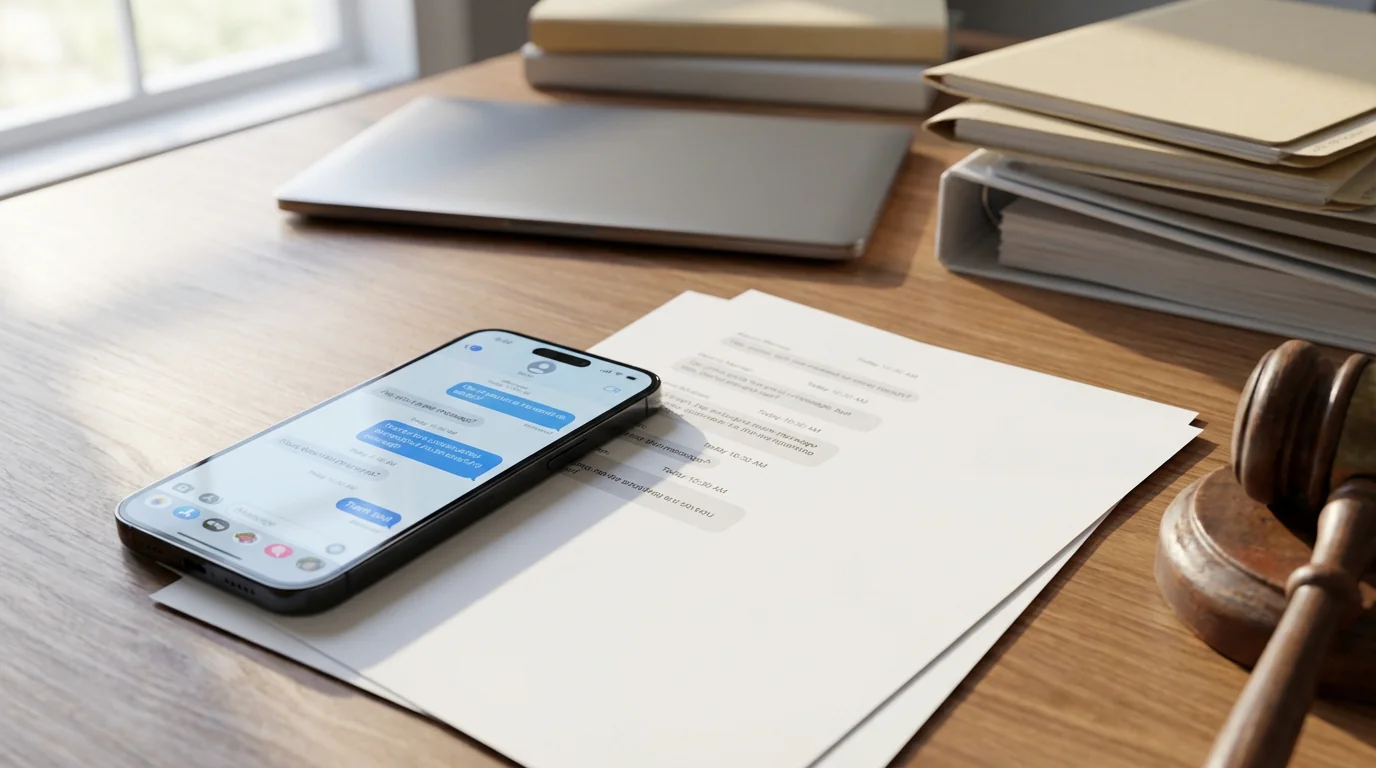
Niezależnie od tego, czy musisz zachować rozmowy jako dowód prawny, prowadzić osobisty zapis ważnych czatów, czy udostępnić historię wiadomości klientom, prędzej czy później będziesz musiał wyeksportować wiadomości z iPhone'a do PDF. Wiadomości tekstowe, iMessage i rozmowy z aplikacji zewnętrznych, takich jak WhatsApp czy Instagram, mogą pełnić rolę dokumentacji, ale iOS nie oferuje wbudowanego przycisku eksportu.
Na szczęście masz kilka opcji, od darmowych metod ręcznych po dedykowane aplikacje. Poniżej pięć niezawodnych sposobów na wyeksportowanie wiadomości z iPhone'a do PDF, każdy dopasowany do innych potrzeb, poziomu umiejętności technicznych i ograniczeń czasowych.
1. Wbudowana metoda zrzutów ekranu i drukowania do PDF (darmowa)
To najbardziej dostępne podejście i nie wymaga żadnego dodatkowego oprogramowania -- wszystko dzieje się na Twoim iPhonie.
Krok po kroku:
- Otwórz aplikację Wiadomości i znajdź rozmowę, którą chcesz wyeksportować.
- Zrób zrzuty ekranu rozmowy, naciskając jednocześnie przycisk boczny + zwiększanie głośności (iPhone z Face ID) albo przycisk boczny + przycisk Home (iPhone z Touch ID).
- Przewiń w dół i powtarzaj, aż uchwycisz całą rozmowę.
- Przejdź do aplikacji Zdjęcia i zaznacz wszystkie zrobione zrzuty ekranu.
- Stuknij przycisk Udostępnij (kwadrat ze strzałką w górę) i wybierz Drukuj.
- W podglądzie wydruku rozsuń dwoma palcami obraz podglądu. To zamienia podgląd w PDF.
- Stuknij ponownie Udostępnij i wybierz Zapisz w Plikach albo Mail, żeby wysłać go mailem.
Najlepsze dla: krótkich rozmów, szybkich eksportów i osób, które wolą nie instalować dodatkowych aplikacji.
Ograniczenia: czasochłonne przy długich wątkach, może wygenerować wiele stron i brakuje automatycznych znaczników czasu czy etykiet nadawców przy każdej wiadomości.
2. Eksport za pomocą TextPort (szybki i uniwersalny)
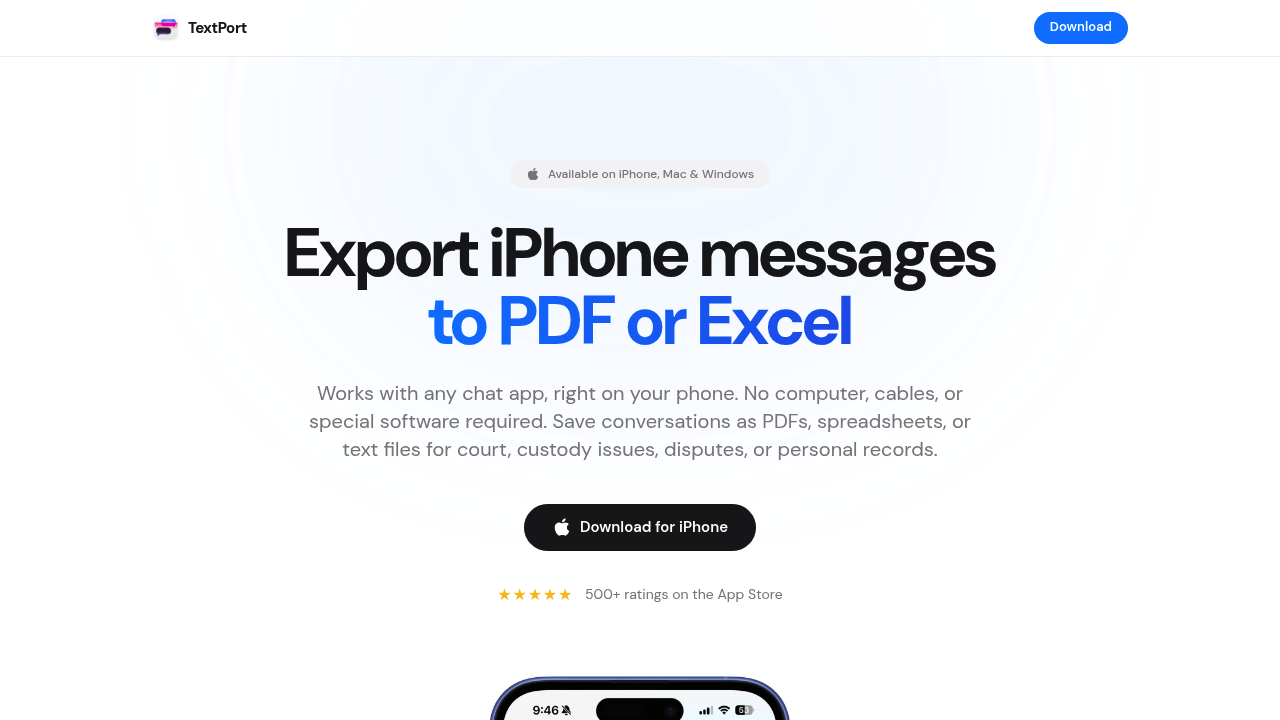
Dla osób, które muszą wyeksportować wiadomości z dowolnej aplikacji, w tym iMessage, WhatsApp, Telegram, Instagram DM, Signal, Facebook Messenger i innych, TextPort to najprostsza opcja.
Jak to działa:
- TextPort pobiera Twoje rozmowy bezpośrednio z iMessage, w całości na Twoim iPhonie, bez zrzutów ekranu i bez komputera.
- Każda wiadomość jest importowana z nazwą nadawcy i znacznikiem czasu, we właściwej kolejności.
- Eksportuj do PDF, CSV (Excel) albo zwykłego tekstu (
.txt) z zachowanymi znacznikami czasu i strukturą rozmowy. - Dostępna jest też towarzysząca aplikacja desktopowa do wyeksportowania wszystkich wiadomości naraz z kopii zapasowej urządzenia.
Krok po kroku:
- Pobierz TextPort z App Store, otwórz go i stuknij Importuj.
- Wybierz rozmowę z Wiadomości, którą chcesz wyeksportować.
- Wybierz potrzebny zakres dat.
- TextPort importuje każdą wiadomość z nazwą nadawcy i znacznikiem czasu.
- Wybierz format eksportu (PDF do druku i celów prawnych, CSV do analizy albo
.txtdo archiwizacji). - Udostępnij, wydrukuj albo zapisz w Plikach.
Najlepsze dla: osób, które potrzebują eksportów z wielu aplikacji do wiadomości, dokumentacji prawnej wymagającej profesjonalnego formatowania oraz masowych eksportów rozmów bez limitów.
Dlaczego warto wybrać TextPort: w przeciwieństwie do narzędzi ograniczonych do jednej platformy, TextPort działa z dowolną aplikacją do wiadomości, więc wyeksportujesz rozmowę bez względu na to, z jakiego serwisu korzystasz.
3. Użyj oprogramowania desktopowego (aplikacja Wiadomości na Macu)
Jeśli masz Maka i korzystasz z iMessage lub SMS przez synchronizację iCloud, możesz wyeksportować rozmowy bezpośrednio z aplikacji Wiadomości na macOS.
Krok po kroku:
- Włącz iCloud Messages na iPhonie: przejdź do Ustawienia > [Twoje imię] > iCloud > Pokaż wszystko > Wiadomości i włącz tę opcję.
- Otwórz aplikację Wiadomości na Macu i poczekaj, aż rozmowy się zsynchronizują.
- Wybierz rozmowę, którą chcesz wyeksportować.
- Kliknij Plik > Drukuj na pasku menu.
- W oknie drukowania wybierz Zapisz jako PDF z menu rozwijanego PDF w lewym dolnym rogu.
- Nazwij plik i wybierz lokalizację zapisu.
Najlepsze dla: użytkowników Maca, którzy pracują głównie z iMessage lub SMS i chcą prostego procesu na komputerze.
Ograniczenia: działa wyłącznie z iMessage i SMS (nie z WhatsApp, Instagramem, Telegramem itd.), może nie załadować pełnej historii rozmowy, jeśli jest bardzo długa, brakuje etykiet nadawców i znaczników czasu przy poszczególnych wiadomościach w wydrukowanym formacie, a bardzo długie wątki mogą powodować zawieszenie lub obcięcie aplikacji.
4. Narzędzia desktopowe firm trzecich (iMazing, Decipher TextMessage, CopyTrans)
Kilka płatnych aplikacji desktopowych oferuje zaawansowane możliwości eksportu wiadomości z profesjonalnym formatowaniem, metadanymi i wynikiem gotowym do celów prawnych.
Popularne opcje:
- iMazing: eksportuje wiadomości z iPhone'a (SMS, iMessage) do PDF, Excel/CSV, tekstu i RSMF. Zawiera wyszukiwanie, filtrowanie, eksport według zakresu dat i opcjonalne podpisywanie PDF do celów prawnych. Dostępny na Maca i Windows.
- Decipher TextMessage: eksportuje wiadomości razem z załącznikami zdjęć w treści, znacznikami czasu przy każdej wiadomości i etykietami nadawców. Zaprojektowany z myślą o dokumentacji sądowej i prawnej. Windows i Mac.
- CopyTrans: pakiet dostępny tylko na Windows do eksportu wiadomości, zdjęć i kontaktów z iPhone'a na komputer.
Ogólny proces:
- Zainstaluj aplikację desktopową na Macu lub PC z Windowsem.
- Podłącz iPhone'a przez kabel USB.
- Utwórz kopię zapasową iPhone'a za pomocą aplikacji (lub iTunes/Findera).
- Wybierz kontakt lub rozmowę, którą chcesz wyeksportować.
- Wybierz format eksportu (PDF, CSV, tekst) i skonfiguruj opcje (zakres dat, metadane, załączniki).
- Wyeksportuj i zapisz plik.
Najlepsze dla: osób, które potrzebują szczegółowych, gotowych do druku eksportów iMessage i SMS z pełnymi metadanymi, specjalistów zajmujących się dokumentacją prawną lub compliance oraz tych, którzy wolą pracować na komputerze.
Ograniczenia: te narzędzia zwykle wymagają płatnej licencji, działają głównie z iMessage i SMS (niektóre wspierają WhatsApp) i wymagają komputera oraz połączenia USB.
5. Użyj wbudowanych funkcji eksportu w aplikacji (WhatsApp, Telegram)
Niektóre aplikacje do wiadomości mają własne wbudowane opcje eksportu, które pozwalają wysłać historię rozmowy mailem albo zapisać ją jako plik tekstowy.
WhatsApp:
- Otwórz czat, który chcesz wyeksportować w WhatsApp.
- Stuknij nazwę kontaktu lub grupy na górze.
- Przewiń w dół i wybierz Eksportuj czat.
- Wybierz Bez multimediów albo Dołącz multimedia (do 10 000 wiadomości).
- Wybierz miejsce docelowe: Mail, Zapisz w Plikach albo udostępnij innej aplikacji.
- Rozmowa zostaje wyeksportowana jako plik
.txt. Możesz następnie zamienić go w PDF metodą zrzutu ekranu i druku albo przenieść na komputer.
Telegram:
- Telegram nie obsługuje eksportu czatu na iPhonie. Musisz skorzystać z aplikacji Telegram Desktop na komputerze, przejść do Ustawienia > Zaawansowane > Eksportuj dane Telegram i wybrać czaty oraz formaty do eksportu.
Instagram DM:
- Otwórz Instagram i przejdź do Ustawień.
- Stuknij Twoja aktywność > Pobierz swoje informacje.
- Poproś o pobranie swoich danych (w tym wiadomości).
- Instagram wyśle Ci mailem link do pobrania pliku JSON lub HTML z historią wiadomości.
Signal:
- Signal na iPhonie nie obsługuje eksportu czatu ani lokalnych kopii zapasowych. Jedyną opcją są zrzuty ekranu albo aplikacja zewnętrzna, taka jak TextPort.
Najlepsze dla: osób, które przede wszystkim potrzebują wyeksportować rozmowy z WhatsAppa i wolą korzystać z natywnej funkcji aplikacji.
Ograniczenia: formaty eksportu to zwykle zwykły tekst (nie sformatowany PDF), brakuje wizualnych dymków czatu i bogatego formatowania, a eksporty z Instagrama i Telegrama wymagają narzędzi desktopowych albo są kłopotliwe.
Wybór właściwej metody dla Twoich potrzeb
| Metoda | Koszt | Najlepsza dla | Formaty | Obsługuje wiele aplikacji? |
|---|---|---|---|---|
| Zrzut ekranu + drukowanie do PDF | Darmowa | Szybkie, krótkie rozmowy | Dowolna aplikacja (ręcznie) | |
| TextPort | Płatna | Uniwersalne eksporty, dokumentacja prawna, dowolna aplikacja | PDF, CSV, .txt |
Tak (wszystkie aplikacje) |
| Aplikacja Wiadomości na Macu | Darmowa | Użytkownicy Maca, tylko iMessage/SMS | Tylko iMessage/SMS | |
| Narzędzia desktopowe (iMazing itp.) | Płatna | Eksporty iMessage/SMS gotowe do druku, metadane | PDF, CSV, tekst, RSMF | iMessage/SMS (niektóre: WhatsApp) |
| Eksport w aplikacji (WhatsApp itp.) | Darmowa | Użytkownicy WhatsApp chcący natywnej funkcji | .txt (WhatsApp) |
Zależnie od aplikacji |
Wskazówki do celów prawnych i sądowych
Jeśli eksportujesz wiadomości jako dowód do sądu, sprawy rodzinnej, sporu w miejscu pracy lub innej sprawy prawnej, kieruj się poniższymi zasadami:
- Uwzględnij pełny kontekst: wyeksportuj całą rozmowę, nie tylko wybrane wiadomości. Sądy mogą traktować częściowe eksporty jako spreparowany dowód.
- Zachowaj metadane: upewnij się, że Twój PDF zawiera znaczniki czasu, nazwy nadawców i numery telefonów. Narzędzia takie jak TextPort, iMazing i Decipher TextMessage dodają to automatycznie.
- Unikaj mocnej edycji: zrzuty ekranu można edytować lub przycinać, co obniża ich wiarygodność. Profesjonalne narzędzia do eksportu tworzą bardziej wiarygodną dokumentację.
- Zachowaj oryginały: nie usuwaj wiadomości z telefonu. Usunięcie dowodu może zostać uznane za zatajenie dowodów i zaszkodzić Twojej sprawie.
- Skonsultuj się z prawnikiem: zapytaj swojego prawnika, jaki format i poziom szczegółowości preferuje do złożenia.
Podsumowanie
Eksport wiadomości z iPhone'a do PDF nie musi być skomplikowany. Darmowa metoda zrzutów ekranu wystarcza do szybkiego osobistego archiwum, TextPort obejmuje szybkie eksporty ze wszystkich Twoich aplikacji do wiadomości, a oprogramowanie desktopowe zapewnia dokumentację prawną gotową do druku.
Dla większości osób, zwłaszcza tych, które muszą eksportować z wielu aplikacji, takich jak WhatsApp, Instagram, Telegram i iMessage, TextPort oferuje najlepsze połączenie łatwości, szybkości i profesjonalnego wyniku.

