
Cách Xuất Tin Nhắn iPhone Thành PDF: 5 Phương Pháp Đơn Giản
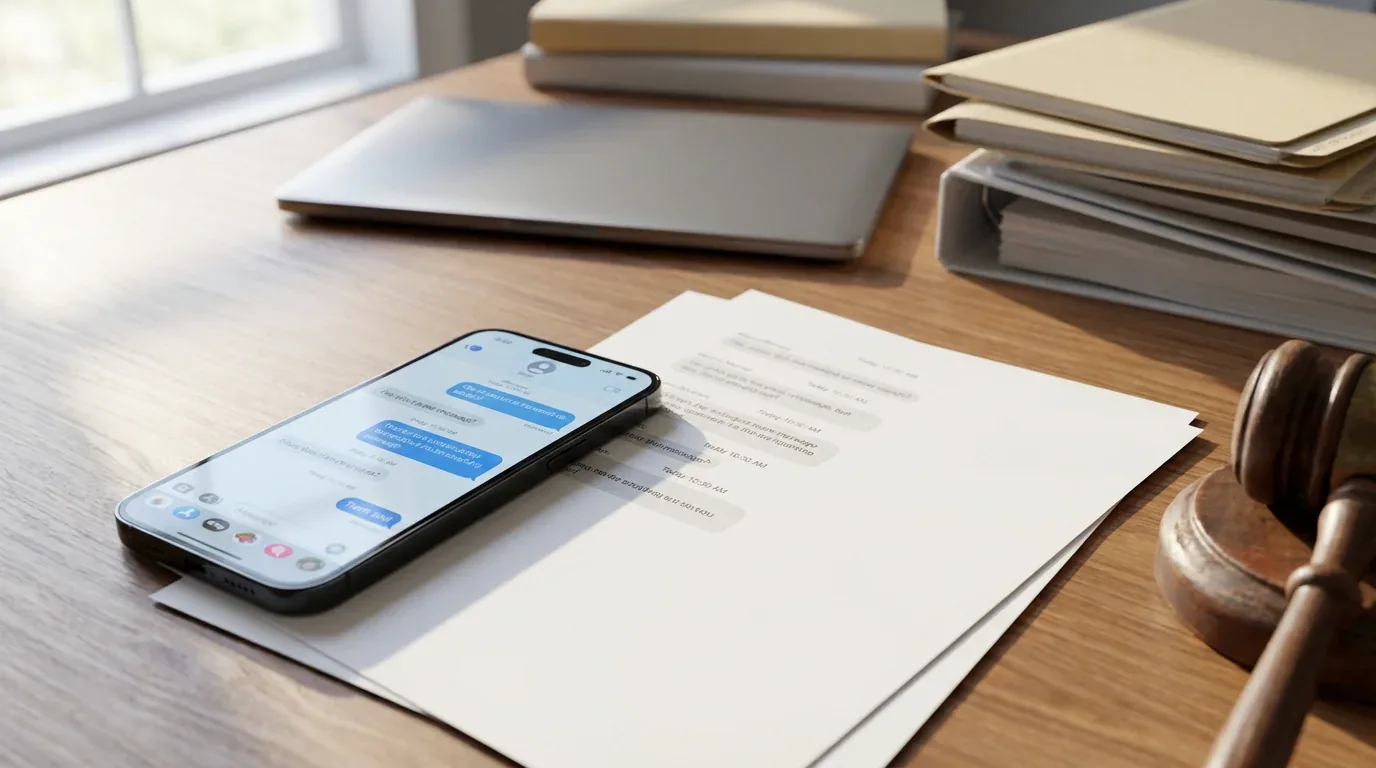
Dù bạn cần lưu giữ cuộc trò chuyện làm chứng cứ pháp lý, giữ hồ sơ cá nhân về những cuộc trò chuyện ý nghĩa, hay chia sẻ lịch sử tin nhắn với khách hàng, sớm muộn bạn cũng sẽ cần xuất tin nhắn iPhone thành PDF. Tin nhắn văn bản, iMessage và các cuộc trò chuyện từ ứng dụng bên thứ ba như WhatsApp hay Instagram đều có thể dùng làm tài liệu, nhưng iOS không có sẵn nút xuất.
May mắn là bạn có nhiều lựa chọn, từ các phương pháp thủ công miễn phí đến các ứng dụng chuyên dụng. Dưới đây là năm cách đáng tin cậy để xuất tin nhắn iPhone thành PDF, mỗi cách phù hợp với nhu cầu, trình độ kỹ thuật và thời gian khác nhau.
1. Dùng phương pháp chụp ảnh màn hình có sẵn & In-thành-PDF (Miễn phí)
Đây là cách dễ tiếp cận nhất và không cần thêm phần mềm nào; mọi thứ diễn ra trên iPhone của bạn.
Từng bước:
- Mở ứng dụng Messages và tìm cuộc trò chuyện bạn muốn xuất.
- Chụp ảnh màn hình cuộc trò chuyện bằng cách nhấn nút bên cạnh + tăng âm lượng (iPhone Face ID) hoặc nút bên cạnh + nút Home (iPhone Touch ID) cùng lúc.
- Cuộn xuống và lặp lại cho đến khi bạn đã chụp toàn bộ cuộc trò chuyện.
- Vào ứng dụng Ảnh và chọn tất cả ảnh chụp màn hình bạn vừa chụp.
- Chạm nút Chia sẻ (hình vuông có mũi tên hướng lên) và chọn In.
- Trong bản xem trước bản in, chụm hai ngón tay ra ngoài trên hình xem trước. Thao tác này chuyển bản xem trước thành PDF.
- Chạm nút Chia sẻ lần nữa và chọn Lưu vào Tệp hoặc Mail để gửi qua email.
Phù hợp với: Cuộc trò chuyện ngắn, xuất nhanh, và người dùng không muốn cài thêm ứng dụng.
Hạn chế: Tốn thời gian với các luồng dài, có thể tạo ra nhiều trang, và thiếu dấu thời gian hay nhãn người gửi tự động cho từng tin nhắn.
2. Xuất bằng TextPort (Nhanh & Đa năng)
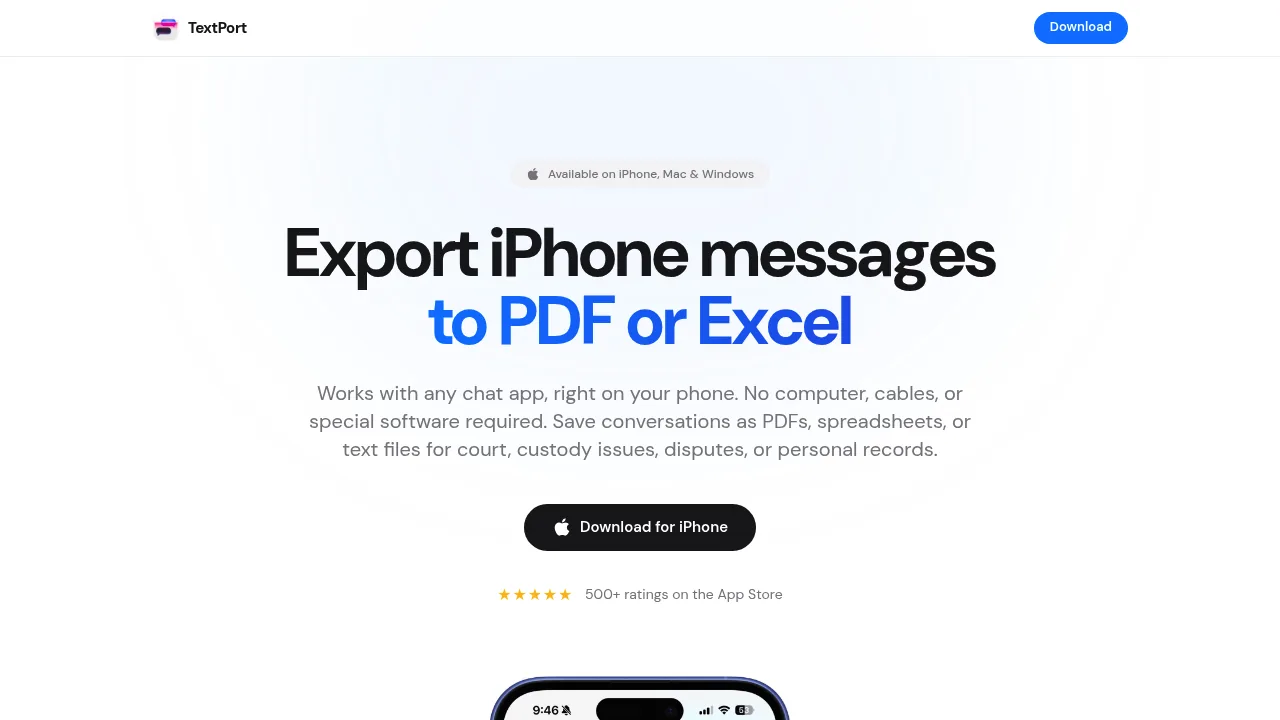
Với người cần xuất tin nhắn từ bất kỳ ứng dụng nhắn tin nào bao gồm iMessage, WhatsApp, Telegram, tin nhắn Instagram, Signal, Facebook Messenger và nhiều hơn nữa, TextPort là lựa chọn đơn giản nhất.
Cách hoạt động:
- TextPort lấy cuộc trò chuyện của bạn trực tiếp từ iMessage, ngay trên iPhone, không cần chụp ảnh màn hình và không cần máy tính.
- Mỗi tin nhắn được nhập kèm người gửi và dấu thời gian, theo đúng thứ tự.
- Xuất thành PDF, CSV (Excel) hoặc văn bản thuần (
.txt) với đầy đủ dấu thời gian và cấu trúc cuộc trò chuyện được giữ nguyên. - Có sẵn ứng dụng máy tính đi kèm để xuất tất cả tin nhắn cùng lúc từ bản sao lưu thiết bị của bạn.
Từng bước:
- Tải TextPort từ App Store, mở ứng dụng và chạm Nhập.
- Chọn cuộc trò chuyện Messages bạn muốn xuất.
- Chọn khoảng thời gian bạn cần.
- TextPort nhập từng tin nhắn kèm người gửi và dấu thời gian.
- Chọn định dạng xuất (PDF để in và dùng cho mục đích pháp lý, CSV để phân tích, hoặc
.txtđể lưu trữ). - Chia sẻ, in hoặc lưu vào Tệp.
Phù hợp với: Người cần xuất từ nhiều ứng dụng nhắn tin, tài liệu pháp lý cần định dạng chuyên nghiệp, và xuất hàng loạt cuộc trò chuyện không giới hạn.
Vì sao chọn TextPort: Không giống các công cụ chỉ dành riêng cho một nền tảng, TextPort hoạt động với bất kỳ ứng dụng nhắn tin nào, vậy nên bạn có thể xuất một cuộc trò chuyện bất kể bạn dùng dịch vụ nào.
3. Dùng phần mềm trên máy tính (ứng dụng Messages trên Mac)
Nếu bạn có Mac và dùng iMessage hoặc SMS qua đồng bộ iCloud, bạn có thể xuất cuộc trò chuyện trực tiếp từ ứng dụng Messages trên macOS.
Từng bước:
- Bật iCloud Messages trên iPhone: vào Cài đặt > [Tên của bạn] > iCloud > Xem Tất Cả > Messages và bật lên.
- Mở ứng dụng Messages trên Mac và chờ các cuộc trò chuyện đồng bộ.
- Chọn cuộc trò chuyện bạn muốn xuất.
- Nhấp File > Print trên thanh menu.
- Trong hộp thoại in, chọn Save as PDF từ menu thả xuống PDF ở góc dưới bên trái.
- Đặt tên file và chọn vị trí lưu.
Phù hợp với: Người dùng Mac chủ yếu làm việc với iMessage hoặc SMS và muốn một quy trình đơn giản trên máy tính.
Hạn chế: Chỉ hoạt động với iMessage và SMS (không phải WhatsApp, Instagram, Telegram, v.v.), có thể không tải được toàn bộ lịch sử cuộc trò chuyện nếu quá dài, thiếu nhãn người gửi và dấu thời gian riêng cho từng tin nhắn trong bản in, và có thể bị treo hoặc cắt bớt các luồng rất dài.
4. Công cụ trên máy tính của bên thứ ba (iMazing, Decipher TextMessage, CopyTrans)
Nhiều ứng dụng trả phí trên máy tính cung cấp khả năng xuất tin nhắn nâng cao với định dạng chuyên nghiệp, siêu dữ liệu và đầu ra sẵn sàng cho pháp lý.
Các lựa chọn phổ biến:
- iMazing: Xuất tin nhắn iPhone (SMS, iMessage) sang PDF, Excel/CSV, văn bản và RSMF. Có tìm kiếm, lọc, xuất theo khoảng thời gian và ký PDF tùy chọn cho mục đích pháp lý. Có cho Mac và Windows.
- Decipher TextMessage: Xuất tin nhắn kèm ảnh đính kèm ngay trong nội dung, dấu thời gian cho từng tin nhắn và nhãn người gửi. Được thiết kế cho tài liệu tòa án và pháp lý. Có cho Windows và Mac.
- CopyTrans: Bộ công cụ chỉ dành cho Windows để xuất tin nhắn, ảnh và danh bạ iPhone sang PC.
Quy trình chung:
- Cài đặt ứng dụng trên máy tính Mac hoặc Windows.
- Kết nối iPhone qua dây cáp USB.
- Tạo bản sao lưu iPhone bằng ứng dụng (hoặc iTunes/Finder).
- Chọn liên hệ hoặc cuộc trò chuyện bạn muốn xuất.
- Chọn định dạng xuất (PDF, CSV, văn bản) và cấu hình tùy chọn (khoảng thời gian, siêu dữ liệu, tệp đính kèm).
- Xuất và lưu file.
Phù hợp với: Người cần bản xuất chi tiết, sẵn sàng để in của iMessage và SMS với đầy đủ siêu dữ liệu, chuyên gia xử lý tài liệu pháp lý hoặc tuân thủ quy định, và những ai muốn quy trình làm việc dựa trên máy tính.
Hạn chế: Các công cụ này thường yêu cầu giấy phép trả phí, chủ yếu hoạt động với iMessage và SMS (một số hỗ trợ WhatsApp), và cần máy tính cùng kết nối USB.
5. Dùng tính năng xuất trong ứng dụng (WhatsApp, Telegram)
Một số ứng dụng nhắn tin có sẵn tùy chọn xuất riêng, cho phép bạn gửi lịch sử cuộc trò chuyện qua email hoặc lưu thành file văn bản.
WhatsApp:
- Mở cuộc trò chuyện bạn muốn xuất trong WhatsApp.
- Chạm vào tên liên hệ hoặc nhóm ở trên cùng.
- Cuộn xuống và chọn Xuất Cuộc Trò Chuyện.
- Chọn Không Kèm Media hoặc Đính Kèm Media (tối đa 10.000 tin nhắn).
- Chọn nơi lưu: Mail, Lưu vào Tệp, hoặc chia sẻ sang ứng dụng khác.
- Cuộc trò chuyện được xuất dưới dạng file
.txt. Sau đó bạn có thể chuyển đổi sang PDF bằng phương pháp chụp ảnh màn hình + in, hoặc tải lên máy tính.
Telegram:
- Telegram không hỗ trợ xuất cuộc trò chuyện trên iPhone. Bạn phải dùng ứng dụng Telegram Desktop trên máy tính, vào Cài đặt > Nâng cao > Xuất Dữ Liệu Telegram, và chọn các cuộc trò chuyện cùng định dạng cần xuất.
Tin nhắn Instagram:
- Mở Instagram và vào Cài đặt.
- Chạm Hoạt Động Của Bạn > Tải Xuống Thông Tin Của Bạn.
- Yêu cầu tải xuống dữ liệu của bạn (bao gồm tin nhắn).
- Instagram sẽ gửi email cho bạn một liên kết để tải file JSON hoặc HTML chứa lịch sử tin nhắn.
Signal:
- Signal cho iPhone không hỗ trợ xuất cuộc trò chuyện hay sao lưu cục bộ. Lựa chọn duy nhất là chụp ảnh màn hình hoặc dùng ứng dụng bên thứ ba như TextPort.
Phù hợp với: Người chủ yếu cần xuất cuộc trò chuyện WhatsApp và muốn dùng tính năng gốc của ứng dụng.
Hạn chế: Định dạng xuất thường là văn bản thuần (không phải PDF được định dạng), thiếu bong bóng chat trực quan và định dạng phong phú, và các bản xuất từ Instagram và Telegram cần công cụ trên máy tính hoặc khá rườm rà.
Chọn phương pháp phù hợp với nhu cầu của bạn
| Phương pháp | Chi phí | Phù hợp nhất với | Định dạng | Hỗ trợ nhiều ứng dụng? |
|---|---|---|---|---|
| Chụp ảnh màn hình + In-thành-PDF | Miễn phí | Cuộc trò chuyện ngắn, xuất nhanh | Mọi ứng dụng (thủ công) | |
| TextPort | Trả phí | Xuất đa năng, tài liệu pháp lý, mọi ứng dụng | PDF, CSV, .txt |
Có (mọi ứng dụng) |
| Ứng dụng Messages trên Mac | Miễn phí | Người dùng Mac, chỉ iMessage/SMS | Chỉ iMessage/SMS | |
| Công cụ trên máy tính (iMazing, v.v.) | Trả phí | Xuất sẵn sàng để in cho iMessage/SMS, siêu dữ liệu | PDF, CSV, văn bản, RSMF | iMessage/SMS (một số: WhatsApp) |
| Xuất trong ứng dụng (WhatsApp, v.v.) | Miễn phí | Người dùng WhatsApp muốn tính năng gốc | .txt (WhatsApp) |
Theo từng ứng dụng |
Lưu ý cho mục đích pháp lý và tòa án
Nếu bạn xuất tin nhắn làm chứng cứ cho tòa án, luật gia đình, tranh chấp lao động hoặc các vấn đề pháp lý khác, hãy tuân theo các thực hành tốt nhất sau:
- Bao gồm toàn bộ ngữ cảnh: Xuất toàn bộ cuộc trò chuyện, không chỉ các tin nhắn được chọn. Tòa án có thể xem các bản xuất một phần là chứng cứ bị thao túng.
- Giữ nguyên siêu dữ liệu: Đảm bảo PDF của bạn bao gồm dấu thời gian, tên người gửi và số điện thoại. Các công cụ như TextPort, iMazing và Decipher TextMessage tự động thêm những thông tin này.
- Tránh chỉnh sửa nhiều: Ảnh chụp màn hình có thể bị chỉnh sửa hoặc cắt xén, làm giảm độ tin cậy. Các công cụ xuất chuyên nghiệp tạo ra tài liệu đáng tin cậy hơn.
- Giữ bản gốc: Không xóa tin nhắn khỏi điện thoại của bạn. Việc xóa chứng cứ có thể bị coi là hủy hoại chứng cứ và gây bất lợi cho vụ việc của bạn.
- Tham khảo ý kiến luật sư: Hỏi luật sư của bạn về định dạng và mức độ chi tiết mà họ ưa chuộng khi nộp hồ sơ.
Lời kết
Xuất tin nhắn iPhone thành PDF không nhất thiết phải phức tạp. Phương pháp chụp ảnh màn hình miễn phí phù hợp cho lưu trữ cá nhân nhanh gọn, TextPort giúp xuất nhanh trên tất cả ứng dụng nhắn tin của bạn, còn phần mềm trên máy tính đáp ứng nhu cầu tài liệu pháp lý sẵn sàng để in.
Với hầu hết người dùng, đặc biệt những ai cần xuất từ nhiều ứng dụng như WhatsApp, Instagram, Telegram và iMessage, TextPort mang lại sự kết hợp tốt nhất giữa tính dễ dùng, tốc độ và đầu ra chuyên nghiệp.

Bắt đầu xuất tin nhắn của bạn
Có sẵn cho iPhone, Mac và Windows. Không cần máy tính.
