
如何将 iPhone 短信导出为 PDF:5 种简单方法
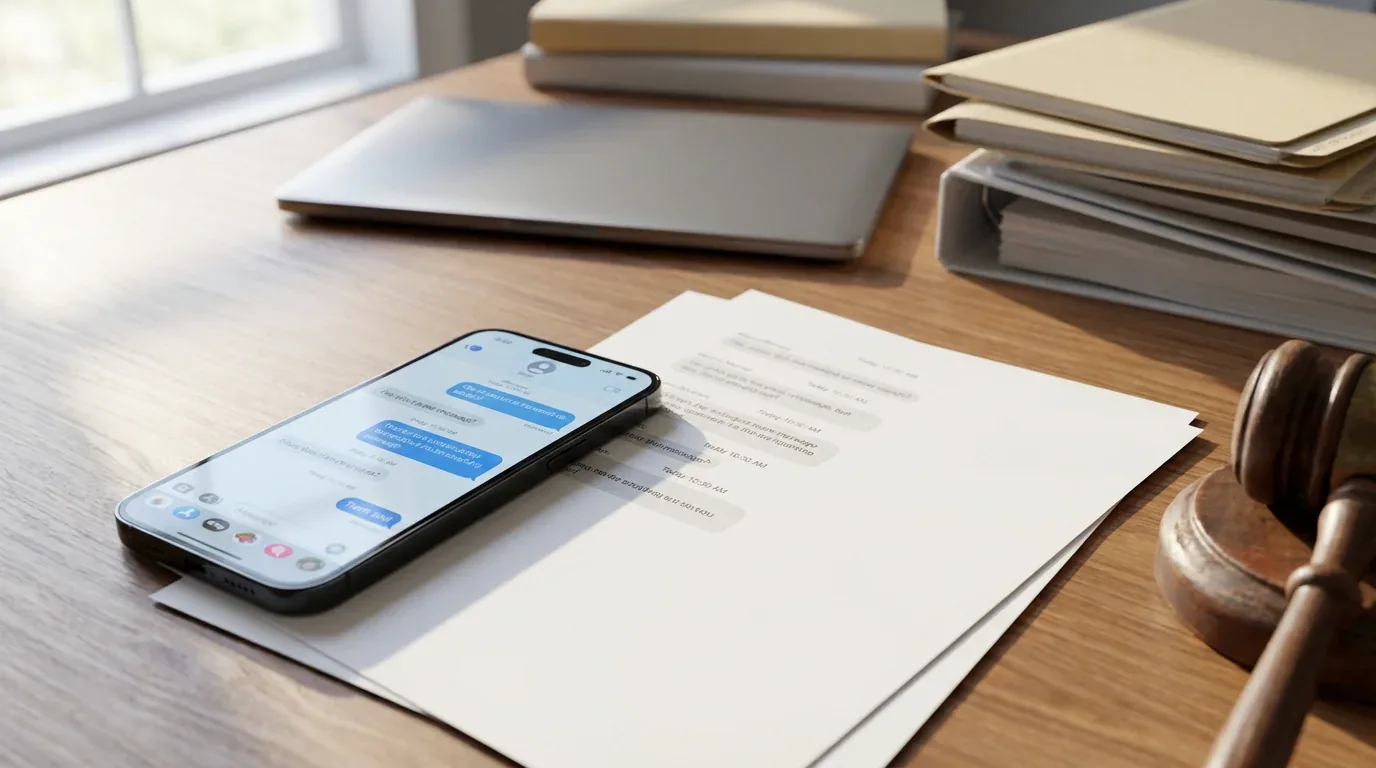
无论你需要保留对话作为法律证据、留存一段有意义聊天记录的个人档案,还是与客户分享消息历史,早晚都会需要把 iPhone 短信导出为 PDF。短信、iMessage,以及来自 WhatsApp 或 Instagram 等第三方应用的对话,都可以作为文件记录,但 iOS 并未提供内置的导出按钮。
好在你有多种选择,从免费的手动方法到专用应用都有。以下是五种可靠的方法,分别适合不同需求、技术水平和时间限制。
1. 使用内置的截屏与打印转 PDF 方法(免费)
这是最容易上手的方法,无需安装任何额外软件——一切都在你的 iPhone 上完成。
步骤:
- 打开"信息"应用,找到你想导出的对话。
- 对对话截屏:同时按下侧边按钮 + 音量加键(Face ID 机型)或侧边按钮 + Home 键(Touch ID 机型)。
- 向下滚动并重复操作,直到截取完整段对话。
- 打开"照片"应用,选中刚刚截取的所有截屏。
- 点击"共享"按钮(方框加向上箭头),选择"打印"。
- 在打印预览界面,用两根手指在预览图片上向外捏合,将其转换为 PDF。
- 再次点击"共享"按钮,选择"存储到文件"或通过邮件发送。
适合: 短对话、快速导出,以及不想安装额外应用的用户。
局限: 对长对话耗时较长,可能生成很多页,且每条消息缺少自动的时间戳或发送者标签。
2. 使用 TextPort 导出(快速且通用)
如果你需要从任意聊天应用导出消息——包括 iMessage、WhatsApp、Telegram、Instagram 私信、Signal、Facebook Messenger 等,TextPort 是最简单的选择。
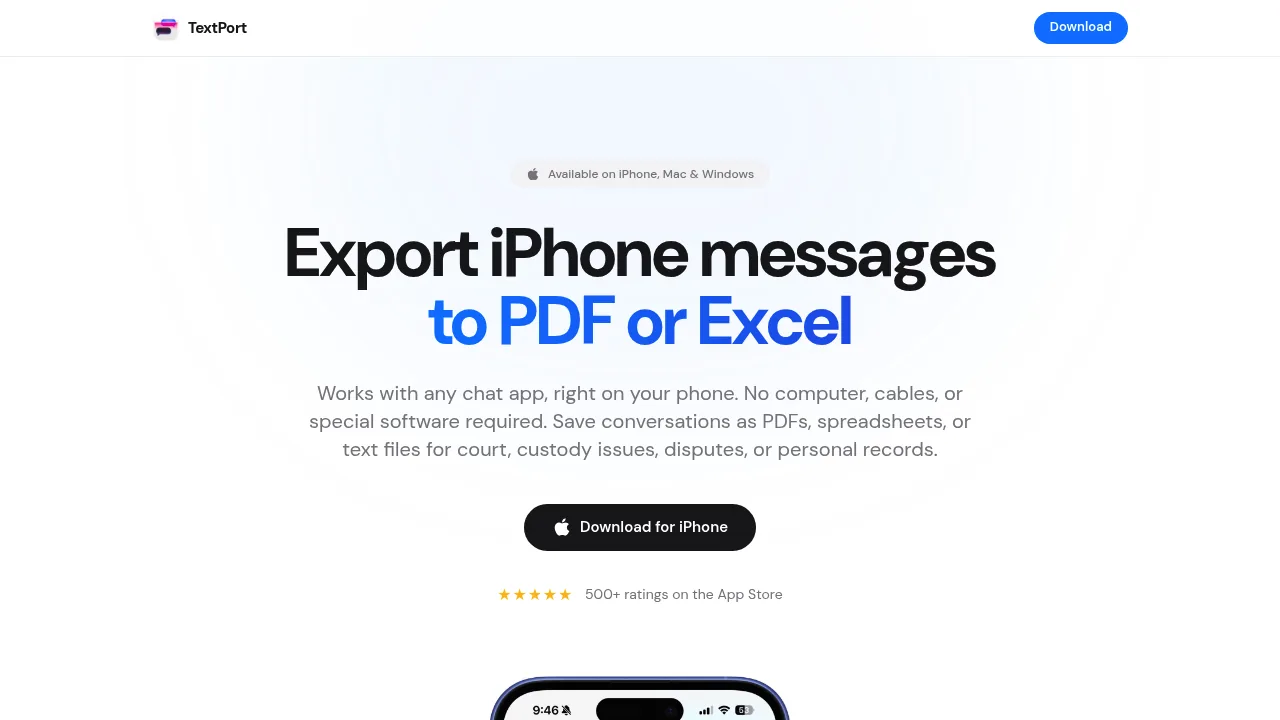
工作原理:
- TextPort 直接从 iMessage 中提取对话,全程在你的 iPhone 上完成,无需截屏,也无需连接电脑。
- 每条消息都会按顺序导入,附带发送者和时间戳。
- 导出为 PDF、CSV(Excel)或纯文本(
.txt),完整保留时间戳和对话结构。 - 还提供配套桌面应用,可从设备备份一次性导出所有消息。
步骤:
- 从 App Store 下载 TextPort,打开应用,点击"导入"。
- 选择要导出的信息对话。
- 选取所需的日期范围。
- TextPort 会导入每条消息及其发送者和时间戳。
- 选择导出格式(PDF 适合打印和法律用途,CSV 适合分析,
.txt适合存档)。 - 分享、打印或存储到"文件"。
适合: 需要从多个聊天应用导出、要求专业格式的法律文件,以及不限次数批量导出对话的用户。
为什么选择 TextPort: 与只支持单一平台的工具不同,TextPort 适用于任意聊天应用,无论你使用哪种服务,都能导出对话。
3. 使用桌面软件(Mac"信息"应用)
如果你有 Mac,并通过 iCloud 同步使用 iMessage 或短信,可以直接从 macOS"信息"应用导出对话。
步骤:
- 在 iPhone 上启用 iCloud 信息同步: 前往设置 > [用户名] > iCloud > 显示全部 > 信息并开启。
- 在 Mac 上打开"信息"应用,等待对话同步完成。
- 选择要导出的对话。
- 点击菜单栏中的"文件" > "打印"。
- 在打印对话框中,从左下角的 PDF 下拉菜单选择"存储为 PDF"。
- 为文件命名并选择保存位置。
适合: 主要使用 iMessage 或短信、希望简单桌面工作流的 Mac 用户。
局限: 只支持 iMessage 和短信(不支持 WhatsApp、Instagram、Telegram 等),如果对话历史很长,可能无法完整加载,打印格式中缺少发送者标签和逐条时间戳,且遇到非常长的对话可能出现卡顿或截断。
4. 第三方桌面工具(iMazing、Decipher TextMessage、CopyTrans)
多款付费桌面应用提供更高级的消息导出功能,具备专业格式、元数据和适合法律用途的输出。
常见选择:
- iMazing: 将 iPhone 消息(短信、iMessage)导出为 PDF、Excel/CSV、文本和 RSMF 格式。支持搜索、筛选、按日期范围导出,以及可选的 PDF 法律签名功能。支持 Mac 和 Windows。
- Decipher TextMessage: 导出消息时保留内嵌的照片附件、逐条时间戳和发送者标签,专为法庭和法律文件设计。支持 Windows 和 Mac。
- CopyTrans: 仅支持 Windows 的套件,用于将 iPhone 消息、照片和联系人导出到 PC。
通用流程:
- 在 Mac 或 Windows 电脑上安装桌面应用。
- 通过 USB 数据线连接 iPhone。
- 使用该应用(或 iTunes/Finder)创建 iPhone 备份。
- 选择要导出的联系人或对话。
- 选择导出格式(PDF、CSV、文本)并配置选项(日期范围、元数据、附件)。
- 导出并保存文件。
适合: 需要详细、适合打印的 iMessage 和短信导出文件、附带完整元数据的用户,处理法律或合规文件的专业人士,以及偏好桌面工作流的用户。
局限: 这些工具通常需要付费授权,主要支持 iMessage 和短信(部分支持 WhatsApp),且需要电脑和 USB 连接。
5. 使用应用内置导出功能(WhatsApp、Telegram)
部分聊天应用自带导出功能,可以通过邮件发送对话历史或将其保存为文本文件。
WhatsApp:
- 在 WhatsApp 中打开要导出的聊天。
- 点击顶部的联系人或群组名称。
- 向下滚动,选择"导出聊天记录"。
- 选择"不含媒体文件"或"附加媒体文件"(最多 10,000 条消息)。
- 选择目标位置:"邮件"、"存储到文件",或分享到其他应用。
- 对话会导出为
.txt文件,之后你可以用截屏加打印的方法将其转换为 PDF,或上传到电脑处理。
Telegram:
- Telegram 不支持在 iPhone 上导出聊天记录。你需要在电脑上使用 Telegram 桌面版,前往设置 > 高级 > 导出 Telegram 数据,然后选择要导出的聊天和格式。
Instagram 私信:
- 打开 Instagram,进入"设置"。
- 点击"你的活动 > 下载你的信息"。
- 申请下载你的数据(包含消息)。
- Instagram 会通过邮件发送下载链接,包含 JSON 或 HTML 格式的消息历史文件。
Signal:
- Signal 的 iPhone 版本不支持聊天导出或本地备份。唯一的选择是截屏,或使用 TextPort 等第三方应用。
适合: 主要需要导出 WhatsApp 对话、偏好使用原生应用功能的用户。
局限: 导出格式通常是纯文本(而非格式化 PDF),缺少可视化聊天气泡和丰富格式,且 Instagram 和 Telegram 的导出需要桌面工具,操作繁琐。
根据需求选择合适的方法
| 方法 | 费用 | 最适合 | 格式 | 支持多个应用? |
|---|---|---|---|---|
| 截屏 + 打印转 PDF | 免费 | 快速、短对话 | 任意应用(手动) | |
| TextPort | 付费 | 通用导出、法律文件、任意应用 | PDF、CSV、.txt |
是(所有应用) |
| Mac"信息"应用 | 免费 | Mac 用户,仅限 iMessage/短信 | 仅限 iMessage/短信 | |
| 桌面工具(iMazing 等) | 付费 | 可打印的 iMessage/短信导出、元数据 | PDF、CSV、文本、RSMF | iMessage/短信(部分支持 WhatsApp) |
| 应用内导出(WhatsApp 等) | 免费 | 希望使用原生功能的 WhatsApp 用户 | .txt(WhatsApp) |
特定应用 |
法律和法庭用途的建议
如果你正在导出消息作为法庭、家庭法、劳动纠纷或其他法律事务的证据,请遵循以下最佳实践:
- 保留完整上下文: 导出整段对话,而不仅是挑选出的部分消息。法庭可能会将部分导出视为经过篡改的证据。
- 保留元数据: 确保你的 PDF 包含时间戳、发送者姓名和电话号码。TextPort、iMazing 和 Decipher TextMessage 等工具会自动添加这些信息。
- 避免大幅编辑: 截屏可能被编辑或裁剪,这会降低其可信度。专业导出工具生成的记录更可信。
- 保留原始记录: 不要从手机上删除消息。删除证据可能被视为毁灭证据,损害你的诉讼立场。
- 咨询律师: 询问你的律师,了解他们希望提交的格式和详细程度。
结语
将 iPhone 短信导出为 PDF 并不复杂。免费的截屏方法可以满足快速的个人存档需求,TextPort 覆盖了跨多个聊天应用的快速导出,桌面软件则适合需要可打印法律文件的场景。
对于大多数用户,尤其是需要从 WhatsApp、Instagram、Telegram 和 iMessage 等多个应用导出消息的用户,TextPort 在易用性、速度和专业输出之间提供了最佳组合。

