
كيفية تصدير رسائل iPhone إلى PDF: 5 طرق سهلة
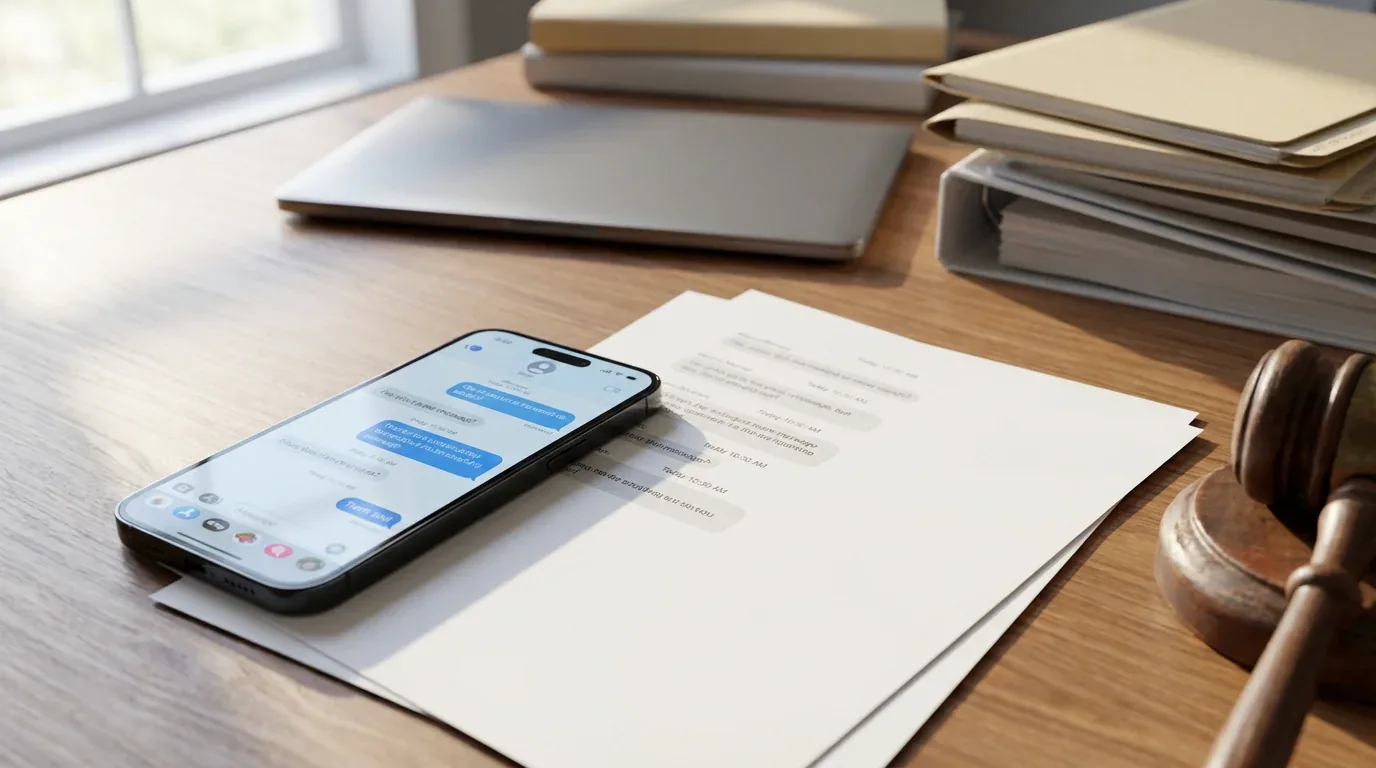
سواء كنت بحاجة إلى حفظ المحادثات كدليل قانوني، أو الاحتفاظ بسجل شخصي لدردشات مهمة، أو مشاركة سجل الرسائل مع عملاء، ستحتاج في مرحلة ما إلى تصدير رسائل iPhone إلى PDF. يمكن أن تكون الرسائل النصية وiMessage والمحادثات من تطبيقات الطرف الثالث مثل WhatsApp أو Instagram كلها بمثابة توثيق، لكن iOS لا يوفر زر تصدير مدمجاً.
لحسن الحظ، لديك عدة خيارات، من الطرق اليدوية المجانية إلى التطبيقات المخصصة. فيما يلي خمس طرق موثوقة لتصدير رسائل iPhone إلى PDF، كل واحدة مناسبة لاحتياجات ومستويات مهارة تقنية وقيود زمنية مختلفة.
1. استخدام طريقة لقطة الشاشة والطباعة إلى PDF المدمجة (مجانية)
هذا هو النهج الأسهل ولا يتطلب أي برنامج إضافي؛ كل شيء يحدث على iPhone.
خطوة بخطوة:
- افتح تطبيق الرسائل وحدد المحادثة التي تريد تصديرها.
- التقط لقطات شاشة للمحادثة بالضغط على الزر الجانبي + رفع الصوت (أجهزة Face ID) أو الزر الجانبي + زر Home (أجهزة Touch ID) في آن واحد.
- مرّر لأسفل وكرر حتى تلتقط المحادثة كاملة.
- اذهب إلى تطبيق الصور وحدد جميع لقطات الشاشة التي التقطتها للتو.
- اضغط زر مشاركة (مربع بسهم لأعلى) واختر طباعة.
- في معاينة الطباعة، باعد بين إصبعين على صورة المعاينة. هذا يحوّل المعاينة إلى ملف PDF.
- اضغط زر مشاركة مرة أخرى واختر حفظ في الملفات أو البريد لإرساله عبر البريد الإلكتروني.
الأنسب لـ: المحادثات القصيرة، والتصديرات السريعة، والمستخدمين الذين يفضلون عدم تثبيت تطبيقات إضافية.
القيود: يستغرق وقتاً طويلاً للمحادثات الطويلة، وقد ينتج صفحات كثيرة، ويفتقر إلى طوابع زمنية أو تسميات مرسل تلقائية على كل رسالة.
2. التصدير باستخدام TextPort (سريع وشامل)
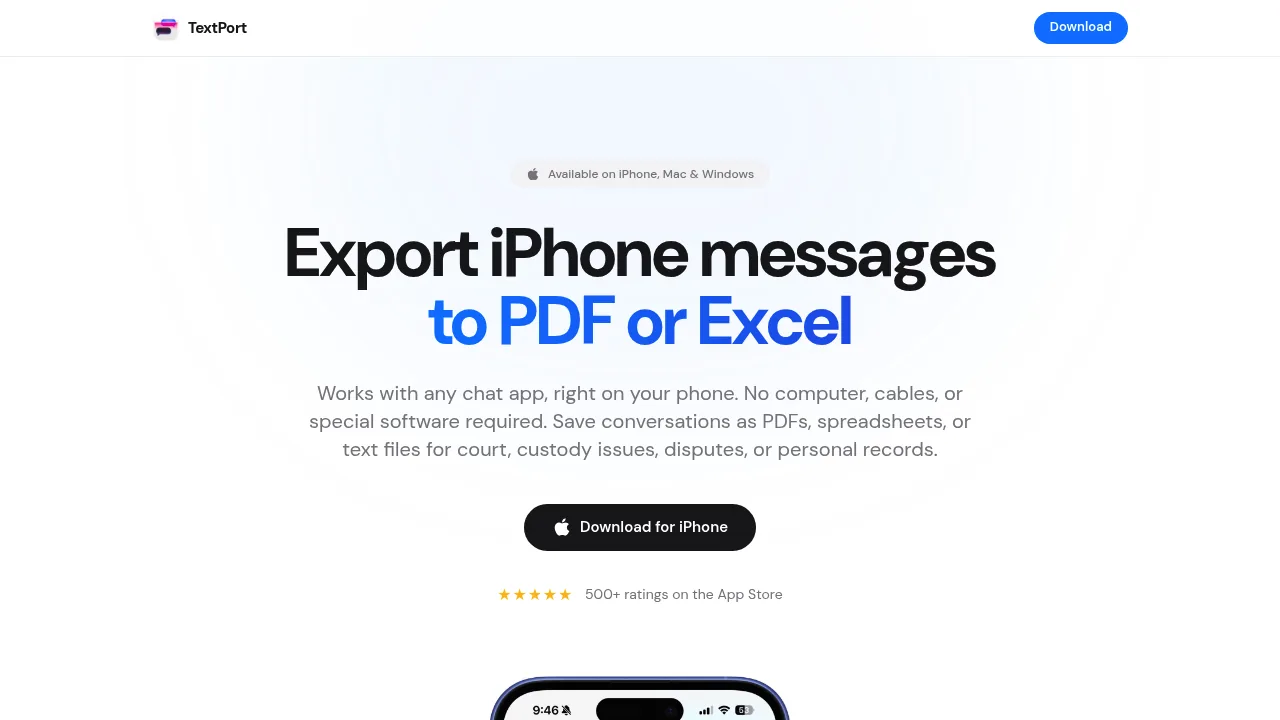
بالنسبة للمستخدمين الذين يحتاجون إلى تصدير رسائل من أي تطبيق مراسلة بما في ذلك iMessage وWhatsApp وTelegram ورسائل Instagram المباشرة وSignal وFacebook Messenger وغيرها، يُعد TextPort الخيار الأبسط.
كيف يعمل:
- يستورد TextPort محادثاتك مباشرةً من iMessage، مباشرة على iPhone، بدون لقطات شاشة وبدون كمبيوتر.
- يتم استيراد كل رسالة مع اسم المرسل والطابع الزمني، بالترتيب الصحيح.
- صدّر إلى PDF أو CSV (Excel) أو نص عادي (
.txt) مع الحفاظ الكامل على الطوابع الزمنية وبنية المحادثة. - يتوفر أيضاً تطبيق سطح مكتب مرافق لتصدير جميع الرسائل دفعة واحدة من نسخة جهازك الاحتياطية.
خطوة بخطوة:
- نزّل TextPort من App Store، افتحه، واضغط على استيراد.
- اختر محادثة الرسائل التي تريد تصديرها.
- حدد النطاق الزمني الذي تحتاجه.
- يستورد TextPort كل رسالة مع اسم المرسل والطابع الزمني.
- اختر صيغة التصدير (PDF للطباعة والاستخدام القانوني، CSV للتحليل، أو
.txtللأرشفة). - شارك أو اطبع أو احفظ في الملفات.
الأنسب لـ: المستخدمين الذين يحتاجون إلى تصديرات من تطبيقات مراسلة متعددة، والتوثيق القانوني الذي يتطلب تنسيقاً احترافياً، وتصدير المحادثات بالجملة بدون حدود.
لماذا تختار TextPort: على عكس الأدوات المخصصة لمنصة واحدة، يعمل TextPort مع أي تطبيق مراسلة، بحيث يمكنك تصدير محادثة بغض النظر عن الخدمة التي تستخدمها.
3. استخدام برنامج سطح المكتب (تطبيق الرسائل على Mac)
إذا كان لديك جهاز Mac وتستخدم iMessage أو SMS عبر مزامنة iCloud، يمكنك تصدير المحادثات مباشرةً من تطبيق الرسائل على macOS.
خطوة بخطوة:
- فعّل رسائل iCloud على iPhone: اذهب إلى الإعدادات > [اسمك] > iCloud > إظهار الكل > الرسائل وفعّلها.
- افتح تطبيق الرسائل على جهاز Mac وانتظر مزامنة المحادثات.
- اختر المحادثة التي تريد تصديرها.
- انقر ملف > طباعة من شريط القوائم.
- في نافذة الطباعة، اختر حفظ كـ PDF من القائمة المنسدلة في أسفل اليسار.
- سمِّ الملف واختر موقع الحفظ.
الأنسب لـ: مستخدمي Mac الذين يعملون بشكل أساسي مع iMessage أو SMS ويريدون سير عمل بسيطاً على سطح المكتب.
القيود: يعمل فقط مع iMessage وSMS (ليس WhatsApp أو Instagram أو Telegram وغيرها)، وقد لا يُحمِّل سجل المحادثة الكامل إذا كان طويلاً جداً، ويفتقر إلى تسميات المرسل والطوابع الزمنية لكل رسالة في الشكل المطبوع، وقد يتعطل أو يقتطع المحادثات الطويلة جداً.
4. أدوات سطح مكتب من طرف ثالث (iMazing، Decipher TextMessage، CopyTrans)
توفر عدة تطبيقات سطح مكتب مدفوعة إمكانيات متقدمة لتصدير الرسائل مع تنسيق احترافي وبيانات وصفية ومخرجات جاهزة قانونياً.
خيارات شائعة:
- iMazing: يُصدِّر رسائل iPhone (SMS وiMessage) إلى PDF وExcel/CSV ونص وRSMF. يشمل البحث والتصفية والتصدير حسب النطاق الزمني وتوقيع PDF اختياري للاستخدام القانوني. متاح لـ Mac وWindows.
- Decipher TextMessage: يُصدِّر الرسائل مع مرفقات الصور المضمنة، وطوابع زمنية لكل رسالة، وتسميات المرسل. مصمم للتوثيق القضائي والقانوني. لـ Windows وMac.
- CopyTrans: مجموعة برامج حصرية لـ Windows لتصدير رسائل وصور وجهات اتصال iPhone إلى جهاز PC.
سير العمل العام:
- ثبّت تطبيق سطح المكتب على Mac أو PC.
- وصّل iPhone عبر كابل USB.
- أنشئ نسخة احتياطية من iPhone باستخدام التطبيق (أو iTunes/Finder).
- اختر جهة الاتصال أو المحادثة التي تريد تصديرها.
- اختر صيغة التصدير (PDF أو CSV أو نص) واضبط الخيارات (النطاق الزمني، البيانات الوصفية، المرفقات).
- صدّر واحفظ الملف.
الأنسب لـ: المستخدمين الذين يحتاجون إلى تصديرات مفصلة وجاهزة للطباعة لـ iMessage وSMS مع بيانات وصفية كاملة، والمحترفين الذين يتعاملون مع التوثيق القانوني أو الامتثال، ومن يفضلون سير عمل قائماً على سطح المكتب.
القيود: تتطلب هذه الأدوات عادةً ترخيصاً مدفوعاً، وتعمل بشكل أساسي مع iMessage وSMS (بعضها يدعم WhatsApp)، وتحتاج إلى جهاز كمبيوتر واتصال USB.
5. استخدام ميزات التصدير داخل التطبيق (WhatsApp، Telegram)
تتضمن بعض تطبيقات المراسلة خيارات تصدير مدمجة خاصة بها، تتيح لك إرسال سجل المحادثة عبر البريد الإلكتروني أو حفظه كملف نصي.
WhatsApp:
- افتح الدردشة التي تريد تصديرها في WhatsApp.
- اضغط على اسم جهة الاتصال أو المجموعة في الأعلى.
- مرّر لأسفل واختر تصدير الدردشة.
- اختر بدون وسائط أو إرفاق الوسائط (حتى 10,000 رسالة).
- اختر وجهة: البريد، حفظ في الملفات، أو المشاركة مع تطبيق آخر.
- يتم تصدير المحادثة كملف
.txt. يمكنك بعدها تحويله إلى PDF باستخدام طريقة لقطة الشاشة والطباعة أو رفعه إلى جهاز كمبيوتر.
Telegram:
- لا يدعم Telegram تصدير الدردشات على iPhone. يجب استخدام تطبيق Telegram Desktop على جهاز كمبيوتر، والذهاب إلى الإعدادات > متقدم > تصدير بيانات Telegram، واختيار الدردشات والصيغ المراد تصديرها.
رسائل Instagram المباشرة:
- افتح Instagram واذهب إلى الإعدادات.
- اضغط نشاطك > تنزيل معلوماتك.
- اطلب تنزيل بياناتك (بما في ذلك الرسائل).
- سيرسل لك Instagram رابطاً بالبريد الإلكتروني لتنزيل ملف JSON أو HTML يحتوي على سجل رسائلك.
Signal:
- لا يدعم Signal لـ iPhone تصدير الدردشات أو النسخ الاحتياطية المحلية. الخيار الوحيد هو التقاط لقطات شاشة أو استخدام تطبيق من طرف ثالث مثل TextPort.
الأنسب لـ: المستخدمين الذين يحتاجون بشكل أساسي إلى تصدير محادثات WhatsApp ويفضلون وظائف التطبيق الأصلية.
القيود: صيغ التصدير عادةً نص عادي (وليست ملفات PDF منسّقة)، وتفتقر إلى فقاعات الدردشة المرئية والتنسيق الغني، وتصديرات Instagram وTelegram تتطلب أدوات سطح مكتب أو تكون مرهقة.
اختيار الطريقة المناسبة لاحتياجاتك
| الطريقة | التكلفة | الأنسب لـ | الصيغ | يدعم تطبيقات متعددة؟ |
|---|---|---|---|---|
| لقطة شاشة + طباعة إلى PDF | مجانية | محادثات سريعة وقصيرة | أي تطبيق (يدوياً) | |
| TextPort | مدفوعة | تصديرات شاملة، ملفات قانونية، أي تطبيق | PDF وCSV و.txt |
نعم (جميع التطبيقات) |
| تطبيق الرسائل على Mac | مجانية | مستخدمو Mac، iMessage/SMS فقط | iMessage/SMS فقط | |
| أدوات سطح مكتب (iMazing وغيرها) | مدفوعة | تصديرات جاهزة للطباعة لـ iMessage/SMS، بيانات وصفية | PDF وCSV ونص وRSMF | iMessage/SMS (بعضها: WhatsApp) |
| التصدير داخل التطبيق (WhatsApp وغيره) | مجانية | مستخدمو WhatsApp الذين يريدون وظائف أصلية | .txt (WhatsApp) |
خاص بكل تطبيق |
نصائح للاستخدام القانوني والقضائي
إذا كنت تصدّر الرسائل كدليل للمحكمة أو قانون الأسرة أو نزاعات العمل أو مسائل قانونية أخرى، اتبع أفضل هذه الممارسات:
- أدرج السياق الكامل: صدّر المحادثة بأكملها، لا رسائل مختارة فقط. قد تنظر المحاكم إلى التصديرات الجزئية على أنها دليل مُتلاعَب به.
- حافظ على البيانات الوصفية: تأكد من أن ملف PDF يتضمن الطوابع الزمنية وأسماء المرسلين وأرقام الهواتف. أدوات مثل TextPort وiMazing وDecipher TextMessage تضيف هذا تلقائياً.
- تجنّب التعديل المفرط: يمكن تعديل لقطات الشاشة أو اقتصاصها، مما يقلل مصداقيتها. أدوات التصدير الاحترافية تنتج توثيقاً أكثر موثوقية.
- احتفظ بالنسخ الأصلية: لا تحذف الرسائل من هاتفك. حذف الأدلة قد يُعتبر إتلافاً للأدلة ويضر بقضيتك.
- استشر محاميك: اسأل محاميك عن الصيغة ومستوى التفصيل الذي يفضله للتقديم.
خلاصة القول
لا يتطلب تصدير رسائل iPhone إلى PDF أن يكون معقداً. طريقة لقطة الشاشة المجانية تغطي أرشيفاً شخصياً سريعاً، وTextPort يغطي التصديرات السريعة عبر جميع تطبيقات المراسلة لديك، وبرامج سطح المكتب تغطي التوثيق القانوني الجاهز للطباعة.
بالنسبة لمعظم المستخدمين، خصوصاً من يحتاجون إلى التصدير من تطبيقات متعددة مثل WhatsApp وInstagram وTelegram وiMessage، يوفر TextPort أفضل مزيج من السهولة والسرعة والمخرجات الاحترافية.

