
Как да експортираш iPhone съобщения в PDF: 5 лесни метода
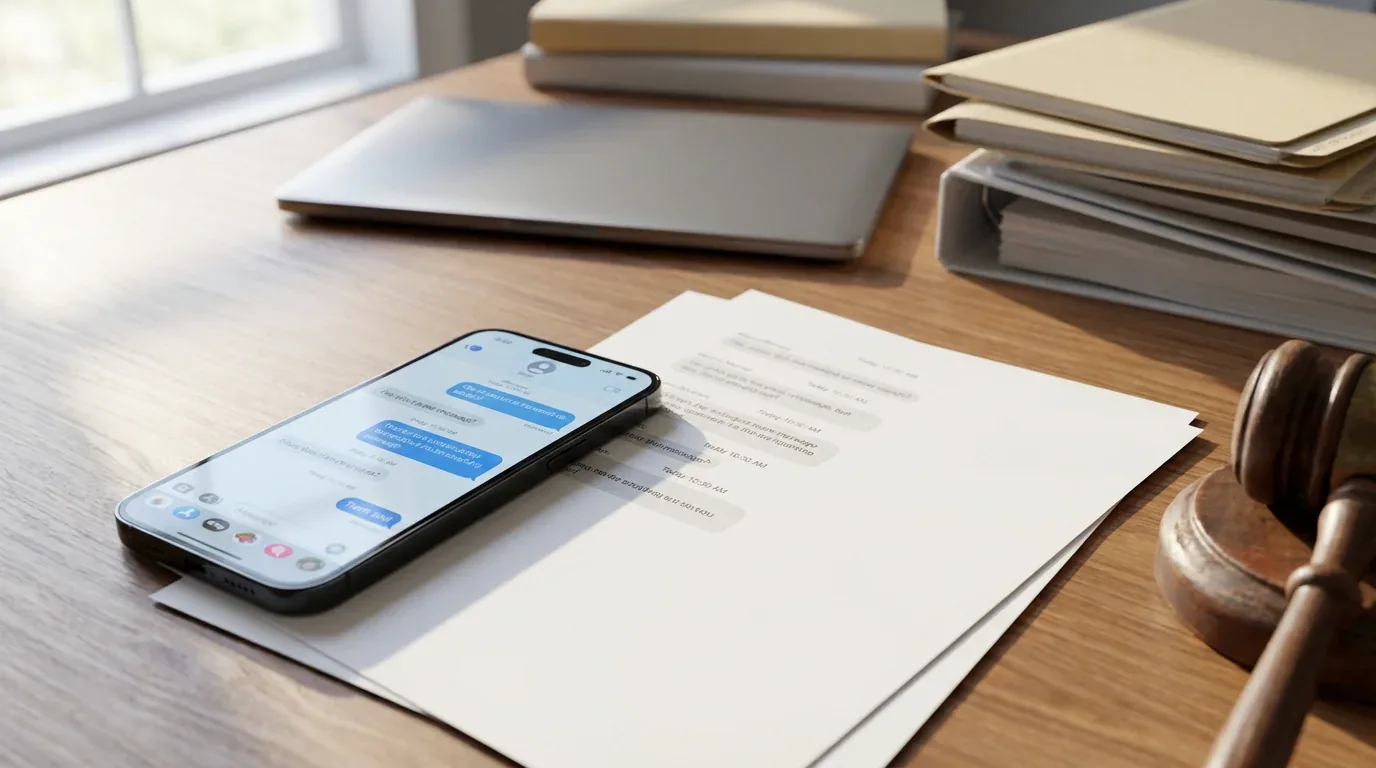
Независимо дали трябва да запазиш разговори като правно доказателство, да поддържаш личен запис на важни чатове или да споделиш история на съобщенията с клиенти, рано или късно ще трябва да експортираш iPhone съобщения в PDF. Текстови съобщения, iMessage-и и разговори от приложения на трети страни като WhatsApp или Instagram могат да служат като документация, но iOS не предлага вграден бутон за експорт.
За щастие имаш няколко опции — от безплатни ръчни методи до специализирани приложения. По-долу са пет надеждни начина да експортираш съобщенията от своя iPhone в PDF, всеки подходящ за различни нужди, технически умения и времеви ограничения.
1. Използвай вградения метод скрийншот и печат в PDF (безплатно)
Това е най-достъпният подход и не изисква допълнителен софтуер; всичко се случва на твоя iPhone.
Стъпка по стъпка:
- Отвори приложението Messages и намери разговора, който искаш да експортираш.
- Направи скрийншоти на разговора, като натиснеш страничния бутон + увеличаване на звука (iPhone с Face ID) или страничния бутон + бутона Home (iPhone с Touch ID) едновременно.
- Превърти надолу и повтори, докато не заснемеш целия разговор.
- Отвори приложението Photos и избери всички направени скрийншоти.
- Докосни бутона Share (квадрат със стрелка нагоре) и избери Print.
- В предварителния преглед за печат раздалечи с два пръста върху изображението за преглед. Това превръща прегледа в PDF.
- Докосни отново Share и избери Save to Files или Mail, за да го изпратиш по имейл.
Най-подходящо за: кратки разговори, бързи експорти и хора, предпочитащи да не инсталират допълнителни приложения.
Ограничения: отнема време за дълги нишки, може да произведе много страници и липсват автоматични времеви отпечатъци или етикети на подателите за всяко съобщение.
2. Експортирай с TextPort (бързо и универсално)
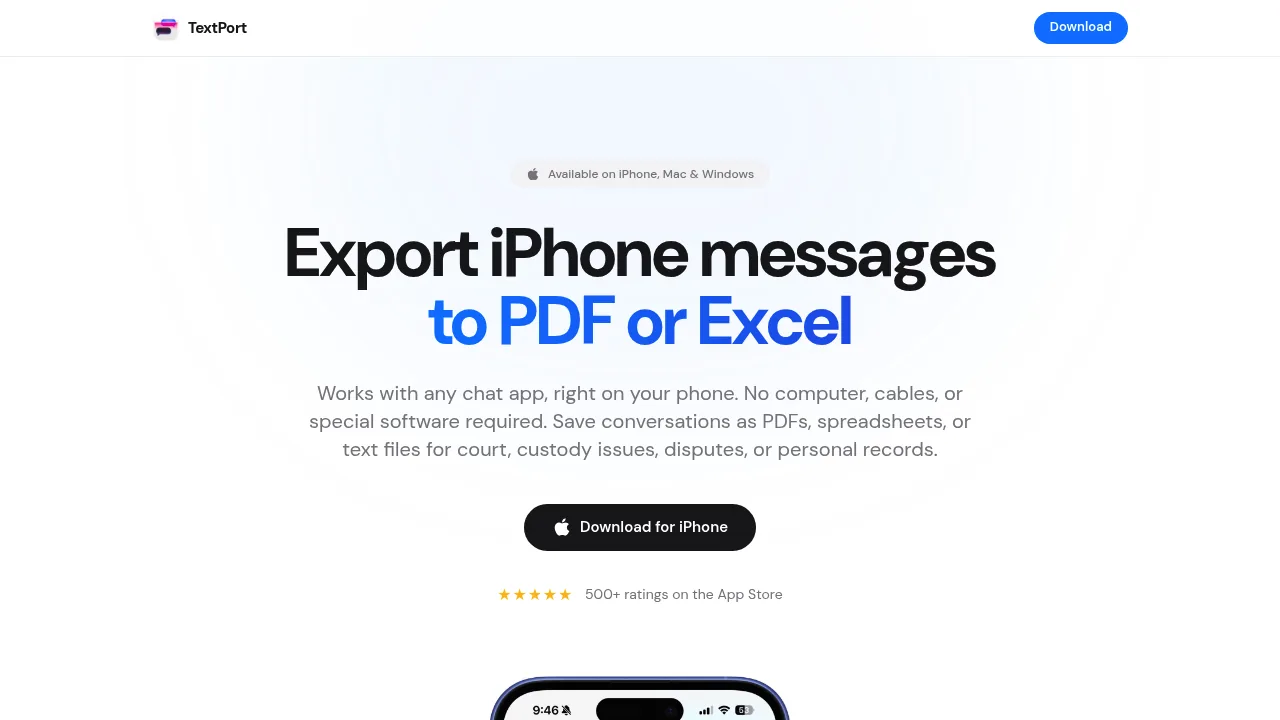
За хора, които трябва да експортират съобщения от произволно приложение за съобщения, включително iMessage, WhatsApp, Telegram, Instagram DMs, Signal, Facebook Messenger и други, TextPort е най-простата опция.
Как работи:
- TextPort изважда разговорите ти директно от iMessage, право на твоя iPhone, без скрийншоти и без компютър.
- Всяко съобщение се импортира с подател и времеви отпечатък, по ред.
- Експортирай в PDF, CSV (Excel) или обикновен текст (
.txt) с пълни времеви отпечатъци и запазена структура на разговора. - Налично е и придружаващо настолно приложение за експорт на всички съобщения наведнъж от резервно копие на устройството.
Стъпка по стъпка:
- Изтегли TextPort от App Store, отвори го и докосни Import.
- Избери разговора от Messages, който искаш да експортираш.
- Избери периода от време, който ти трябва.
- TextPort импортира всяко съобщение с подател и времеви отпечатък.
- Избери формата за експорт (PDF за печат и правна употреба, CSV за анализ или
.txtза архивиране). - Сподели, отпечатай или запази във Files.
Най-подходящо за: хора, нуждаещи се от експорти от няколко приложения за съобщения, правна документация, изискваща професионално форматиране, и масови експорти на разговори без ограничения.
Защо да избереш TextPort: за разлика от инструменти, специфични за една платформа, TextPort работи с произволно приложение за съобщения, така че можеш да експортираш разговор независимо от услугата, която използваш.
3. Използвай настолен софтуер (приложението Messages за Mac)
Ако имаш Mac и използваш iMessage или SMS през iCloud синхронизация, можеш да експортираш разговори директно от приложението Messages на macOS.
Стъпка по стъпка:
- Активирай iCloud за Messages на своя iPhone: отиди на Settings > [Твоето име] > iCloud > Show All > Messages и включи опцията.
- Отвори приложението Messages на своя Mac и изчакай разговорите да се синхронизират.
- Избери разговора, който искаш да експортираш.
- Кликни File > Print в лентата с менюта.
- В диалога за печат избери Save as PDF от падащото меню за PDF в долния ляв ъгъл.
- Дай име на файла и избери място за запазване.
Най-подходящо за: потребители на Mac, които работят основно с iMessage или SMS и искат прост работен процес на компютъра.
Ограничения: работи само за iMessage и SMS (не и WhatsApp, Instagram, Telegram и др.), може да не зареди пълната история на разговора, ако е много дълга, липсват етикети на подателите и времеви отпечатъци за всяко съобщение в отпечатания формат, и може да заседне или да съкрати много дълги нишки.
4. Настолни инструменти на трети страни (iMazing, Decipher TextMessage, CopyTrans)
Няколко платени настолни приложения предлагат разширени възможности за експорт на съобщения с професионално форматиране, метаданни и резултат, готов за правна употреба.
Популярни опции:
- iMazing: експортира iPhone съобщения (SMS, iMessage) в PDF, Excel/CSV, текст и RSMF. Включва търсене, филтриране, експорт по период от време и по избор подписване на PDF за правна употреба. Налично за Mac и Windows.
- Decipher TextMessage: експортира съобщения с вградени снимкови прикачени файлове, времеви отпечатъци за всяко съобщение и етикети на подателите. Проектирано за съдебна и правна документация. Windows и Mac.
- CopyTrans: пакет само за Windows за експорт на iPhone съобщения, снимки и контакти към компютър.
Общ работен процес:
- Инсталирай настолното приложение на своя Mac или Windows компютър.
- Свържи своя iPhone през USB кабел.
- Направи резервно копие на своя iPhone чрез приложението (или iTunes/Finder).
- Избери контакта или разговора, който искаш да експортираш.
- Избери формат за експорт (PDF, CSV, текст) и настрой опции (период от време, метаданни, прикачени файлове).
- Експортирай и запази файла.
Най-подходящо за: хора, нуждаещи се от подробни, готови за печат експорти на iMessage и SMS с пълни метаданни, специалисти, работещи с правна документация или документация за съответствие, и хора, предпочитащи работен процес на настолен компютър.
Ограничения: тези инструменти обикновено изискват платен лиценз, работят основно с iMessage и SMS (някои поддържат WhatsApp), и изискват компютър и USB връзка.
5. Използвай функциите за експорт в приложенията (WhatsApp, Telegram)
Някои приложения за съобщения включват собствени вградени опции за експорт, позволяващи ти да изпратиш история на разговор по имейл или да я запазиш като текстов файл.
WhatsApp:
- Отвори чата, който искаш да експортираш в WhatsApp.
- Докосни името на контакта или групата в горната част.
- Превърти надолу и избери Export Chat.
- Избери Without Media или Attach Media (до 10 000 съобщения).
- Избери дестинация: Mail, Save to Files или сподели в друго приложение.
- Разговорът се експортира като
.txtфайл. След това можеш да го конвертираш в PDF чрез метода скрийншот + печат или да го качиш на компютър.
Telegram:
- Telegram не поддържа експорт на чат на iPhone. Трябва да използваш приложението Telegram Desktop на компютър, да отидеш на Settings > Advanced > Export Telegram Data и да избереш чатовете и форматите за експорт.
Instagram DMs:
- Отвори Instagram и отиди на Settings.
- Докосни Your Activity > Download Your Information.
- Заяви изтегляне на данните си (включително съобщенията).
- Instagram ще ти изпрати по имейл линк за изтегляне на JSON или HTML файл, съдържащ историята на съобщенията ти.
Signal:
- Signal за iPhone не поддържа експорт на чат или локални резервни копия. Единствената опция е да направиш скрийншоти или да използваш приложение на трета страна като TextPort.
Най-подходящо за: хора, нуждаещи се основно да експортират разговори от WhatsApp и предпочитащи нативната функционалност на приложението.
Ограничения: форматите за експорт обикновено са обикновен текст (не форматирани PDF файлове), липсват визуални балончета за чат и богато форматиране, а експортите от Instagram и Telegram изискват настолни инструменти или са тромави.
Избор на подходящия метод за твоите нужди
| Метод | Цена | Най-подходящо за | Формати | Поддържа няколко приложения? |
|---|---|---|---|---|
| Скрийншот + Print-to-PDF | Безплатно | Бързи, кратки разговори | Всяко приложение (ръчно) | |
| TextPort | Платено | Универсални експорти, правна документация, всяко приложение | PDF, CSV, .txt |
Да (всички приложения) |
| Приложението Messages за Mac | Безплатно | Потребители на Mac, само iMessage/SMS | Само iMessage/SMS | |
| Настолни инструменти (iMazing и др.) | Платено | Готови за печат експорти на iMessage/SMS, метаданни | PDF, CSV, текст, RSMF | iMessage/SMS (някои: WhatsApp) |
| Вграден експорт в приложение (WhatsApp и др.) | Безплатно | Потребители на WhatsApp, искащи нативна функционалност | .txt (WhatsApp) |
Специфично за приложението |
Съвети за правна и съдебна употреба
Ако експортираш съобщения като доказателство за съд, семейно право, трудови спорове или други правни въпроси, следвай тези добри практики:
- Включи пълния контекст: експортирай целия разговор, не само избрани съобщения. Съдилищата може да разглеждат частични експорти като манипулирано доказателство.
- Запази метаданните: увери се, че твоят PDF включва времеви отпечатъци, имена на подателите и телефонни номера. Инструменти като TextPort, iMazing и Decipher TextMessage добавят това автоматично.
- Избягвай прекомерно редактиране: скрийншотите могат да бъдат редактирани или изрязани, което намалява достоверността им. Професионалните инструменти за експорт произвеждат по-достоверна документация.
- Пази оригиналите: не изтривай съобщения от телефона си. Изтриването на доказателства може да се разглежда като унищожаване на улики и да навреди на твоя случай.
- Консултирай се с адвокат: попитай своя юрист какъв формат и ниво на детайлност предпочита за подаване.
Заключение
Експортирането на iPhone съобщения в PDF не трябва да бъде сложно. Безплатният метод със скрийншоти покрива бърз личен архив, TextPort покрива бързи експорти от всичките ти приложения за съобщения, а настолният софтуер покрива готова за печат правна документация.
За повечето хора, особено тези, които трябва да експортират от няколко приложения като WhatsApp, Instagram, Telegram и iMessage, TextPort предлага най-доброто съчетание от лекота, скорост и професионален резултат.

Започни да експортираш съобщенията си
Достъпно за iPhone, Mac и Windows. Без компютър.
