
Cómo exportar mensajes del iPhone a PDF: 5 métodos fáciles
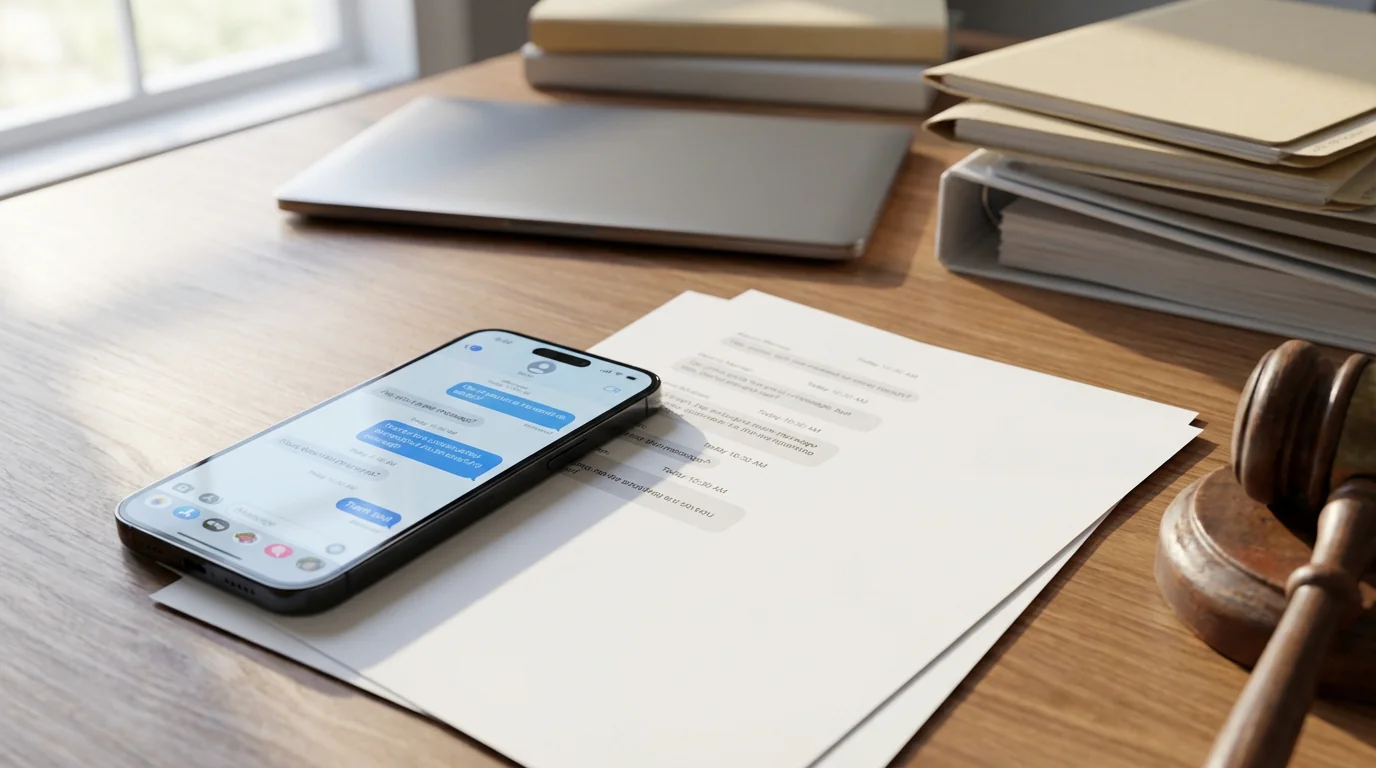
Ya sea que necesites conservar conversaciones como evidencia legal, guardar un registro personal de chats importantes o compartir un historial de mensajes con clientes, en algún momento vas a necesitar exportar mensajes del iPhone a PDF. Los mensajes de texto, los iMessages y las conversaciones de apps de terceros como WhatsApp o Instagram pueden servir todos como documentación, pero iOS no ofrece un botón de exportación integrado.
Por suerte, tienes varias opciones, desde métodos manuales gratuitos hasta apps dedicadas. A continuación encontrarás cinco formas confiables de exportar tus mensajes del iPhone a PDF, cada una adaptada a distintas necesidades, niveles de habilidad técnica y restricciones de tiempo.
1. Usa el método integrado de captura de pantalla e impresión a PDF (gratis)
Este es el enfoque más accesible y no requiere software adicional; todo sucede en tu iPhone.
Paso a paso:
- Abre la app Mensajes y ubica la conversación que quieres exportar.
- Toma capturas de pantalla de la conversación presionando el botón lateral + subir volumen (iPhone con Face ID) o el botón lateral + botón de inicio (iPhone con Touch ID) al mismo tiempo.
- Desplázate hacia abajo y repite hasta capturar toda la conversación.
- Ve a la app Fotos y selecciona todas las capturas que acabas de tomar.
- Toca el botón Compartir (el cuadro con la flecha hacia arriba) y elige Imprimir.
- En la vista previa de impresión, pellizca hacia afuera con dos dedos sobre la imagen de vista previa. Esto convierte la vista previa en un PDF.
- Toca el botón Compartir de nuevo y selecciona Guardar en Archivos o Mail para enviarlo por correo.
Ideal para: conversaciones cortas, exportaciones rápidas y usuarios que prefieren no instalar apps adicionales.
Limitaciones: consume mucho tiempo en hilos largos, puede generar muchas páginas, y no incluye marcas de tiempo ni etiquetas de remitente automáticas en cada mensaje.
2. Exporta con TextPort (rápido y universal)
Para quienes necesitan exportar mensajes de cualquier app de mensajería, incluyendo iMessage, WhatsApp, Telegram, DMs de Instagram, Signal, Facebook Messenger y más, TextPort es la opción más sencilla.
Cómo funciona:
- TextPort saca tus conversaciones directo de iMessage, en tu propio iPhone, sin capturas de pantalla y sin computadora.
- Cada mensaje se importa con su remitente y marca de tiempo, en orden.
- Exporta a PDF, CSV (Excel) o texto plano (
.txt) conservando marcas de tiempo completas y la estructura de la conversación. - También hay disponible una app de escritorio complementaria para exportar todos los mensajes de una vez desde el respaldo de tu dispositivo.
Paso a paso:
- Descarga TextPort desde el App Store, ábrelo y toca Importar.
- Elige la conversación de Mensajes que quieres exportar.
- Selecciona el rango de fechas que necesitas.
- TextPort importa cada mensaje con su remitente y marca de tiempo.
- Elige tu formato de exportación (PDF para imprimir y uso legal, CSV para análisis, o
.txtpara archivo). - Comparte, imprime o guarda en Archivos.
Ideal para: usuarios que necesitan exportaciones de varias apps de mensajería, documentación legal que requiere un formato profesional, y exportaciones masivas de conversaciones sin límites.
Por qué elegir TextPort: a diferencia de las herramientas específicas de una sola plataforma, TextPort funciona con cualquier app de mensajería, así que puedes exportar una conversación sin importar el servicio que uses.
3. Usa software de escritorio (app Mensajes de Mac)
Si tienes una Mac y usas iMessage o SMS a través de sincronización con iCloud, puedes exportar conversaciones directamente desde la app Mensajes de macOS.
Paso a paso:
- Activa Mensajes de iCloud en tu iPhone: ve a Ajustes > [Tu nombre] > iCloud > Mostrar todo > Mensajes y actívalo.
- Abre la app Mensajes en tu Mac y espera a que se sincronicen las conversaciones.
- Selecciona la conversación que quieres exportar.
- Haz clic en Archivo > Imprimir en la barra de menú.
- En el cuadro de diálogo de impresión, elige Guardar como PDF en el menú desplegable de PDF en la esquina inferior izquierda.
- Ponle nombre a tu archivo y elige una ubicación para guardarlo.
Ideal para: usuarios de Mac que trabajan principalmente con iMessage o SMS y quieren un flujo de escritorio sencillo.
Limitaciones: solo funciona con iMessage y SMS (no WhatsApp, Instagram, Telegram, etc.), puede no cargar el historial completo de la conversación si es muy extenso, carece de etiquetas de remitente y marcas de tiempo por mensaje en el formato impreso, y puede fallar o truncar hilos muy largos.
4. Herramientas de escritorio de terceros (iMazing, Decipher TextMessage, CopyTrans)
Varias aplicaciones de escritorio de pago ofrecen capacidades avanzadas de exportación de mensajes con formato profesional, metadatos y resultados listos para uso legal.
Opciones populares:
- iMazing: exporta mensajes del iPhone (SMS, iMessage) a PDF, Excel/CSV, texto y RSMF. Incluye búsqueda, filtrado, exportación por rango de fechas y firma opcional de PDF para uso legal. Disponible para Mac y Windows.
- Decipher TextMessage: exporta mensajes con archivos multimedia adjuntos en línea, marcas de tiempo por mensaje y etiquetas de remitente. Diseñado para documentación judicial y legal. Windows y Mac.
- CopyTrans: suite exclusiva para Windows para exportar mensajes, fotos y contactos del iPhone a una PC.
Flujo general:
- Instala la app de escritorio en tu Mac o PC con Windows.
- Conecta tu iPhone por cable USB.
- Crea un respaldo de tu iPhone usando la app (o iTunes/Finder).
- Selecciona el contacto o la conversación que quieres exportar.
- Elige el formato de exportación (PDF, CSV, texto) y configura las opciones (rango de fechas, metadatos, archivos adjuntos).
- Exporta y guarda el archivo.
Ideal para: usuarios que necesitan exportaciones detalladas y listas para imprimir de iMessage y SMS con metadatos completos, profesionales que manejan documentación legal o de cumplimiento normativo, y quienes prefieren un flujo de trabajo basado en escritorio.
Limitaciones: estas herramientas normalmente requieren una licencia de pago, funcionan principalmente con iMessage y SMS (algunas admiten WhatsApp), y requieren una computadora y una conexión USB.
5. Usa las funciones de exportación integradas de cada app (WhatsApp, Telegram)
Algunas apps de mensajería incluyen sus propias opciones de exportación, que te permiten enviar el historial de conversación por correo o guardarlo como archivo de texto.
WhatsApp:
- Abre el chat que quieres exportar en WhatsApp.
- Toca el nombre del contacto o grupo en la parte superior.
- Desplázate hacia abajo y selecciona Exportar chat.
- Elige Sin multimedia o Adjuntar multimedia (hasta 10,000 mensajes).
- Selecciona un destino: Mail, Guardar en Archivos, o compartir con otra app.
- La conversación se exporta como un archivo
.txt. Después puedes convertirlo a PDF usando el método de captura de pantalla e impresión, o subirlo a una computadora.
Telegram:
- Telegram no admite exportación de chat en iPhone. Debes usar la app de Telegram Desktop en una computadora, ir a Ajustes > Avanzado > Exportar datos de Telegram, y seleccionar los chats y formatos que quieres exportar.
DMs de Instagram:
- Abre Instagram y ve a Configuración.
- Toca Tu actividad > Descargar tu información.
- Solicita una descarga de tus datos (incluyendo mensajes).
- Instagram te enviará por correo un enlace para descargar un archivo JSON o HTML con tu historial de mensajes.
Signal:
- Signal para iPhone no admite exportación de chat ni respaldos locales. La única opción es tomar capturas de pantalla o usar una app de terceros como TextPort.
Ideal para: usuarios que principalmente necesitan exportar conversaciones de WhatsApp y prefieren la funcionalidad nativa de la app.
Limitaciones: los formatos de exportación normalmente son texto plano (no PDFs con formato), carece de burbujas de chat visuales y formato enriquecido, y las exportaciones de Instagram y Telegram requieren herramientas de escritorio o son engorrosas.
Cómo elegir el método correcto para tus necesidades
| Método | Costo | Ideal para | Formatos | ¿Admite varias apps? |
|---|---|---|---|---|
| Captura de pantalla + impresión a PDF | Gratis | Conversaciones rápidas y cortas | Cualquier app (manual) | |
| TextPort | Pago | Exportaciones universales, documentos legales, cualquier app | PDF, CSV, .txt |
Sí (todas las apps) |
| App Mensajes de Mac | Gratis | Usuarios de Mac, solo iMessage/SMS | Solo iMessage/SMS | |
| Herramientas de escritorio (iMazing, etc.) | Pago | Exportaciones listas para imprimir de iMessage/SMS, metadatos | PDF, CSV, texto, RSMF | iMessage/SMS (algunas: WhatsApp) |
| Exportación integrada (WhatsApp, etc.) | Gratis | Usuarios de WhatsApp que quieren funcionalidad nativa | .txt (WhatsApp) |
Específico de la app |
Consejos para uso legal y judicial
Si estás exportando mensajes como evidencia para un tribunal, derecho familiar, disputas laborales u otros asuntos legales, sigue estas mejores prácticas:
- Incluye el contexto completo: exporta toda la conversación, no solo mensajes seleccionados. Los tribunales pueden ver las exportaciones parciales como evidencia manipulada.
- Conserva los metadatos: asegúrate de que tu PDF incluya marcas de tiempo, nombres de remitente y números telefónicos. Herramientas como TextPort, iMazing y Decipher TextMessage agregan esto automáticamente.
- Evita ediciones excesivas: las capturas de pantalla se pueden editar o recortar, lo que reduce su credibilidad. Las herramientas de exportación profesionales producen documentación más confiable.
- Conserva los originales: no borres mensajes de tu teléfono. Eliminar evidencia puede considerarse destrucción de pruebas y perjudicar tu caso.
- Consulta a tu abogado: pregúntale a tu abogado qué formato y nivel de detalle prefiere para la presentación.
Reflexión final
Exportar mensajes del iPhone a PDF no tiene por qué ser complicado. El método gratuito de captura de pantalla cubre un archivo personal rápido, TextPort cubre exportaciones rápidas en todas tus apps de mensajería, y el software de escritorio cubre documentación legal lista para imprimir.
Para la mayoría de los usuarios, especialmente quienes necesitan exportar desde varias apps como WhatsApp, Instagram, Telegram e iMessage, TextPort ofrece la mejor combinación de facilidad, rapidez y resultados profesionales.

Empieza a exportar tus mensajes
Disponible para iPhone, Mac y Windows. No necesitas una computadora.
