
Como Exportar Mensagens do iPhone para PDF: 5 Métodos Fáceis
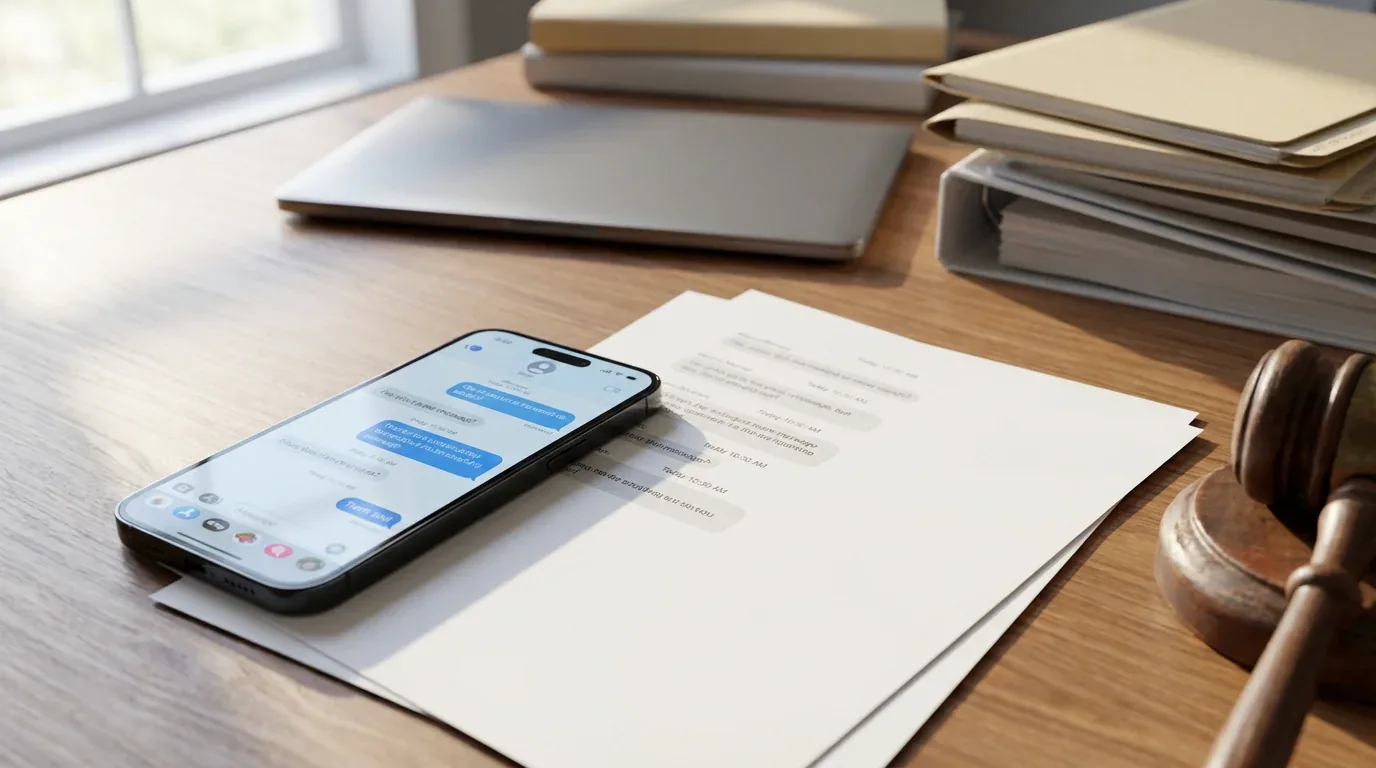
Seja para preservar conversas como prova jurídica, manter um registro pessoal de conversas importantes ou compartilhar o histórico de mensagens com clientes, em algum momento você vai precisar exportar mensagens do iPhone para PDF. Mensagens de texto, iMessages e conversas de apps de terceiros como WhatsApp ou Instagram podem servir como documentação, mas o iOS não oferece um botão de exportação nativo.
Felizmente, você tem várias opções, de métodos manuais gratuitos a apps dedicados. Abaixo estão cinco formas confiáveis de exportar suas mensagens do iPhone para PDF, cada uma adequada a diferentes necessidades, níveis técnicos e restrições de tempo.
1. Use o Método Nativo de Captura de Tela e Impressão em PDF (Gratuito)
Essa é a abordagem mais acessível e não exige nenhum software adicional; tudo acontece no seu iPhone.
Passo a Passo:
- Abra o app Mensagens e localize a conversa que você quer exportar.
- Tire capturas de tela da conversa pressionando o Botão Lateral + Volume para Cima (iPhones com Face ID) ou o Botão Lateral + Botão Início (iPhones com Touch ID) simultaneamente.
- Role para baixo e repita até capturar a conversa inteira.
- Vá ao app Fotos e selecione todas as capturas de tela que você acabou de tirar.
- Toque no botão Compartilhar (quadrado com seta para cima) e escolha Imprimir.
- Na pré-visualização de impressão, afaste os dedos na imagem de pré-visualização. Isso converte a pré-visualização em um PDF.
- Toque no botão Compartilhar novamente e selecione Salvar em Arquivos ou Mail para enviar por e-mail.
Ideal para: conversas curtas, exportações rápidas e usuários que preferem não instalar apps adicionais.
Limitações: demorado para conversas longas, pode gerar muitas páginas e não tem carimbo de data/hora ou identificação de remetente automáticos em cada mensagem.
2. Exporte com o TextPort (Rápido e Universal)
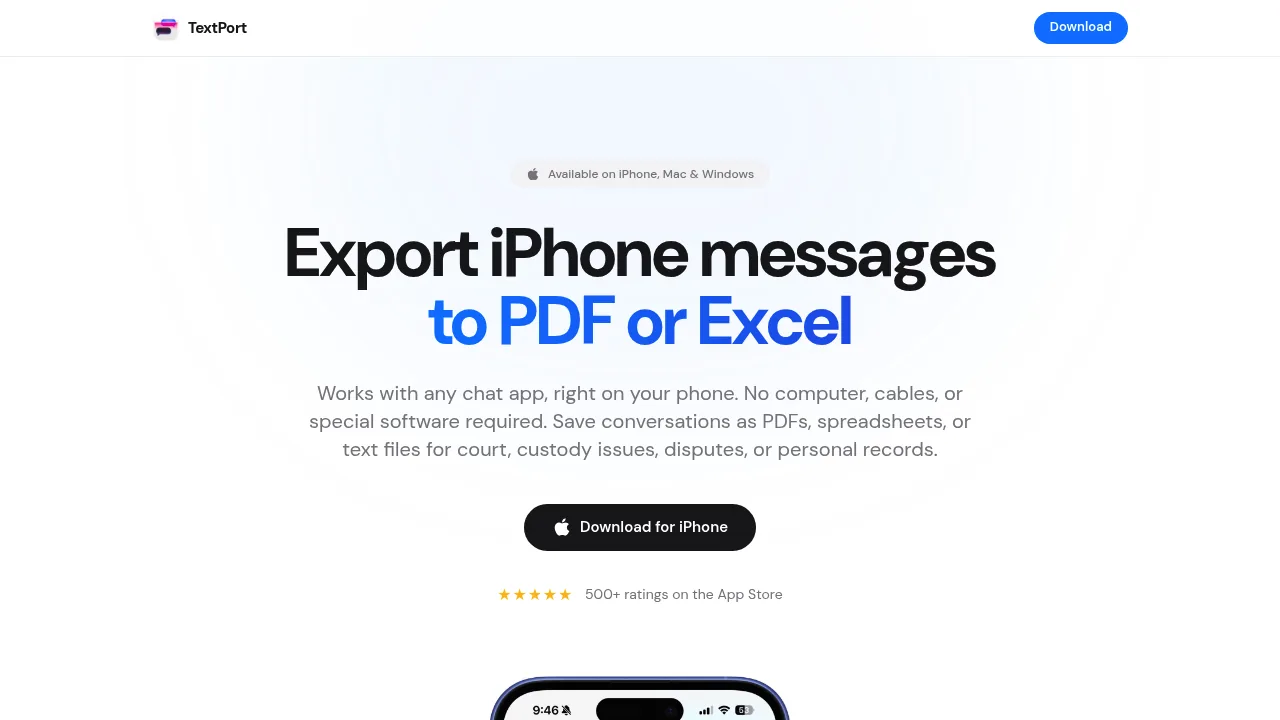
Para quem precisa exportar mensagens de qualquer app, incluindo iMessage, WhatsApp, Telegram, DMs do Instagram, Signal, Facebook Messenger e outros, o TextPort é a opção mais simples.
Como funciona:
- O TextPort importa suas conversas direto do iMessage, no próprio iPhone, sem capturas de tela e sem computador.
- Cada mensagem é importada com remetente e horário, na ordem certa.
- Exporte para PDF, CSV (Excel) ou texto simples (
.txt) com carimbos de data/hora completos e a estrutura da conversa intacta. - Também há um app de desktop complementar para exportar todas as mensagens de uma vez a partir do backup do seu dispositivo.
Passo a Passo:
- Baixe o TextPort na App Store, abra o app e toque em Importar.
- Escolha a conversa do Mensagens que você quer exportar.
- Selecione o período que precisa.
- O TextPort importa cada mensagem com remetente e horário.
- Escolha o formato de exportação (PDF para impressão e uso jurídico, CSV para análise ou
.txtpara arquivamento). - Compartilhe, imprima ou salve em Arquivos.
Ideal para: usuários que precisam de exportações de vários apps de mensagens, documentação jurídica que exige formatação profissional e exportações de conversas em massa sem limites.
Por que escolher o TextPort: diferente de ferramentas específicas de uma plataforma, o TextPort funciona com qualquer app de mensagens, então você pode exportar uma conversa não importa qual serviço você use.
3. Use Software de Desktop (App Mensagens do Mac)
Se você tem um Mac e usa o iMessage ou SMS pelo iCloud, pode exportar conversas diretamente do app Mensagens do macOS.
Passo a Passo:
- Ative o Mensagens do iCloud no seu iPhone: vá em Ajustes > [Seu Nome] > iCloud > Mostrar Tudo > Mensagens e ative a opção.
- Abra o app Mensagens no seu Mac e aguarde as conversas sincronizarem.
- Selecione a conversa que você quer exportar.
- Clique em Arquivo > Imprimir na barra de menus.
- Na caixa de diálogo de impressão, escolha Salvar como PDF no menu suspenso de PDF no canto inferior esquerdo.
- Nomeie seu arquivo e escolha um local para salvar.
Ideal para: usuários de Mac que trabalham principalmente com iMessage ou SMS e querem um fluxo de trabalho simples no computador.
Limitações: só funciona para iMessage e SMS (não WhatsApp, Instagram, Telegram, etc.), pode não carregar o histórico completo se a conversa for muito longa, não tem identificação de remetente nem carimbo de data/hora por mensagem no formato impresso, e pode travar ou truncar conversas muito longas.
4. Ferramentas de Desktop de Terceiros (iMazing, Decipher TextMessage, CopyTrans)
Vários aplicativos de desktop pagos oferecem recursos avançados de exportação de mensagens, com formatação profissional, metadados e saída pronta para uso jurídico.
Opções populares:
- iMazing: exporta mensagens do iPhone (SMS, iMessage) para PDF, Excel/CSV, texto e RSMF. Inclui busca, filtragem, exportação por período e assinatura opcional de PDF para uso jurídico. Disponível para Mac e Windows.
- Decipher TextMessage: exporta mensagens com anexos de foto embutidos, carimbo de data/hora por mensagem e identificação de remetente. Feito para documentação jurídica e judicial. Windows e Mac.
- CopyTrans: conjunto exclusivo para Windows, para exportar mensagens, fotos e contatos do iPhone para um PC.
Fluxo geral:
- Instale o app de desktop no seu Mac ou PC com Windows.
- Conecte seu iPhone via cabo USB.
- Crie um backup do seu iPhone usando o app (ou iTunes/Finder).
- Selecione o contato ou a conversa que você quer exportar.
- Escolha o formato de exportação (PDF, CSV, texto) e configure as opções (período, metadados, anexos).
- Exporte e salve o arquivo.
Ideal para: usuários que precisam de exportações detalhadas e prontas para impressão de iMessage e SMS com metadados completos, profissionais lidando com documentação jurídica ou de conformidade, e quem prefere um fluxo de trabalho baseado em desktop.
Limitações: essas ferramentas normalmente exigem licença paga, funcionam principalmente com iMessage e SMS (algumas suportam WhatsApp) e exigem um computador e conexão USB.
5. Use Recursos de Exportação Dentro do App (WhatsApp, Telegram)
Alguns apps de mensagens incluem suas próprias opções de exportação nativas, permitindo enviar o histórico de conversas por e-mail ou salvá-lo como um arquivo de texto.
WhatsApp:
- Abra a conversa que você quer exportar no WhatsApp.
- Toque no nome do contato ou grupo no topo.
- Role para baixo e selecione Exportar conversa.
- Escolha Sem mídia ou Anexar mídia (até 10.000 mensagens).
- Selecione um destino: Mail, Salvar em Arquivos ou compartilhar com outro app.
- A conversa é exportada como um arquivo
.txt. Depois você pode converter isso para PDF usando o método de captura de tela + impressão ou enviar para um computador.
Telegram:
- O Telegram não suporta exportação de conversas no iPhone. Você precisa usar o app Telegram Desktop em um computador, ir em Ajustes > Avançado > Exportar Dados do Telegram e selecionar as conversas e formatos para exportar.
DMs do Instagram:
- Abra o Instagram e vá em Configurações.
- Toque em Sua Atividade > Baixar Suas Informações.
- Solicite o download dos seus dados (incluindo mensagens).
- O Instagram vai enviar por e-mail um link para baixar um arquivo JSON ou HTML com o histórico de mensagens.
Signal:
- O Signal para iPhone não suporta exportação de conversas ou backups locais. A única opção é tirar capturas de tela ou usar um app de terceiros como o TextPort.
Ideal para: usuários que precisam principalmente exportar conversas do WhatsApp e preferem a funcionalidade nativa do app.
Limitações: os formatos de exportação normalmente são texto simples (não PDFs formatados), faltam balões de conversa visuais e formatação rica, e as exportações do Instagram e Telegram exigem ferramentas de desktop ou são trabalhosas.
Escolhendo o Método Certo para Suas Necessidades
| Método | Custo | Ideal Para | Formatos | Suporta Vários Apps? |
|---|---|---|---|---|
| Captura de Tela + Impressão em PDF | Gratuito | Conversas curtas e rápidas | Qualquer app (manual) | |
| TextPort | Pago | Exportações universais, documentos jurídicos, qualquer app | PDF, CSV, .txt |
Sim (todos os apps) |
| App Mensagens do Mac | Gratuito | Usuários de Mac, apenas iMessage/SMS | Apenas iMessage/SMS | |
| Ferramentas de desktop (iMazing, etc.) | Pago | Exportações prontas para impressão de iMessage/SMS, metadados | PDF, CSV, texto, RSMF | iMessage/SMS (algumas: WhatsApp) |
| Exportação nativa do app (WhatsApp, etc.) | Gratuito | Usuários de WhatsApp que querem funcionalidade nativa | .txt (WhatsApp) |
Específico do app |
Dicas para Uso Jurídico e Judicial
Se você está exportando mensagens como prova para tribunal, direito de família, disputas trabalhistas ou outras questões jurídicas, siga estas boas práticas:
- Inclua o contexto completo: exporte a conversa inteira, não apenas mensagens selecionadas. Tribunais podem considerar exportações parciais como prova manipulada.
- Preserve os metadados: garanta que o PDF inclua horários, nomes dos remetentes e números de telefone. Ferramentas como TextPort, iMazing e Decipher TextMessage adicionam isso automaticamente.
- Evite edições pesadas: capturas de tela podem ser editadas ou recortadas, o que reduz sua credibilidade. Ferramentas de exportação profissionais produzem documentação mais confiável.
- Mantenha os originais: não exclua mensagens do seu celular. Excluir provas pode ser considerado destruição de evidências e prejudicar seu caso.
- Consulte seu advogado: pergunte ao seu advogado qual formato e nível de detalhe eles preferem para apresentação.
Considerações Finais
Exportar mensagens do iPhone para PDF não precisa ser complicado. O método gratuito de captura de tela cobre um arquivo pessoal rápido, o TextPort cobre exportações rápidas de todos os seus apps de mensagens, e o software de desktop cobre documentação jurídica pronta para impressão.
Para a maioria dos usuários, especialmente os que precisam exportar de vários apps como WhatsApp, Instagram, Telegram e iMessage, o TextPort oferece a melhor combinação de facilidade, velocidade e resultado profissional.

Comece a exportar suas mensagens
Disponível para iPhone, Mac e Windows. Sem necessidade de computador.
