
Как экспортировать сообщения iPhone в PDF: 5 простых способов
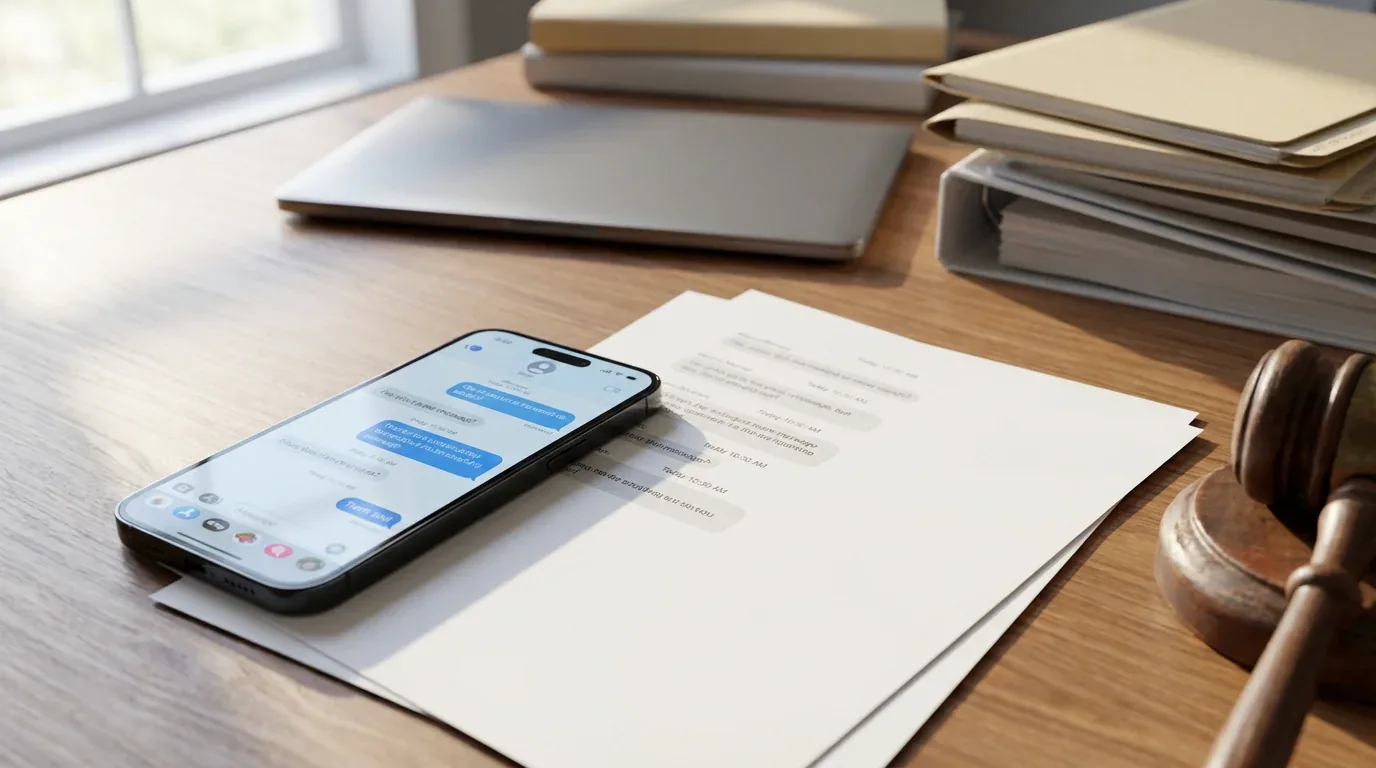
Нужно ли сохранить переписку как доказательство для суда, оставить личный архив важных сообщений или передать историю переписки клиентам — рано или поздно тебе понадобится экспортировать сообщения iPhone в PDF. Текстовые сообщения, iMessage и переписки из сторонних приложений вроде WhatsApp или Instagram могут служить документацией, но в iOS нет встроенной кнопки экспорта.
К счастью, есть несколько вариантов — от бесплатных ручных способов до специализированных приложений. Ниже — пять надёжных способов экспортировать сообщения iPhone в PDF, каждый рассчитан на свои потребности, уровень технических навыков и время.
1. Скриншоты и печать в PDF (бесплатно)
Это самый доступный способ, не требующий дополнительного софта: всё происходит на твоём iPhone.
Пошагово:
- Открой приложение «Сообщения» и найди переписку, которую хочешь экспортировать.
- Сделай скриншоты переписки, одновременно нажав боковую кнопку и увеличение громкости (iPhone с Face ID) или боковую кнопку и кнопку «Домой» (iPhone с Touch ID).
- Прокручивай вниз и повторяй, пока не захватишь всю переписку.
- Открой приложение «Фото» и выбери все сделанные скриншоты.
- Нажми кнопку «Поделиться» (квадрат со стрелкой вверх) и выбери «Печать».
- В предпросмотре печати разведи два пальца на изображении. Это превратит предпросмотр в PDF.
- Снова нажми «Поделиться» и выбери «Сохранить в Файлы» или «Почта», чтобы отправить файл по email.
Подходит для: коротких переписок, быстрого экспорта и тех, кто не хочет устанавливать дополнительные приложения.
Ограничения: долго для длинных переписок, может получиться много страниц, а также нет автоматических временных меток или подписей отправителя у каждого сообщения.
2. Экспорт с помощью TextPort (быстро и универсально)
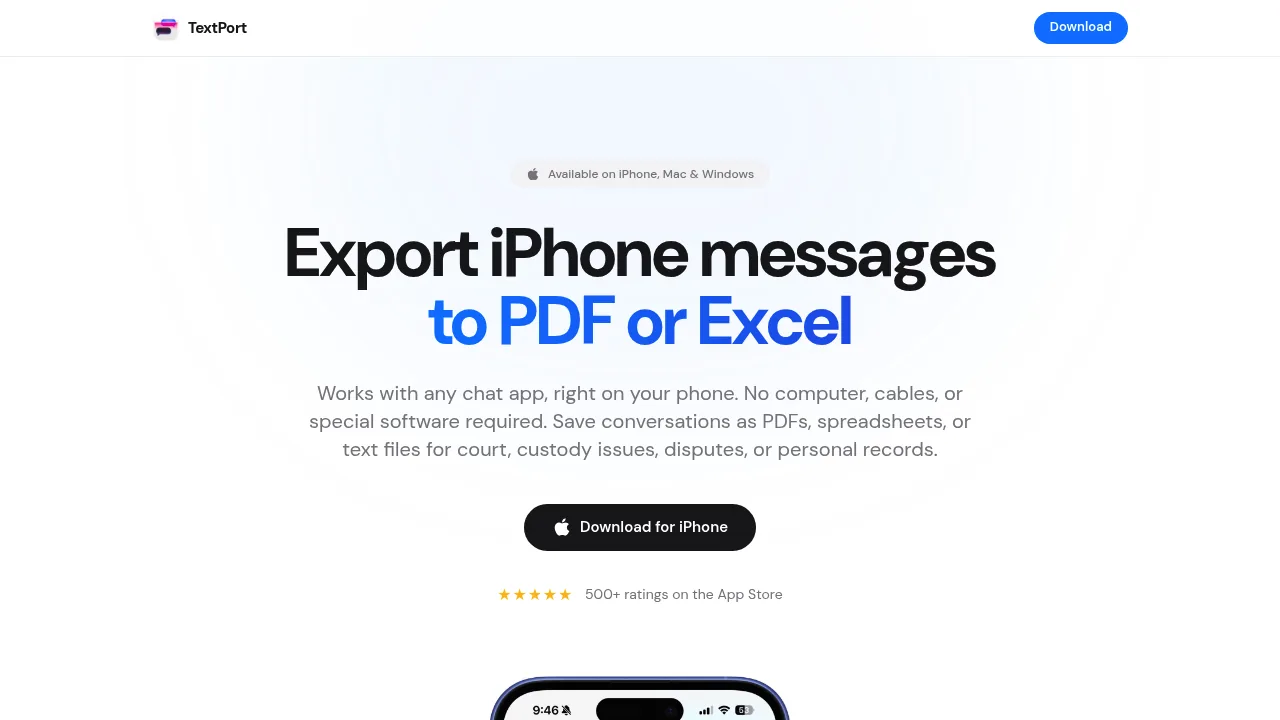
Тем, кому нужно экспортировать сообщения из любого мессенджера, включая iMessage, WhatsApp, Telegram, Instagram DMs, Signal, Facebook Messenger и другие, проще всего использовать TextPort.
Как это работает:
- TextPort забирает переписку прямо из iMessage, прямо на твоём iPhone, без скриншотов и без компьютера.
- Каждое сообщение импортируется с отправителем и временной меткой, по порядку.
- Экспортируй в PDF, CSV (Excel) или обычный текст (
.txt) с полными временными метками и сохранённой структурой переписки. - Также доступно сопутствующее настольное приложение для экспорта всех сообщений сразу из резервной копии устройства.
Пошагово:
- Скачай TextPort из App Store, открой приложение и нажми «Импорт».
- Выбери переписку, которую хочешь экспортировать.
- Укажи нужный диапазон дат.
- TextPort импортирует каждое сообщение с отправителем и временной меткой.
- Выбери формат экспорта (PDF для печати и юридических нужд, CSV для анализа или
.txtдля архива). - Поделись, распечатай или сохрани в Файлы.
Подходит для: тех, кому нужен экспорт из нескольких мессенджеров, юридической документации с профессиональным оформлением и массового экспорта переписок без ограничений.
Почему стоит выбрать TextPort: в отличие от инструментов, привязанных к одной платформе, TextPort работает с любым мессенджером, поэтому ты можешь экспортировать переписку независимо от того, каким сервисом пользуешься.
3. Настольная программа (приложение «Сообщения» на Mac)
Если у тебя есть Mac и ты используешь iMessage или SMS через синхронизацию iCloud, можно экспортировать переписку прямо из приложения «Сообщения» на macOS.
Пошагово:
- Включи iCloud для сообщений на iPhone: открой «Настройки» > [Твоё имя] > iCloud > Показать все > Сообщения и включи этот параметр.
- Открой «Сообщения» на Mac и дождись синхронизации переписок.
- Выбери переписку, которую хочешь экспортировать.
- Нажми «Файл» > «Печать» в строке меню.
- В диалоговом окне печати выбери «Сохранить как PDF» в выпадающем меню PDF в левом нижнем углу.
- Назови файл и выбери место сохранения.
Подходит для: пользователей Mac, которые в основном работают с iMessage или SMS и хотят простой рабочий процесс на компьютере.
Ограничения: работает только с iMessage и SMS (не с WhatsApp, Instagram, Telegram и т. д.), может не загрузить полную историю переписки, если она очень длинная, не показывает подписи отправителя и временные метки для каждого сообщения в распечатанном виде, а также может зависать или обрезать очень длинные переписки.
4. Сторонние настольные инструменты (iMazing, Decipher TextMessage, CopyTrans)
Несколько платных настольных приложений предлагают продвинутый экспорт сообщений с профессиональным оформлением, метаданными и результатом, готовым для юридических целей.
Популярные варианты:
- iMazing: экспортирует сообщения iPhone (SMS, iMessage) в PDF, Excel/CSV, текст и RSMF. Включает поиск, фильтрацию, экспорт по диапазону дат и опциональную подпись PDF для юридических нужд. Доступен для Mac и Windows.
- Decipher TextMessage: экспортирует сообщения вместе со встроенными фотовложениями, временными метками для каждого сообщения и подписями отправителя. Создан специально для судебной и юридической документации. Windows и Mac.
- CopyTrans: набор только для Windows для экспорта сообщений, фото и контактов с iPhone на ПК.
Общий порядок действий:
- Установи настольное приложение на Mac или ПК с Windows.
- Подключи iPhone через USB-кабель.
- Создай резервную копию iPhone с помощью приложения (или iTunes/Finder).
- Выбери контакт или переписку, которую хочешь экспортировать.
- Выбери формат экспорта (PDF, CSV, текст) и настрой параметры (диапазон дат, метаданные, вложения).
- Экспортируй и сохрани файл.
Подходит для: тех, кому нужен подробный, готовый к печати экспорт iMessage и SMS с полными метаданными, специалистов, работающих с юридической документацией или документацией для соблюдения требований, а также тех, кто предпочитает рабочий процесс на компьютере.
Ограничения: эти инструменты обычно требуют платной лицензии, работают в первую очередь с iMessage и SMS (некоторые поддерживают WhatsApp) и требуют компьютер и USB-подключение.
5. Встроенные функции экспорта в приложениях (WhatsApp, Telegram)
Некоторые мессенджеры включают собственные функции экспорта, позволяющие отправить историю переписки по почте или сохранить её как текстовый файл.
WhatsApp:
- Открой переписку, которую хочешь экспортировать, в WhatsApp.
- Нажми на имя контакта или название группы вверху экрана.
- Прокрути вниз и выбери «Экспорт чата».
- Выбери «Без медиафайлов» или «Прикрепить медиафайлы» (до 10 000 сообщений).
- Выбери, куда отправить файл: «Почта», «Сохранить в Файлы» или другое приложение.
- Переписка экспортируется как файл
.txt. Затем его можно превратить в PDF способом со скриншотами и печатью или перенести на компьютер.
Telegram:
- Telegram не поддерживает экспорт чата на iPhone. Нужно использовать приложение Telegram Desktop на компьютере, открыть «Настройки» > «Продвинутые настройки» > «Экспорт данных Telegram» и выбрать чаты и форматы для экспорта.
Instagram DMs:
- Открой Instagram и перейди в «Настройки».
- Нажми «Ваша активность» > «Скачать данные».
- Запроси загрузку своих данных (включая сообщения).
- Instagram пришлёт по почте ссылку для скачивания файла JSON или HTML с историей сообщений.
Signal:
- Signal для iPhone не поддерживает экспорт чатов или локальные резервные копии. Единственный вариант — делать скриншоты или использовать стороннее приложение вроде TextPort.
Подходит для: тех, кому в первую очередь нужно экспортировать переписки WhatsApp, предпочитая встроенные функции приложения.
Ограничения: форматы экспорта обычно представляют собой обычный текст (не отформатированный PDF), не сохраняют визуальные пузырьки сообщений и оформление, а экспорт из Instagram и Telegram требует настольных инструментов или неудобен в использовании.
Как выбрать подходящий способ
| Способ | Стоимость | Подходит для | Форматы | Поддерживает несколько приложений? |
|---|---|---|---|---|
| Скриншоты + печать в PDF | Бесплатно | Быстрые, короткие переписки | Любое приложение (вручную) | |
| TextPort | Платно | Универсальный экспорт, юридические документы, любое приложение | PDF, CSV, .txt |
Да (все приложения) |
| Приложение «Сообщения» на Mac | Бесплатно | Пользователи Mac, только iMessage/SMS | Только iMessage/SMS | |
| Настольные инструменты (iMazing и т. п.) | Платно | Готовый к печати экспорт iMessage/SMS, метаданные | PDF, CSV, текст, RSMF | iMessage/SMS (некоторые: WhatsApp) |
| Встроенный экспорт (WhatsApp и т. п.) | Бесплатно | Пользователи WhatsApp, которым нужна встроенная функциональность | .txt (WhatsApp) |
Зависит от приложения |
Советы для юридического использования и суда
Если ты экспортируешь сообщения как доказательство для суда, семейного права, трудовых споров или других юридических вопросов, придерживайся следующих правил:
- Сохраняй полный контекст: экспортируй всю переписку, а не только отдельные сообщения. Суды могут расценить частичный экспорт как манипуляцию с доказательствами.
- Сохраняй метаданные: убедись, что в PDF есть временные метки, имена отправителей и номера телефонов. Такие инструменты, как TextPort, iMazing и Decipher TextMessage, добавляют это автоматически.
- Избегай лишнего редактирования: скриншоты можно отредактировать или обрезать, что снижает доверие к ним. Профессиональные инструменты экспорта создают более надёжную документацию.
- Сохраняй оригиналы: не удаляй сообщения с телефона. Удаление доказательств может быть расценено как уничтожение улик и навредить твоему делу.
- Консультируйся с юристом: уточни у своего адвоката, какой формат и уровень детализации предпочтителен для подачи.
Заключение
Экспортировать сообщения iPhone в PDF не обязательно сложно. Бесплатный способ со скриншотами подходит для быстрого личного архива, TextPort закрывает потребность в быстром экспорте из всех мессенджеров, а настольные программы обеспечивают готовую к печати юридическую документацию.
Большинству пользователей, особенно тем, кому нужно экспортировать переписку из нескольких приложений вроде WhatsApp, Instagram, Telegram и iMessage, TextPort предлагает лучшее сочетание простоты, скорости и профессионального результата.

