
Как да архивираш текстови съобщения от iPhone през 2026
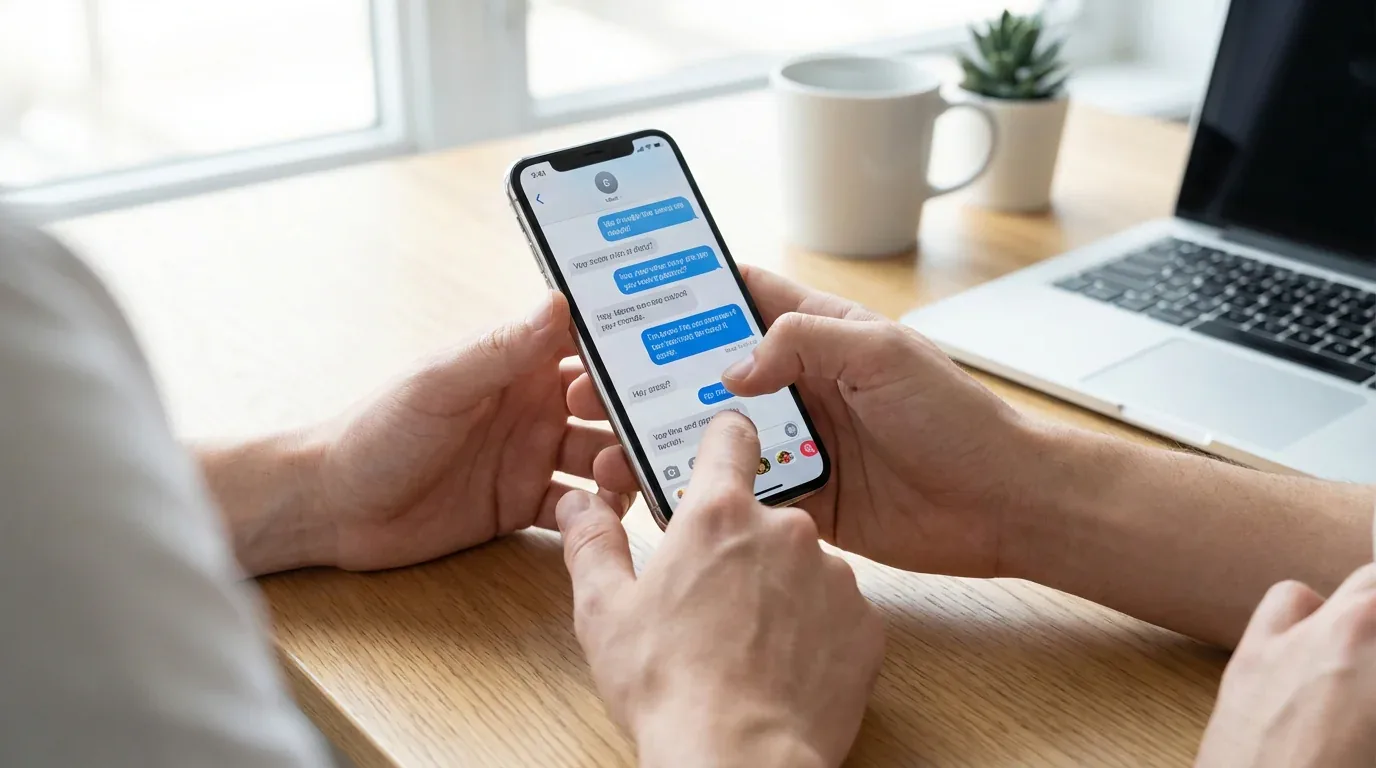
Ако искаш да пазиш стари iPhone разговори безопасно, лесни за търсене или готови за споделяне по-късно, архивирането е важно. Предизвикателството е, че Apple не предлага специален бутон за архивиране в Съобщения, така че правилният метод зависи от това дали ти е нужно пълно архивно копие на устройството, четим PDF или дългосрочен запис, достъпен без възстановяване на телефона.
Наистина ли можеш да архивираш iPhone текстови съобщения?
iPhone не включва вградена функция за архивиране на текстови съобщения, каквато може да намериш в някои имейл приложения. Няма отделна папка, в която можеш да преместваш стари разговори, докато ги поддържаш извън основната входяща кутия. Ако искаш да запазиш съобщения, трябва да използваш работен процес с архивиране, експортиране или заснемане.
Това не означава, че си в задънена улица. Разполагаш с няколко практични опции в зависимост от целта ти — дали е освобождаване на памет, запазване на доказателства, спасяване на лични спомени или подготовка за смяна на устройства.
Защо може да ти е нужно да архивираш съобщенията
Хората обикновено търсят архивиране на съобщения, когато се нуждаят от едно от четирите неща:
- Правна или работна документация: Важни дискусии с клиенти, споразумения или спорове могат да изискват постоянен запис.
- Лични спомени: Съобщения за раждания, семейни съобщения и сентиментални разговори нерядко си заслужава да се запазят.
- Почистване на паметта: Голяма история на съобщения с снимки и видеоклипове може да заема изненадващо много място.
- Миграция на телефон: Преди надграждане или преминаване към друга платформа, архивното копие помага да се защити срещу загуба на историята.
На практика, много хора осъзнават, че имат нужда от архив едва след изтриване, възстановяване или смяна на устройство. По-лесно е да се създаде преди да се случи.
Най-добрите варианти за архивиране на iPhone текстови съобщения
Метод 1: Използвай iCloud архивиране
iCloud архивирането е стандартният маршрут на Apple. Когато iPhone архивира в iCloud, съобщенията се включват като част от архивирането на устройството.
- Отвори Настройки > [Твоето Име] > iCloud > iCloud Backup.
- Включи iCloud Backup, ако е необходимо.
- Докосни Back Up Now.
Трябва също да потвърдиш, че синхронизирането на съобщения е активирано под Настройки > [Твоето Име] > iCloud > Покажи всички > Съобщения.
Подходящо за: Потребители, искащи прост предпазен механизъм с минимална настройка.
Ограничения: iCloud архивите са предназначени за възстановяване на iPhone, а не за разглеждане или експортиране на отделни чатове. Нужно ти е и достатъчно iCloud памет.
Метод 2: Архивиране на Mac или PC
Ако предпочиташ да пазиш локално копие, можеш да архивираш iPhone на компютър чрез Finder на macOS или iTunes на Windows.
- Свържи iPhone с кабел.
- На Mac, отвори Finder и избери iPhone. На Windows, отвори iTunes.
- Избери Back Up Now.
Това създава пълна снимка на устройството, включително съобщенията.
Подходящо за: Потребители, искащи локален контрол и не желаещи да разчитат на iCloud памет.
Ограничения: Като iCloud, това архивно копие не е лесно за разглеждане разговор по разговор, освен ако не възстановиш устройството или използваш екстракционен софтуер.
Метод 3: Запазване на скрийншоти за важни разговори
За кратки разговори или избрани размени, скрийншотовете са най-бързата безплатна опция.
- Отвори разговора в Съобщения.
- Натисни Страничния бутон + Бутона за увеличаване на звука, за да направиш скрийншот.
- Повтори, докато превърташ чата.
- Отвори Снимки, за да прегледаш изображенията.
Ако искаш PDF, избери скрийншотовете в Снимки, докосни Сподели, избери Печат, след това разшири прегледа за печат и запази резултата в Файлове като PDF.
Подходящо за: Кратки разговори и случайни лични архиви.
Ограничения: Дългите нишки стават досадни и скрийншотовете е по-трудно да се търсят или организират по-късно.
Метод 4: Печат от Mac Messages App
Ако съобщенията ти са синхронизирани с Mac, можеш да създадеш четим PDF директно от приложението Messages.
- Отвори Messages на Mac.
- Избери разговора.
- Избери Файл > Печат.
- Запази резултата от печата като PDF.
Подходящо за: Mac потребители, искащи чист експорт на конкретна нишка.
Ограничения: Това е ръчно и обикновено трябва да се повтаря за всеки разговор поотделно.
Метод 5: Използвай TextPort за претърсваеми експорти
Ако искаш структуриран архив, действително използваем по-късно, TextPort е разработен за точно такъв работен процес.
- Отвори TextPort на iPhone и докосни Импортирай.
- Избери iMessage разговора, който искаш да архивираш.
- Избери периода от време, който ти трябва.
- TextPort импортира всяко съобщение с подател и времеви отпечатък. Експортирай като PDF, CSV или TXT.
TextPort извлича разговора директно от iMessage, така че няма нужда да правиш скрийншоти или да превърташ чата. Може също да архивира разговори от други приложения, включително WhatsApp, Signal, Instagram и Messenger.
Подходящо за: Потребители, нуждаещи се от четими, споделяеми експорти вместо файлове с архивни копия, до които не могат да имат пряк достъп.
Какво да правиш с инструменти за архивиране на трети страни?
Настолни инструменти като iMazing, Decipher TextMessage и TouchCopy могат да извличат съобщения от iPhone архиви и да ги експортират в формати като PDF, CSV или текст. Тези инструменти нерядко са полезни, ако ти трябват селективни експорти, обработка на прикачени файлове или по-детайлни метаданни.
Те обикновено следват същия основен работен процес:
- Свържи iPhone с компютъра.
- Създай или прочети архивно копие на устройството.
- Разгледай разговорите в инструмента.
- Експортирай избраните съобщения.
Можеш ли да архивираш съобщения и от други приложения?
Да, но процесът зависи от приложението.
- WhatsApp: Включва опция Експортирай чат, създаваща текстово-базиран експорт.
- Signal: Не предлага прост вграден работен процес за експорт на iPhone, така че скрийншоти или записи на екрана нерядко се изискват.
- Instagram, Facebook Messenger и Telegram: Някои предоставят изтегляния на данни от акаунта, но тези експорти не винаги са лесни за четене като разговори.
Ако ти е нужен последователен работен процес при множество платформи, единен инструмент за експорт като TextPort нерядко е по-практичен, отколкото да учиш отделния процес на всяко приложение.
Как да освободиш място след архивиране
След като архивът е завършен и потвърден, може да искаш да премахнеш по-стари разговори или прикачени файлове от телефона.
- Отвори Съобщения.
- Плъзни наляво върху разговор и докосни Изтрий.
- За прикачени файлове, отиди в Настройки > Основни > iPhone Storage > Съобщения.
- Прегледай големите прикачени файлове и премахни ненужните.
Не изтривай нищо, докато не си потвърдил, че архивът ти е достъпен и пълен.
Заключителни мисли
Архивирането на iPhone текстови съобщения през 2026 все още изисква заобиколно решение, но имаш добри опции. iCloud и Finder архивите са добри за възстановяване, скрийншотите и Mac печатането работят за ръчни експорти, а инструменти като TextPort са по-полезни, когато ти е нужен четим архив, който можеш да търсиш, споделяш или отпечатваш по-късно.
Правилният избор зависи от един въпрос: искаш ли архивно копие за възстановяване или архив, действително използваем? Веднъж щом знаеш това, изборът на работен процес е лесен.

Започни да експортираш съобщенията си
Достъпно за iPhone, Mac и Windows. Без компютър.
