
Hur du arkiverar iPhone-textmeddelanden 2026
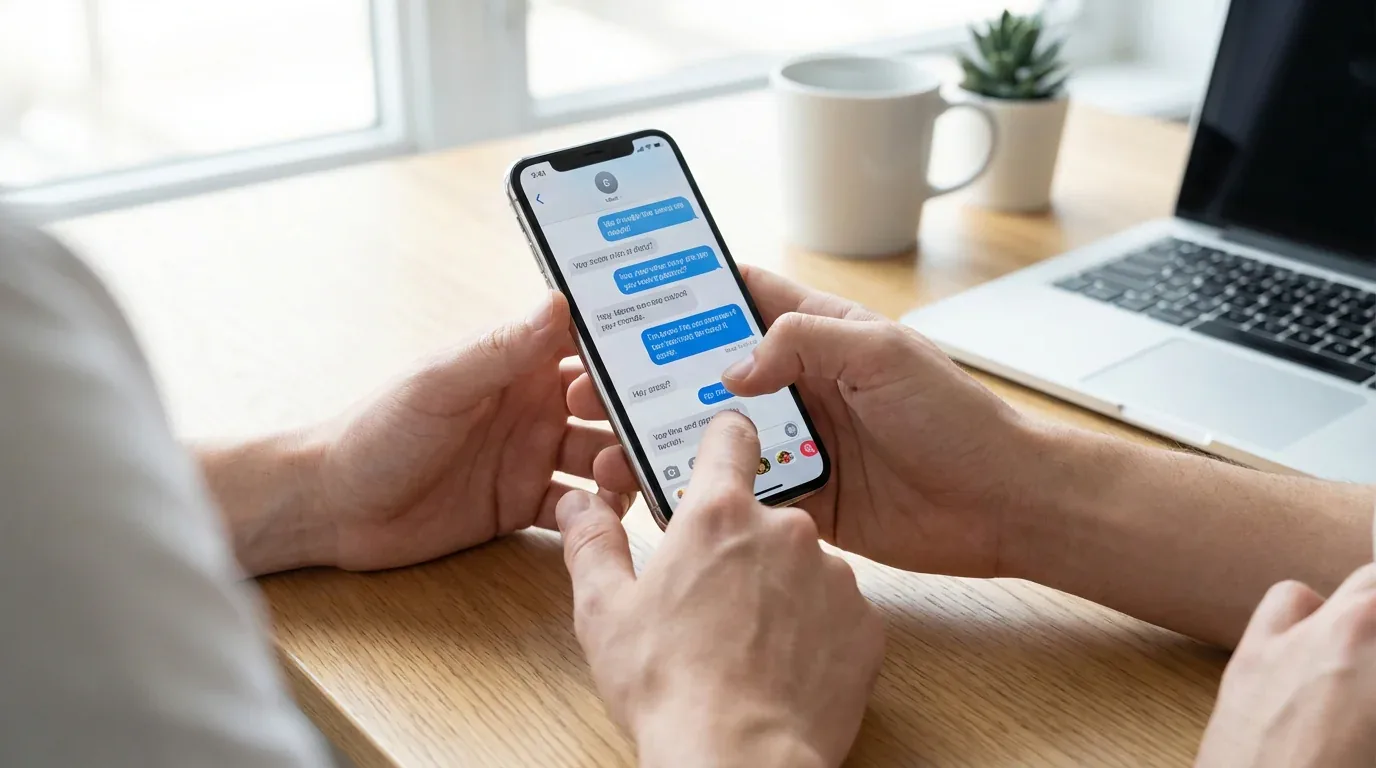
Om du vill hålla gamla iPhone-konversationer säkra, sökbara eller redo att dela vid ett senare tillfälle spelar arkivering roll. Utmaningen är att Apple inte erbjuder någon dedikerad arkiveringsknapp i Meddelanden, så rätt metod beror på om du behöver en fullständig enhetssäkerhetskopia, en läsbar PDF eller ett långsiktigt underlag du faktiskt kan komma åt utan att återställa telefonen.
Kan du verkligen arkivera iPhone-textmeddelanden?
iPhones inkluderar ingen inbyggd arkiveringsfunktion för textmeddelanden som du hittar i vissa e-postappar. Det finns ingen separat mapp där du kan flytta gamla konversationer och hålla dem utanför din huvudkorg. Om du vill bevara meddelanden behöver du använda ett säkerhetskopierings-, export- eller bildtagningsarbetsflöde istället.
Det betyder inte att du är fast. Du har flera praktiska alternativ beroende på ditt mål – oavsett om det handlar om att frigöra lagringsutrymme, bevara bevis, spara personliga minnen eller förbereda dig inför ett enhetsbyte.
Varför du kan behöva arkivera dina meddelanden
Folk brukar leta efter meddelandearkivering när de behöver ett av fyra saker:
- Juridisk eller arbetsrelaterad dokumentation: Viktiga kundsamtal, överenskommelser eller tvister kan behöva ett permanent underlag.
- Personliga minnen: Födelsemeddelanden, familjemeddelanden och sentimentala konversationer är ofta värda att bevara.
- Städning av lagringsutrymme: Stora meddelandehistoriker med foton och videor kan ta upp förvånansvärt mycket utrymme.
- Telefonbyte: Innan du uppgraderar eller byter plattform hjälper ett arkiv till att skydda mot att meddelandehistorik går förlorad.
I praktiken inser många att de behöver ett arkiv efter en radering, återställning eller enhetsbyte. Det är lättare att skapa ett innan det händer.
Dina bästa alternativ för att arkivera iPhone-textmeddelanden
Metod 1: Använd iCloud-säkerhetskopiering
iCloud-säkerhetskopiering är Apples standardväg. När din iPhone säkerhetskopieras till iCloud inkluderas meddelanden som en del av enhetssäkerhetskopian.
- Öppna Inställningar > [Ditt namn] > iCloud > iCloud-säkerhetskopiering.
- Slå på iCloud-säkerhetskopiering om det behövs.
- Tryck på Säkerhetskopiera nu.
Du bör också bekräfta att meddelandesynkronisering är aktiverat under Inställningar > [Ditt namn] > iCloud > Visa alla > Meddelanden.
Passar bäst för: Användare som vill ha ett enkelt skyddsnät med minimal installation.
Begränsningar: iCloud-säkerhetskopior är utformade för att återställa en iPhone, inte för att bläddra eller exportera enskilda chattar. Du behöver också tillräckligt iCloud-lagringsutrymme för att säkerhetskopian ska slutföras.
Metod 2: Säkerhetskopiera till Mac eller PC
Om du föredrar att hålla en lokal kopia kan du säkerhetskopiera din iPhone till en dator med Finder på macOS eller iTunes på Windows.
- Anslut din iPhone med en kabel.
- På en Mac, öppna Finder och välj din iPhone. På Windows, öppna iTunes.
- Välj Säkerhetskopiera nu.
Det här skapar en fullständig ögonblicksbild av enheten, inklusive meddelanden.
Passar bäst för: Användare som vill ha lokal kontroll och inte vill förlita sig på iCloud-lagring.
Begränsningar: Precis som iCloud är den här säkerhetskopian inte lätt att bläddra konversation för konversation om du inte återställer enheten eller använder extraheringsprogramvara.
Metod 3: Spara skärmdumpar för viktiga konversationer
För korta konversationer eller utvalda utbyten är skärmdumpar det snabbaste kostnadsfria alternativet.
- Öppna konversationen i Meddelanden.
- Tryck på sidoknappen + volymen upp för att ta en skärmdump.
- Upprepa medan du scrollar igenom chatten.
- Öppna Foton för att granska bilderna.
Om du vill ha en PDF, välj skärmdumparna i Foton, tryck på dela, välj Skriv ut, expandera sedan utskriftsförhandsgranskningen och spara resultatet till Filer som en PDF.
Passar bäst för: Korta konversationer och informella personliga arkiv.
Begränsningar: Långa trådar blir tidsödande och skärmdumpar är svårare att söka i eller organisera senare.
Metod 4: Skriv ut från Mac Meddelanden-app
Om dina meddelanden synkroniseras till en Mac kan du skapa en läsbar PDF direkt från Meddelanden-appen.
- Öppna Meddelanden på din Mac.
- Välj konversationen.
- Välj Arkiv > Skriv ut.
- Spara utskriftsresultatet som en PDF.
Passar bäst för: Mac-användare som vill ha en ren export av en specifik tråd.
Begränsningar: Det är manuellt och måste vanligtvis upprepas för en konversation i taget.
Metod 5: Använd TextPort för sökbara exporter
Om du vill ha ett strukturerat arkiv du faktiskt kan använda senare är TextPort utformat för det arbetsflödet.
- Öppna TextPort på din iPhone och tryck på Importera.
- Välj iMessage-konversationen du vill arkivera.
- Välj det datumintervall du behöver.
- TextPort importerar varje meddelande med avsändare och tidsstämpel. Exportera som PDF, CSV eller TXT.
TextPort hämtar konversationen direkt från iMessage, så det finns inget att ta skärmdump av eller scrolla igenom. Det kan också arkivera konversationer från andra appar, inklusive WhatsApp, Signal, Instagram och Messenger.
Passar bäst för: Användare som behöver läsbara, delbara exporter istället för säkerhetskopifiler de inte kan inspektera direkt.
Vad gäller tredjepartsverktyg för säkerhetskopiering?
Skrivbordsverktyg som iMazing, Decipher TextMessage och TouchCopy kan extrahera meddelanden från iPhone-säkerhetskopior och exportera dem till format som PDF, CSV eller text. Dessa verktyg är ofta användbara om du behöver selektiva exporter, hantering av bilagor eller mer detaljerad metadata.
De följer vanligtvis samma grundläggande arbetsflöde:
- Anslut iPhone till en dator.
- Skapa eller läs en enhetssäkerhetskopia.
- Bläddra i konversationer inuti verktyget.
- Exportera de valda meddelandena.
Dessa verktyg är vanligtvis betalda, men de kan vara värda det om du arkiverar meddelanden regelbundet eller behöver formell dokumentation.
Kan du också arkivera meddelanden från andra appar?
Ja, men processen beror på appen.
- WhatsApp: Inkluderar ett Exportera chatt-alternativ som skapar en textbaserad export.
- Signal: Erbjuder inget enkelt inbyggt exportarbetsflöde på iPhone, så skärmdumpar eller skärminspelningar krävs ofta.
- Instagram, Facebook Messenger och Telegram: Vissa tillhandahåller kontodata-nedladdningar, men de exporterna är inte alltid lätta att läsa som konversationer.
Om du behöver ett konsekvent arbetsflöde för flera plattformar är ett enda exportverktyg som TextPort ofta mer praktiskt än att lära sig varje apps separata arkiveringsprocess.
Frigöra utrymme efter arkivering
När ditt arkiv är komplett och verifierat kanske du vill ta bort äldre konversationer eller bilagor från telefonen.
- Öppna Meddelanden.
- Svep åt vänster på en konversation och tryck på Radera.
- För bilagor, gå till Inställningar > Allmänt > iPhone-lagring > Meddelanden.
- Granska stora bilagor och ta bort det du inte längre behöver.
Radera ingenting förrän du har bekräftat att ditt arkiv är tillgängligt och komplett.
Slutsats
Att arkivera iPhone-textmeddelanden 2026 kräver fortfarande en lösning, men du har bra alternativ. iCloud- och Finder-säkerhetskopior fungerar bra för återställning, skärmdumpar och Mac-utskrift fungerar för manuella exporter och verktyg som TextPort är mer användbara när du behöver ett läsbart arkiv du kan söka i, dela eller skriva ut senare.
Rätt val beror på en fråga: vill du ha en säkerhetskopia för återställning, eller ett arkiv du faktiskt kan använda? När du vet det är det enkelt att välja arbetsflöde.

Exportera dina meddelanden
Tillgänglig för iPhone, Mac och Windows. Ingen dator behövs.
