
Udskriv Instagram-beskeder: Komplet guide til iPhone
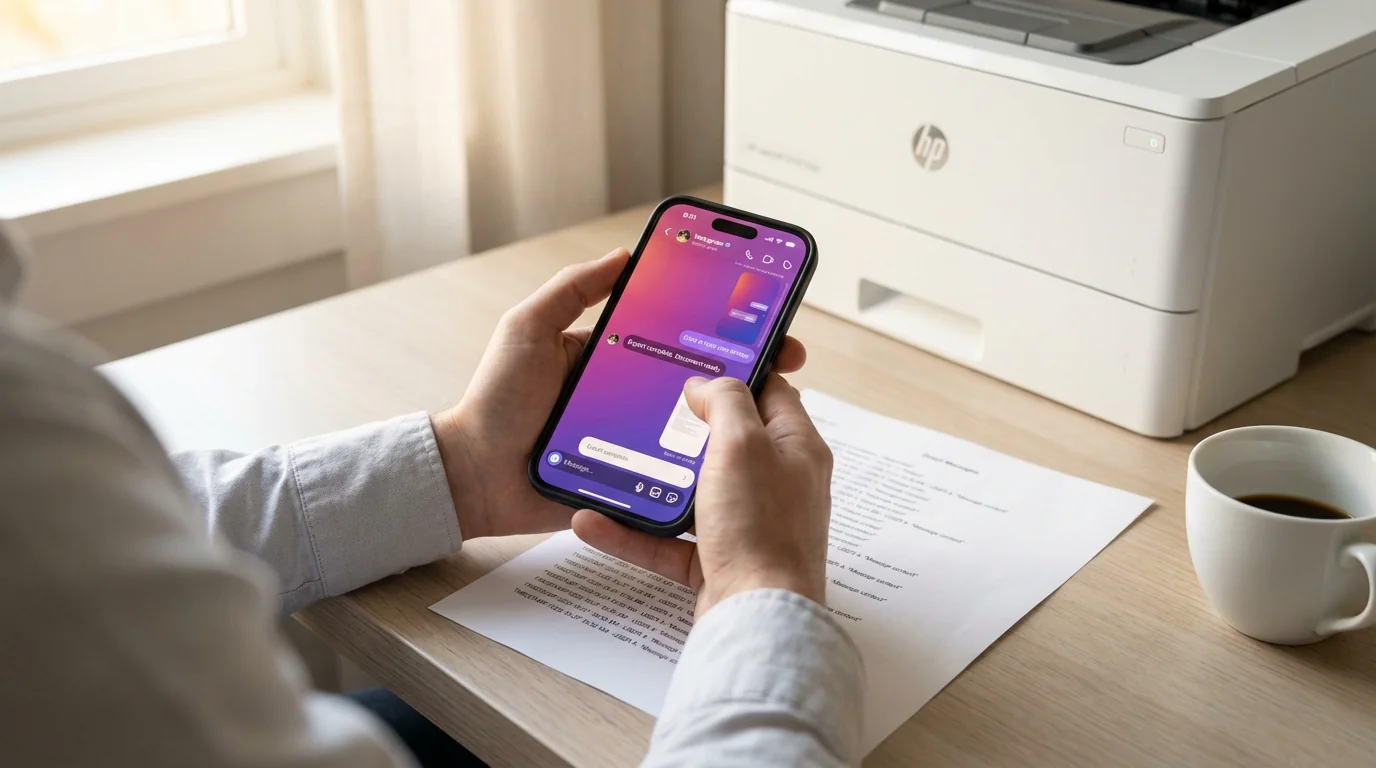
Hvorfor du måske vil udskrive Instagram-beskeder
Vi kender det alle: Du scroller gennem gamle Instagram-DM'er og opdager en samtale, du har brug for at beholde – måske som bevis for en transaktion, kærlige ord fra en særlig person eller bevismateriale til en juridisk sag. Problemet: Instagram har ingen "Udskriv"-knap.
Uanset om du dokumenterer chikane, bevarer forretningskommunikation eller bare vil have et minde om en særlig udveksling på papir – at få Instagram-beskeder ud af appen kan virke umuligt. I virkeligheden er det mere overkommeligt, end du tror; du har bare brug for den rigtige tilgang.
I denne guide gennemgår jeg enhver praktisk metode til at udskrive Instagram-beskeder fra din iPhone – fra den officielle dataeksport til hurtigere screenshot-workarounds.
Metode 1: Brug Instagrams officielle dataeksport
Det indbyggede "Download dine oplysninger" er den officielle vej til at eksportere dine beskeder. Du får en komplet kopi af dine DM'er enten som HTML (let læselig i browseren) eller JSON (nyttigt til apps og dataværktøjer).
Anmod om dine Instagram-data
På iPhone:
- Åbn Instagram-appen og tryk på dit profilbillede nederst til højre.
- Tryk på tre-streg-menuen øverst til højre.
- Vælg Din aktivitet.
- Scroll ned og tryk på Download dine oplysninger.
- Vælg Anmod om download eller Nogle af dine oplysninger, hvis du kun vil have beskeder.
- Vælg Beskeder fra listen over datatyper.
- Vælg HTML som format – det er langt nemmere at læse og udskrive end JSON.
- Vælg en tidsperiode, enten "Hele perioden" eller egne datoer.
- Tryk på Opret filer.
Instagram forbereder dine data og sender dig et downloadlink per e-mail – normalt inden for 48 timer, men ved aktive konti kan det tage længere.
På desktop (instagram.com):
- Log ind på instagram.com og klik på dit profilbillede øverst til højre.
- Klik på Indstillinger og derefter Kontocenter.
- Vælg Dine oplysninger og tilladelser.
- Klik på Download dine oplysninger, derefter Anmod om download.
- Vælg din konto, markér Beskeder, vælg HTML og bekræft.
Når e-mailen kommer, klikker du på downloadlinket, indtaster dit Instagram-password og gemmer ZIP-filen på din enhed.
Udskriv de eksporterede beskeder
- Udpak ZIP-filen. På iPhone i Filer-appen, på computeren med dobbeltklik.
- Åbn mappen messages i de udpakkede filer.
- Åbn en af samtalefilerne – typisk opkaldt efter dine kontakter – i en browser.
- Når samtalen vises, tryk eller klik på Del eller Udskriv.
- Vælg din printer eller gem som PDF.
Professionelt tip: HTML-filer viser beskeder pænt med tidsstempler og afsendernavne – en stærk mulighed til juridisk eller formel dokumentation. Fotos og videoer ligger i en separat media-mappe.
Metode 2: Screenshots (hurtigt, men manuelt)
Skal du kun udskrive en kort samtale eller enkelte beskeder, er screenshots den hurtigste workaround.
Screenshot af Instagram-DM'er
iPhone:
- Åbn Instagram-appen og gå til samtalen.
- Tryk på iPhone X og nyere sideknap + lydstyrke op, på ældre modeller Home + afbryder.
- Scroll videre og gentag, indtil alt er fanget.
- Åbn Fotos-appen, markér dine screenshots, tryk på Del og vælg Udskriv.
Begrænsninger: Screenshots duer til en håndfuld beskeder, men er tidskrævende ved lange samtaler, bevarer ikke strukturerede metadata og ser uprofessionelle ud, hvis du har brug for formel dokumentation. Desuden mistes kontekst, hvis du misser et afsnit under scrolling.
Metode 3: Tredjepartseksportværktøj (hurtigst og mest fleksibelt)
Har du hurtigt brug for en ren, formateret PDF – til retten, forretningsdokumentation eller privat arkiv – kan specialiserede eksportværktøjer spare dig timer.
TextPort er en af de førende muligheder til eksport af Instagram-DM'er og beskeder fra andre apps på iPhone. I stedet for at vente dagevis på Instagrams eksport eller manuelt samle snesevis af screenshots, kan du optage en samtale eller importere screenshots – TextPort sætter dem sammen til en professionel PDF-, CSV- eller TXT-fil.
Sådan fungerer TextPort
- Download TextPort fra App Store.
- Åbn Instagram og gå til den ønskede samtale.
- Brug iPhones skærmoptagelse og scroll langsomt gennem chatten – eller tag overlappende screenshots.
- Stop optagelsen og åbn TextPort.
- Importér optagelse eller screenshots.
- TextPort transskriberer automatisk beskederne og bevarer afsendernavne, tidsstempler og rækkefølge.
- Eksportér som PDF til udskrift eller deling, CSV til regneark eller TXT til hurtig backup.
Denne metode er markant hurtigere end at vente på Instagrams eksport og giver dig øjeblikkeligt et formateret dokument. TextPort fungerer også med andre beskedapps, herunder WhatsApp, iMessage, Facebook Messenger, Signal og Telegram.
Løsning af typiske problemer
Jeg har ikke modtaget Instagram-data-e-mailen
- Tjek spam- eller junkmappe.
- Verificér e-mailadressen på din Instagram-konto under Indstillinger > Konto > Personlige oplysninger.
- Vent de fulde 48 timer – store konti tager længere.
- Anmod om eksporten igen, hvis der er gået over 4 dage.
ZIP-filen kan ikke åbnes på telefonen
- Brug den indbyggede Filer-app på iPhone.
- Overfør ZIP'en til en computer, hvis telefonen ikke kan udpakke den.
- Sørg for nok lagerplads.
Mine beskeder er i JSON og ikke læselige
- Du har valgt JSON i stedet for HTML ved anmodningen.
- JSON kræver en teksteditor eller konverter. Anmod om en ny eksport og vælg HTML for en nemmere udskrifts-workflow.
Screenshots tager for lang tid
- Ved længere samtaler, drop manuelle screenshots og brug skærmoptagelse eller et eksportværktøj.
- Værktøjer som TextPort er bygget specifikt til lange samtaler.
Afsluttende tanker
At udskrive Instagram-beskeder behøver ikke være en hovedpine. Instagrams officielle eksport fungerer godt, hvis du har tid og kan håndtere HTML-filer. Screenshots er hurtige til korte chats, men upraktiske til noget længere. Har du hurtigt brug for en professionel, tidsstemplet PDF – til retten, forretning eller arkiv – er et specialiseret eksportværktøj som TextPort typisk den hurtigste mulighed.
Uanset hvad du vælger: Det vigtige er at sikre dine beskeder i et holdbart, delevenligt format, inden de går tabt til appopdateringer, kontosletninger eller enhedsskift.

Eksportér dine beskeder
Tilgængelig til iPhone, Mac og Windows. Ingen computer nødvendig.
