
Hur du skriver ut meddelanden från Instagram: komplett guide för iPhone
Varför du kan behöva skriva ut Instagram-meddelanden
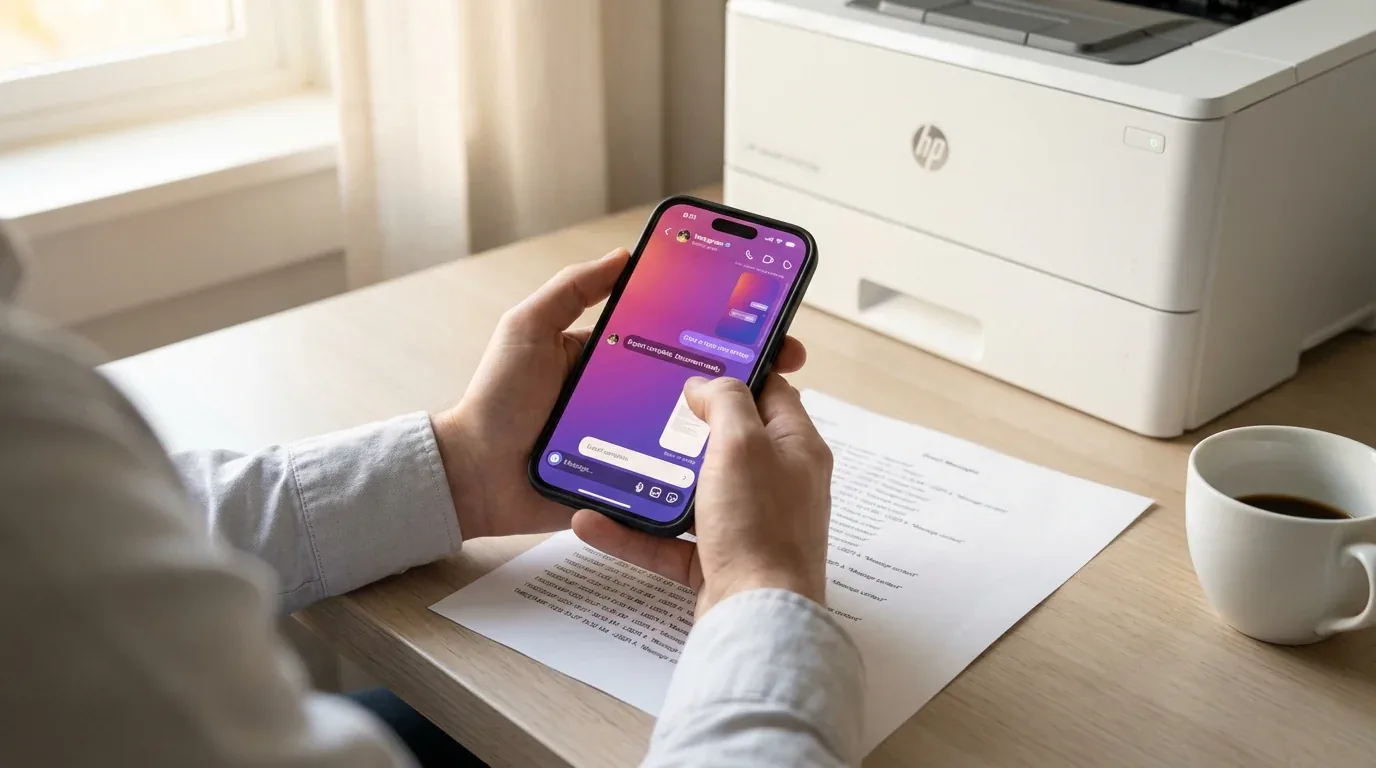
Vi har alla varit där: du scrollar igenom gamla Instagram-DM och inser att det finns en konversation du behöver behålla – kanske är det bevis på en transaktion, söta ord från någon speciell eller bevis som du kan behöva för ett juridiskt ärende. Problemet? Instagram erbjuder ingen "skriv ut"-knapp.
Oavsett om du dokumenterar trakasserier, bevarar affärskommunikation eller bara vill ha en papperskopia av meningsfulla konversationer kan det kännas omöjligt att få ut dina Instagram-meddelanden ur appen och på papper. Men det är faktiskt mer genomförbart än du kanske tror – du behöver bara rätt tillvägagångssätt.
I den här guiden går jag igenom varje praktisk metod för att skriva ut Instagram-meddelanden från din iPhone, från Instagrams officiella dataexport till snabbare skärmdumpsbaserade lösningar.
Metod 1: Använda Instagrams officiella dataexport
Instagrams inbyggda verktyg "Ladda ned din information" är det officiella sättet att exportera dina meddelanden. Det ger dig en fullständig kopia av dina DM i antingen HTML (lätt att läsa i en webbläsare) eller JSON (användbart för appar och dataverktyg).
Hur du begär din Instagram-data
På iPhone:
- Öppna Instagram-appen och tryck på din profilbild längst ned till höger.
- Tryck på menyn med tre linjer uppe till höger.
- Välj Din aktivitet från menyn.
- Scrolla ned och tryck på Ladda ned din information.
- Välj Begär en nedladdning eller En del av din information om du bara vill ha meddelanden.
- Välj Meddelanden från listan med datatyper.
- Välj HTML som format. Det är mycket lättare att läsa och skriva ut än JSON.
- Välj önskat datumintervall – antingen hela perioden eller ett eget intervall.
- Tryck på Skapa filer.
Instagram förbereder dina data och skickar dig en nedladdningslänk via e-post, vanligtvis inom 48 timmar, men det kan ta längre tid för konton med mycket aktivitet.
På skrivbordet (Instagram.com):
- Logga in på Instagram.com och klicka på din profilbild uppe till höger.
- Klicka på Inställningar, sedan Kontocenter.
- Välj Din information och dina behörigheter.
- Klicka på Ladda ned din information, sedan Begär en nedladdning.
- Välj ditt konto, välj Meddelanden, välj HTML-format och skicka.
När du fått e-posten klickar du på nedladdningslänken, anger ditt Instagram-lösenord och sparar ZIP-filen på din enhet.
Skriva ut dina exporterade meddelanden
- Extrahera den nedladdade ZIP-filen. På iPhone, använd Filer-appen. På en dator, dubbelklicka på ZIP-filen.
- Navigera till mappen messages inuti de extraherade filerna.
- Öppna valfri konversationsfil – vanligtvis namngiven efter dina kontakter – i en webbläsare.
- När konversationen visas, tryck eller klicka på webbläsarens dela- eller skriv ut-alternativ.
- Välj din skrivare eller spara som PDF.
Proffstips: HTML-filer visar meddelanden i ett rent, läsbart format med tidsstämplar och avsändarnamn, vilket gör dem till ett starkt alternativ för juridiska eller formella underlag. Om dina meddelanden inkluderar foton eller videor sparas dessa i en separat media-mapp.
Metod 2: Skärmdumpar (snabbt, men manuellt)
Om du bara behöver skriva ut en kort konversation eller ett fåtal specifika meddelanden är skärmdumpar den snabbaste lösningen.
Hur du tar skärmdumpar av Instagram-DM
iPhone:
- Öppna Instagram-appen och navigera till konversationen.
- Tryck på sidoknappen + volymen upp på iPhone X och senare, eller hemknappen + strömknappen på äldre modeller.
- Scrolla ned för att fånga resten av konversationen och upprepa.
- Öppna Foton-appen, välj dina skärmdumpar, tryck på dela och välj Skriv ut.
Begränsningar: Skärmdumpar fungerar bra för ett handfull meddelanden, men de är tidskrävande för långa konversationer, bevarar inte metadata på ett strukturerat sätt och kan se oprofessionella ut om du behöver formell dokumentation. De visar heller inte hela sammanhanget om du missar ett avsnitt när du scrollar.
Metod 3: Använd ett tredjepartsexportverktyg (snabbast och mest flexibelt)
Om du behöver en ren, formaterad PDF snabbt – särskilt för juridiska ändamål, affärsunderlag eller personlig arkivering – kan tredjepartsverktyg utformade för meddelandeexport spara dig timmar.
TextPort är ett av de ledande alternativen för att exportera Instagram-DM och meddelanden från andra appar på din iPhone. Istället för att vänta dagar på Instagrams dataexport eller manuellt sy ihop dussintals skärmdumpar låter TextPort dig spela in skärmen eller ta skärmdumpar av en konversation och rekonstruerar den automatiskt till en professionell PDF, CSV eller TXT-fil.
Hur TextPort fungerar
- Ladda ned TextPort-appen från App Store.
- Öppna Instagram och navigera till konversationen du vill exportera.
- Använd iPhones skärminspelningsfunktion medan du scrollar långsamt genom hela chatten, eller ta överlappande skärmdumpar.
- Stoppa inspelningen och öppna TextPort.
- Importera skärminspelningen eller skärmdumparna.
- TextPort transkriberar automatiskt meddelandena och bevarar avsändarnamn, tidsstämplar och ordning.
- Exportera som PDF för utskrift eller delning, CSV för kalkylblad eller TXT för snabb säkerhetskopia.
Den här metoden är avsevärt snabbare än att vänta på Instagrams export och ger dig ett formaterat dokument omedelbart. TextPort fungerar också med andra meddelandeappar, inklusive WhatsApp, iMessage, Facebook Messenger, Signal och Telegram.
Felsökning av vanliga problem
Jag fick inte Instagrams data-mejl
- Kontrollera din skräppost eller skräppostmapp.
- Kontrollera e-postadressen kopplad till ditt Instagram-konto under Inställningar > Konto > Personlig information.
- Vänta hela 48 timmar. Stora konton kan ta längre tid.
- Försök begära igen om det gått mer än 4 dagar.
ZIP-filen går inte att öppna på min telefon
- Använd den inbyggda Filer-appen på iPhone.
- Överför ZIP-filen till en dator om din telefon inte kan extrahera den.
- Se till att du har tillräckligt med lagringsutrymme för att packa upp filen.
Mina meddelanden är i JSON-format och jag kan inte läsa dem
- Du valde förmodligen JSON istället för HTML när du begärde exporten.
- JSON-filer kräver en textredigerare eller ett konverteringsverktyg. Begär en ny export och välj HTML om du vill ha ett enklare utskriftsarbetsflöde.
Skärmdumpar tar för lång tid
- För konversationer längre än ett par skärmar, hoppa över manuella skärmdumpar och använd en skärminspelning eller ett exportverktyg istället.
- Verktyg som TextPort är specifikt byggda för att hantera långa konversationer effektivt.
Slutsats
Att skriva ut Instagram-meddelanden behöver inte vara ett huvudbry. Instagrams officiella export fungerar bra om du har tid att vänta och inte har något emot att arbeta med HTML-filer. Skärmdumpar är snabba för korta chattar men opraktiska för något längre. Om du behöver en professionell, tidsstämplad PDF snabbt – särskilt för juridiska, affärsmässiga eller arkivmässiga ändamål – är ett dedikerat exportverktyg som TextPort vanligtvis det snabbaste alternativet.
Oavsett vilken metod du väljer är det viktigaste att bevara dina meddelanden i ett hållbart, delbart format innan de försvinner på grund av appuppdateringar, kontoborttagningar eller enhetsbyte.

Exportera dina meddelanden
Tillgänglig för iPhone, Mac och Windows. Ingen dator behövs.
