
Cómo imprimir mensajes de Instagram: guía completa para iPhone
Por qué podrías necesitar imprimir mensajes de Instagram
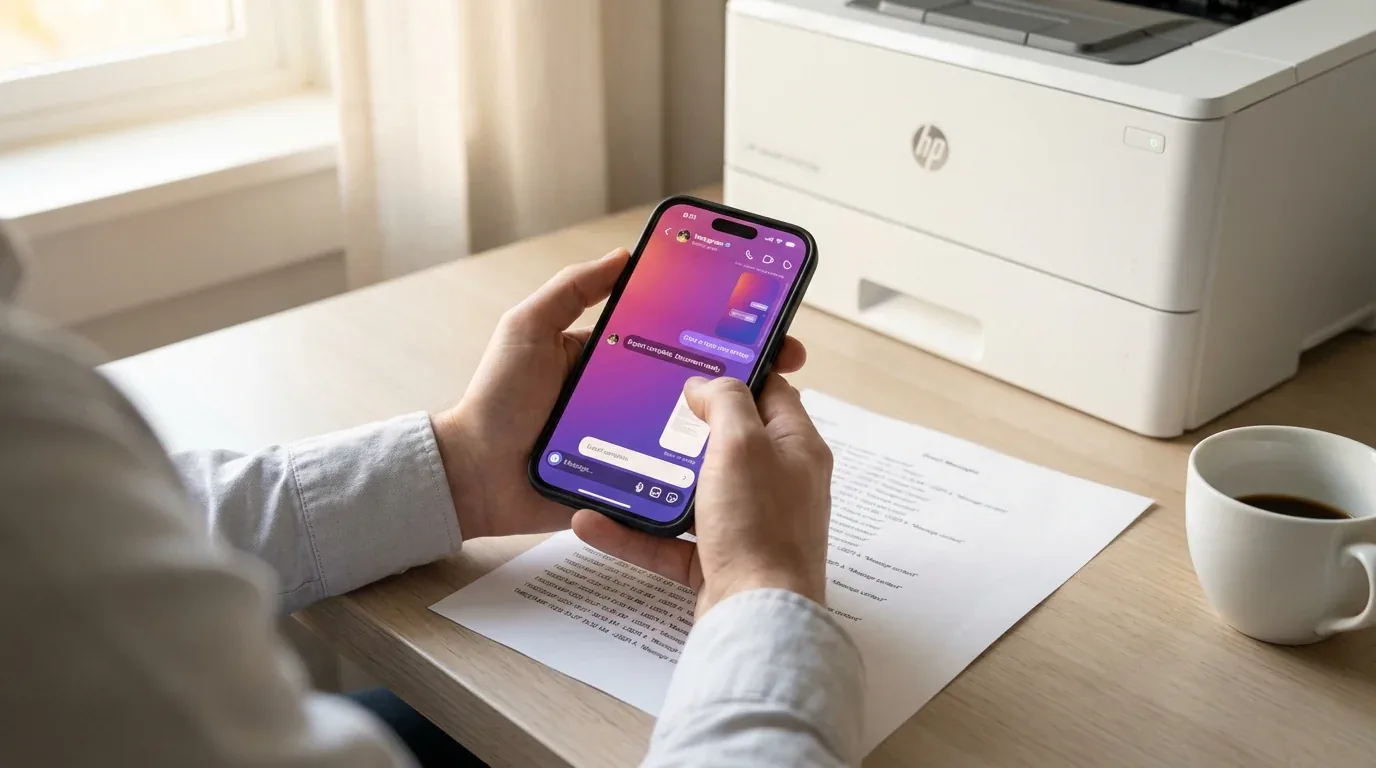
Todos hemos pasado por esto: estás revisando mensajes directos antiguos de Instagram y te das cuenta de que hay una conversación que necesitas guardar — quizás es prueba de una transacción, palabras especiales de alguien importante o evidencia que podrías necesitar para un asunto legal. ¿El problema? Instagram no ofrece un botón de "imprimir".
Tanto si estás documentando acoso, conservando comunicaciones de trabajo o simplemente quieres una copia en papel de conversaciones con valor sentimental, sacar tus mensajes de Instagram de la app y pasarlos al papel puede parecer imposible. Pero en realidad es más factible de lo que crees — solo necesitas el enfoque correcto.
En esta guía te explico todos los métodos prácticos para imprimir mensajes de Instagram desde tu iPhone, desde la exportación oficial de datos de Instagram hasta soluciones alternativas más rápidas basadas en capturas de pantalla.
Método 1: Usar la exportación oficial de datos de Instagram
La herramienta "Descarga tu información" de Instagram es la vía oficial para exportar tus mensajes. Te da una copia completa de tus DMs en formato HTML (fácil de leer en un navegador) o JSON (útil para apps y herramientas de datos).
Cómo solicitar tus datos de Instagram
En iPhone:
- Abre la app de Instagram y toca tu foto de perfil en la esquina inferior derecha.
- Toca el menú de tres líneas en la esquina superior derecha.
- Selecciona Tu actividad en el menú.
- Desplázate hacia abajo y toca Descargar tu información.
- Elige Solicitar descarga o Parte de tu información si solo quieres los mensajes.
- Selecciona Mensajes de la lista de tipos de datos.
- Elige HTML como formato. Es mucho más fácil de leer e imprimir que JSON.
- Selecciona tu rango de fechas preferido — todo el tiempo o un período personalizado.
- Toca Crear archivos.
Instagram preparará tus datos y te enviará un enlace de descarga por email, normalmente en un plazo de 48 horas, aunque puede tardar más para cuentas con mucha actividad.
En escritorio (Instagram.com):
- Inicia sesión en Instagram.com y haz clic en tu foto de perfil en la esquina superior derecha.
- Haz clic en Configuración, luego en Centro de cuentas.
- Selecciona Tu información y permisos.
- Haz clic en Descargar tu información, luego en Solicitar descarga.
- Elige tu cuenta, selecciona Mensajes, elige el formato HTML y envía la solicitud.
Una vez que recibas el email, haz clic en el enlace de descarga, introduce tu contraseña de Instagram y guarda el archivo ZIP en tu dispositivo.
Cómo imprimir tus mensajes exportados
- Extrae el archivo ZIP descargado. En iPhone, usa la app Archivos. En el ordenador, haz doble clic en el ZIP.
- Navega hasta la carpeta messages dentro de los archivos extraídos.
- Abre cualquier archivo de conversación — generalmente nombrado según tus contactos — en un navegador web.
- Una vez que se muestra la conversación, toca o haz clic en la opción Compartir o Imprimir del navegador.
- Elige tu impresora o guarda como PDF.
Consejo profesional: los archivos HTML muestran los mensajes en un formato limpio y legible con marcas de tiempo y nombres del remitente, lo que los convierte en una opción sólida para registros legales o formales. Si tus mensajes incluyen fotos o vídeos, estos se guardarán en una carpeta media separada.
Método 2: Capturas de pantalla (rápido, pero manual)
Si solo necesitas imprimir una conversación corta o unos pocos mensajes concretos, hacer capturas de pantalla es la solución más rápida disponible.
Cómo hacer capturas de pantalla de los DMs de Instagram
iPhone:
- Abre la app de Instagram y navega hasta la conversación.
- Pulsa botón lateral + subir volumen en iPhone X y versiones posteriores, o inicio + encendido en modelos más antiguos.
- Desplázate hacia abajo para capturar el resto de la conversación y repite el proceso.
- Abre la app Fotos, selecciona tus capturas, toca Compartir y elige Imprimir.
Limitaciones: las capturas de pantalla están bien para unos pocos mensajes, pero son laboriosas para conversaciones largas, no preservan los metadatos de forma estructurada y pueden resultar poco profesionales si necesitas documentación formal. Además, no mostrarán el contexto completo si te pierdes alguna parte al desplazarte.
Método 3: Usar una herramienta de exportación de terceros (la más rápida y flexible)
Si necesitas un PDF limpio y formateado rápidamente — especialmente para propósitos legales, registros empresariales o archivado personal — las herramientas de terceros diseñadas para la exportación de mensajes pueden ahorrarte horas de trabajo.
TextPort es una de las principales opciones para exportar DMs de Instagram y mensajes de otras apps en tu iPhone. En lugar de esperar días a la exportación de datos de Instagram o ensamblar manualmente docenas de capturas de pantalla, TextPort te permite grabar o capturar una conversación y la reconstruye automáticamente en un PDF, CSV o TXT profesional.
Cómo funciona TextPort
- Descarga la app TextPort desde la App Store.
- Abre Instagram y navega hasta la conversación que quieres exportar.
- Usa la función de grabación de pantalla de tu iPhone mientras te desplazas lentamente por todo el chat, o haz capturas de pantalla solapadas.
- Detén la grabación y abre TextPort.
- Importa la grabación de pantalla o las capturas.
- TextPort transcribirá automáticamente los mensajes, conservando los nombres del remitente, las marcas de tiempo y el orden.
- Exporta como PDF para imprimir o compartir, CSV para hojas de cálculo o TXT para copia de seguridad rápida.
Este método es significativamente más rápido que esperar a la exportación de Instagram y te proporciona un documento formateado al instante. También funciona con otras apps de mensajería, incluyendo WhatsApp, iMessage, Facebook Messenger, Signal y Telegram.
Resolución de problemas habituales
No he recibido el email de datos de Instagram
- Revisa tu carpeta de spam o correo no deseado.
- Verifica la dirección de email asociada a tu cuenta de Instagram en Configuración > Cuenta > Información personal.
- Espera las 48 horas completas. Las cuentas grandes pueden tardar más.
- Vuelve a intentar la solicitud si han pasado más de 4 días.
El archivo ZIP no se abre en mi móvil
- Usa la app Archivos integrada en iPhone.
- Transfiere el ZIP a un ordenador si tu móvil no puede extraerlo.
- Asegúrate de tener suficiente espacio de almacenamiento para descomprimir el archivo.
Mis mensajes están en formato JSON y no puedo leerlos
- Probablemente seleccionaste JSON en lugar de HTML al solicitar la exportación.
- Los archivos JSON requieren un editor de texto o una herramienta de conversión. Solicita una nueva exportación y elige HTML si quieres un flujo de trabajo de impresión más sencillo.
Las capturas de pantalla me llevan demasiado tiempo
- Para conversaciones más largas que unas pocas pantallas, olvida las capturas manuales y usa una grabación de pantalla o una herramienta de exportación.
- Herramientas como TextPort están diseñadas específicamente para gestionar conversaciones largas de forma eficiente.
Reflexión final
Imprimir mensajes de Instagram no tiene por qué ser un dolor de cabeza. La exportación oficial de Instagram funciona bien si tienes tiempo para esperar y no te importa trabajar con archivos HTML. Las capturas de pantalla son rápidas para chats cortos, pero impracticables para conversaciones más largas. Si necesitas un PDF profesional con marcas de tiempo rápidamente — especialmente para fines legales, empresariales o de archivado — una herramienta de exportación dedicada como TextPort suele ser la opción más rápida.
Cualquiera que sea el método que elijas, lo importante es conservar tus mensajes en un formato duradero y compartible antes de que se pierdan por actualizaciones de la app, eliminaciones de cuentas o cambios de dispositivo.

Empieza a exportar tus mensajes
Disponible para iPhone, Mac y Windows. No necesitas un ordenador.
