
Как распечатать сообщения из Instagram: полное руководство для iPhone
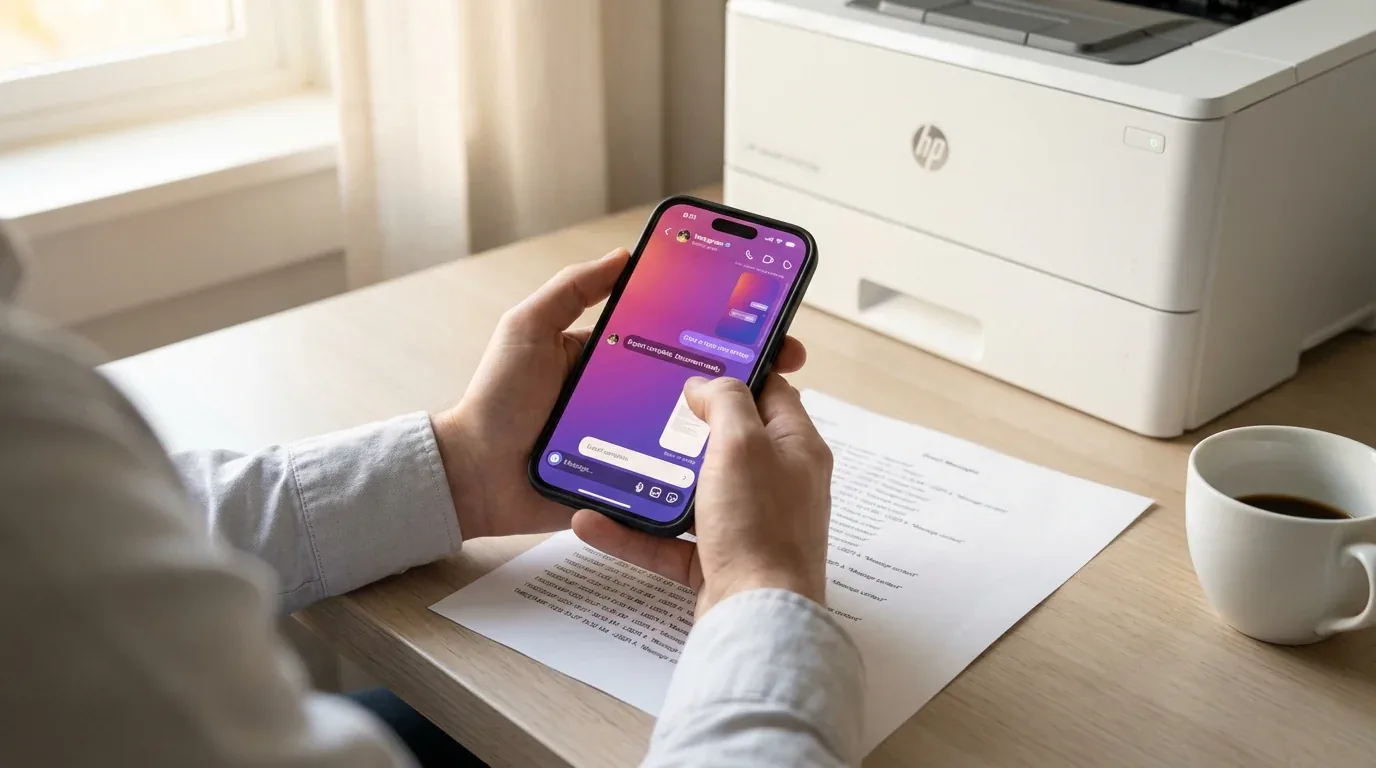
Почему вам может понадобиться распечатать сообщения Instagram
Мы все бывали в такой ситуации: прокручиваете старые DM в Instagram и понимаете, что нужно сохранить разговор — возможно, это доказательство транзакции, дорогие слова от кого-то особенного или улика для юридического дела. Проблема? В Instagram нет кнопки «Печать».
Независимо от того, документируете ли вы преследование, сохраняете деловую переписку или просто хотите бумажную копию значимых разговоров — выгрузить сообщения Instagram из приложения на бумагу может казаться невозможным. Но на самом деле это вполне осуществимо — нужен лишь правильный подход.
В этом руководстве я расскажу о каждом практическом методе распечатки сообщений Instagram с iPhone — от официального экспорта данных Instagram до более быстрых обходных путей со скриншотами.
Метод 1: Использование официального экспорта данных Instagram
Встроенный инструмент Instagram «Скачать вашу информацию» — официальный способ экспорта сообщений. Он даёт вам полную копию DM в формате HTML (легко читается в браузере) или JSON (полезен для приложений и инструментов работы с данными).
Как запросить данные Instagram
На iPhone:
- Откройте приложение Instagram и нажмите на свою фотографию профиля в правом нижнем углу.
- Нажмите меню с тремя линиями в правом верхнем углу.
- Выберите «Ваша активность» из меню.
- Прокрутите вниз и нажмите «Скачать вашу информацию».
- Выберите «Запросить скачивание» или «Часть вашей информации», если вам нужны только сообщения.
- Выберите «Сообщения» из списка типов данных.
- Выберите HTML в качестве формата. Его гораздо проще читать и печатать, чем JSON.
- Выберите предпочтительный диапазон дат — за всё время или настраиваемый диапазон.
- Нажмите «Создать файлы».
Instagram подготовит ваши данные и отправит вам ссылку на скачивание по электронной почте — обычно в течение 48 часов, хотя для аккаунтов с большой активностью может потребоваться больше времени.
На компьютере (Instagram.com):
- Войдите в Instagram.com и нажмите на фотографию профиля в правом верхнем углу.
- Нажмите «Настройки», затем «Центр аккаунтов».
- Выберите «Ваша информация и разрешения».
- Нажмите «Скачать вашу информацию», затем «Запросить скачивание».
- Выберите свой аккаунт, выберите «Сообщения», формат HTML и отправьте запрос.
После получения электронного письма нажмите ссылку для скачивания, введите пароль Instagram и сохраните ZIP-файл на устройство.
Печать экспортированных сообщений
- Распакуйте скачанный ZIP-файл. На iPhone используйте приложение «Файлы». На компьютере дважды щёлкните ZIP.
- Перейдите в папку messages внутри распакованных файлов.
- Откройте файл любой переписки (обычно названный по имени контактов) в браузере.
- Как только переписка отображена, нажмите кнопку браузера «Поделиться» или «Печать».
- Выберите принтер или сохраните в PDF.
Совет: HTML-файлы отображают сообщения в чистом, читаемом формате с временными метками и именами отправителей, что делает их отличным вариантом для юридических или официальных записей. Если ваши сообщения включают фотографии или видео, они будут сохранены в отдельной папке media.
Метод 2: Скриншоты (быстро, но вручную)
Если нужно распечатать короткую переписку или несколько конкретных сообщений, скриншоты — самый быстрый обходной путь.
Как сделать скриншоты DM Instagram
iPhone:
- Откройте приложение Instagram и перейдите к нужной переписке.
- Нажмите боковую кнопку + кнопку увеличения громкости на iPhone X и позднее, или «Домой» + питание на старых моделях.
- Прокрутите вниз, чтобы захватить остаток переписки, и повторяйте.
- Откройте приложение «Фото», выберите скриншоты, нажмите «Поделиться» и выберите «Печать».
Ограничения: Скриншоты подходят для нескольких сообщений, но они трудоёмки для длинных переписок, не сохраняют метаданные в структурированном виде и могут выглядеть непрофессионально, если нужна официальная документация. Они также не покажут полный контекст, если вы пропустили часть при прокрутке.
Метод 3: Сторонний инструмент экспорта (самый быстрый и гибкий)
Если вам нужен чистый, отформатированный PDF быстро — особенно для юридических целей, деловых записей или личного архива — сторонние инструменты для экспорта сообщений могут сэкономить вам часы.
TextPort — один из ведущих вариантов для экспорта Instagram DMs и сообщений из других приложений на iPhone. Вместо того чтобы ждать дни официального экспорта данных Instagram или вручную собирать десятки скриншотов, TextPort позволяет записать или сделать скриншот переписки и автоматически восстанавливает её в профессиональный PDF, CSV или TXT-файл.
Как работает TextPort
- Скачайте приложение TextPort из App Store.
- Откройте Instagram и перейдите к нужной переписке.
- Используйте функцию записи экрана iPhone, медленно прокручивая весь чат, или делайте перекрывающиеся скриншоты.
- Остановите запись и откройте TextPort.
- Импортируйте запись экрана или скриншоты.
- TextPort автоматически расшифрует сообщения, сохраняя имена отправителей, временные метки и порядок сообщений.
- Экспортируйте в PDF для печати или обмена, CSV для таблиц или TXT для быстрого резервного копирования.
Этот метод значительно быстрее ожидания экспорта Instagram и сразу даёт вам отформатированный документ. TextPort также работает с другими приложениями — WhatsApp, iMessage, Facebook Messenger, Signal и Telegram.
Устранение распространённых проблем
Я не получил электронное письмо с данными Instagram
- Проверьте папку «Спам» или «Нежелательная почта».
- Проверьте адрес электронной почты, привязанный к аккаунту Instagram, в Настройки > Аккаунт > Личная информация.
- Подождите полные 48 часов. Для больших аккаунтов может потребоваться больше времени.
- Повторите запрос, если прошло более 4 дней.
ZIP-файл не открывается на телефоне
- Используйте встроенное приложение «Файлы» на iPhone.
- Перенесите ZIP на компьютер, если телефон не может его распаковать.
- Убедитесь, что на устройстве достаточно свободного места для распаковки файла.
Мои сообщения в формате JSON и я не могу их прочитать
- Вероятно, вы выбрали JSON вместо HTML при запросе экспорта.
- Файлы JSON требуют текстового редактора или инструмента конвертации. Запросите новый экспорт и выберите HTML для более удобной печати.
Скриншоты слишком трудоёмки
- Для переписок длиннее нескольких экранов пропустите ручные скриншоты и используйте вместо них запись экрана или инструмент экспорта.
- Инструменты, такие как TextPort, специально разработаны для эффективной обработки длинных переписок.
Заключение
Распечатать сообщения Instagram не обязательно должно быть головной болью. Официальный экспорт Instagram хорошо работает, если у вас есть время подождать и вы не против работы с HTML-файлами. Скриншоты быстры для коротких чатов, но непрактичны для более длинных. Если вам нужен профессиональный PDF с временными метками быстро — особенно для юридических, деловых или архивных целей, — специализированный инструмент экспорта, такой как TextPort, обычно является самым быстрым вариантом.
Какой бы метод вы ни выбрали, важно сохранить свои сообщения в долговечном, удобном для обмена формате, прежде чем они будут потеряны из-за обновлений приложений, удаления аккаунтов или смены устройств.

