
Как экспортировать текстовые сообщения с iPhone
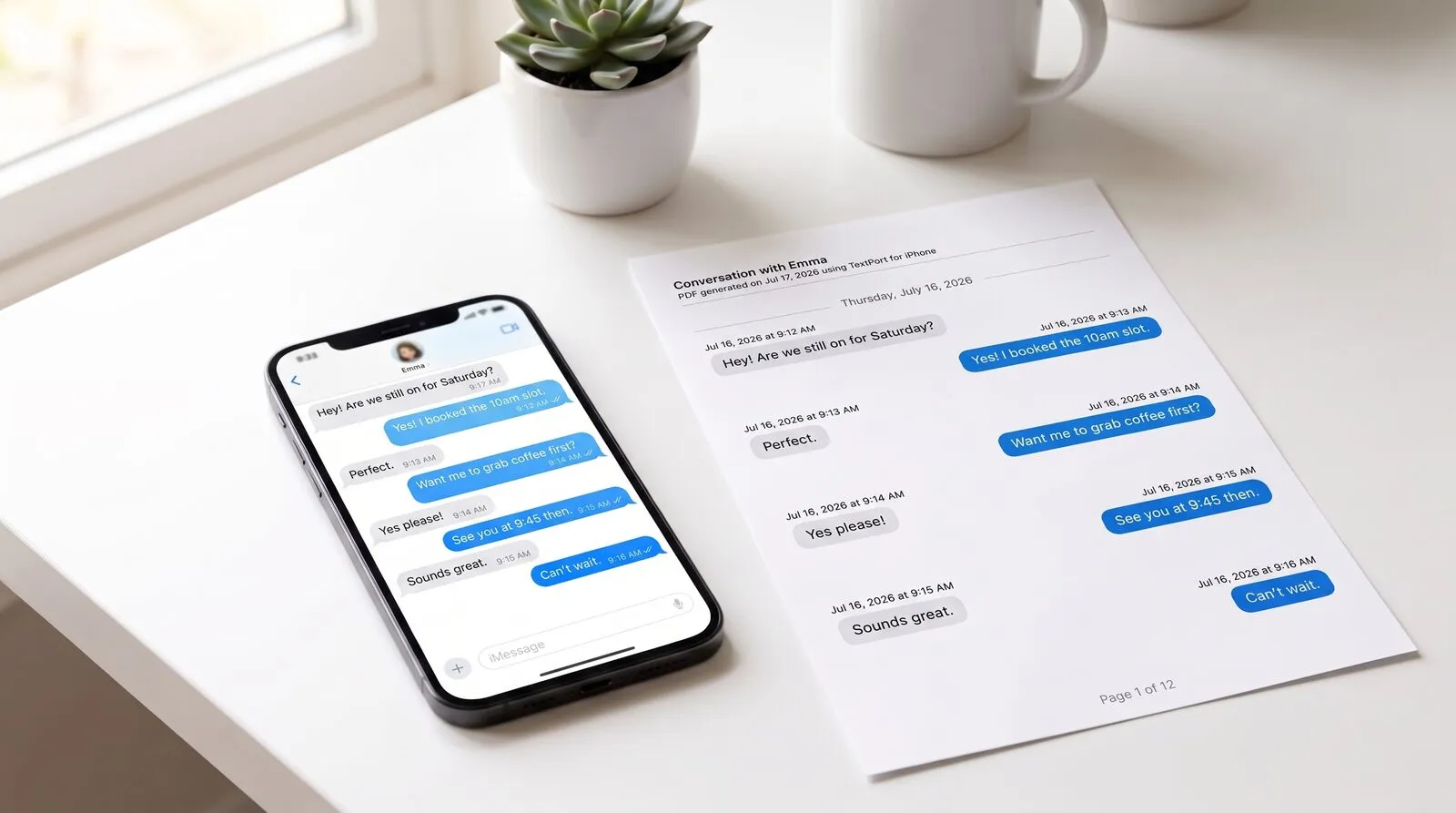
На iPhone нет встроенной кнопки «экспорт» для iMessage. Можно сделать скриншоты переписки, но набор скриншотов не ищется, не является полноценным документом и выглядит неубедительно, когда его нужно передать юристу, страховой компании или работодателю. Превратить любую переписку в настоящий PDF, CSV или обычный текстовый файл можно за пару минут, не отходя от телефона. Без компьютера, без кабеля, без резервной копии iTunes.
TextPort забирает переписку прямо из iMessage и превращает её в аккуратный документ с временными метками. Это руководство разбирает каждый шаг, объясняет форматы экспорта и рассказывает, что делать, если что-то пошло не так.
Такая потребность встречается часто. В опросе TextPort 2026 года среди 1081 взрослого жителя США 55% ответили, что им хотя бы раз требовалось сохранить, экспортировать или распечатать целую переписку для серьёзной или официальной цели. Две трети сохраняли переписку как доказательство по рабочим, денежным, жилищным вопросам, случаям мошенничества, преследования или семейным делам.
Как работает TextPort
TextPort импортирует переписку из iMessage напрямую, прямо на iPhone. Выбери чат, укажи диапазон дат — и TextPort подтянет каждое сообщение вместе с отправителем и временем, по порядку. В результате ты получаешь настоящий текст, который можно копировать, искать и экспортировать в PDF, CSV или TXT. Ограничения по числу сообщений нет, скриншоты и прокрутка не нужны.
Пошагово: экспорт текстовых сообщений с iPhone
1. Открой TextPort и нажми «Импорт». Скачай TextPort из App Store, открой приложение и нажми «Импорт».
2. Выбери переписку, которую хочешь экспортировать. Укажи нужный чат — iMessage или SMS, личный или групповой.
3. Укажи нужный диапазон дат. Экспортируй всю историю целиком или сузь её до недель или месяцев, которые важны.
4. TextPort импортирует каждое сообщение с отправителем и временной меткой. Просмотри переписку, внеси правки при необходимости, затем экспортируй в PDF, CSV или TXT прямо на экране предпросмотра.
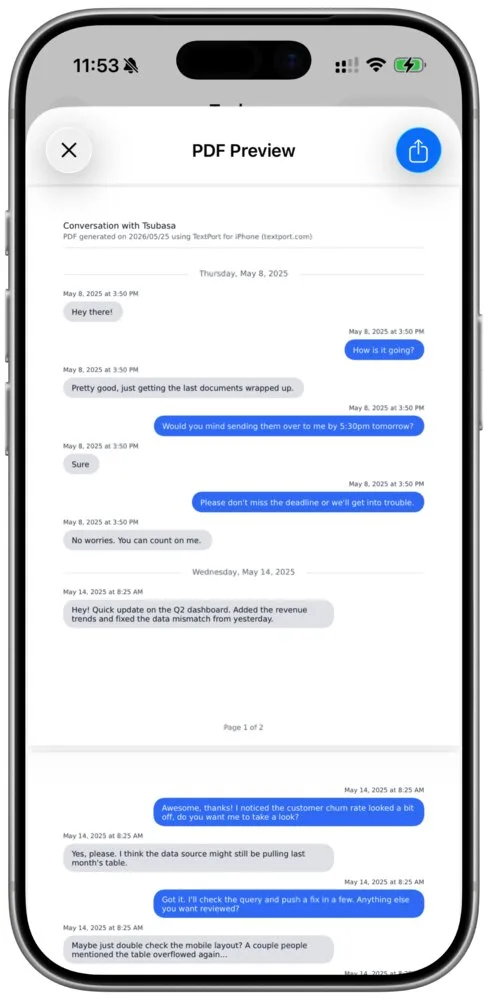
Вот и весь процесс. Никакого кабеля, программ для компьютера или файла резервной копии. Готовый документ остаётся на телефоне — можно сразу поделиться им, распечатать или сохранить в архив.
Выберите формат экспорта: PDF, CSV или TXT
Как только переписка импортирована, выберите формат под задачу:
- PDF: аккуратный документ с разбивкой на страницы и временными метками, который выглядит как оригинальный чат. Лучший вариант для суда, страховых заявлений, кадровых вопросов или всего, что нужно распечатать или передать другому человеку. Это же формат чаще всего нужен, когда речь идёт о том, как распечатать текстовые сообщения для суда.
- CSV: таблица, где каждое сообщение — это строка с отправителем, датой и временем. Удобно для сортировки, фильтрации, поиска по ключевым словам или анализа длинной переписки в Excel или Google Таблицах.
- TXT: простой текстовый файл. Подходит для быстрого лёгкого архива или импорта в другие инструменты.
Компьютер не нужен ни для одного из вариантов. Если цель — получить переписку именно на бумаге, смотрите руководство как распечатать текстовые сообщения без компьютера. Для долгосрочного хранения переписок из разных приложений — наше руководство по архивированию текстовых сообщений с iPhone.
С какими мессенджерами работает TextPort
TextPort работает с любым мессенджером на твоём iPhone, включая:
- iMessage / SMS
- Facebook Messenger
- Instagram DMs
- Slack
- Microsoft Teams
- Telegram
- Signal
- Snapchat
- И многие другие
Советы для самого чистого экспорта
- Бери диапазон дат с запасом. Начни чуть раньше и закончи чуть позже нужных сообщений, чтобы переписка читалась как цельная запись, а не обрезанный фрагмент.
- Просмотри переписку перед экспортом. Пролистай импортированный чат один раз, чтобы точно знать, что увидит получатель.
- Выбирай формат под задачу. PDF — если документ пойдёт человеку, CSV — если его будут искать или сортировать.
- Сохраняй оригиналы. Не удаляй переписку с телефона после экспорта — сам аппарат может понадобиться позже.
Решение проблем
В экспорте не хватает части сообщений. Проверь выбранный диапазон дат. Расширь его и импортируй заново — экспорт включит все сообщения из указанного периода.
Не могу найти нужную переписку. Убедись, что она всё ещё есть в iMessage на этом iPhone. Удалённые чаты импортировать нельзя.
Переписка очень длинная. Это не проблема. Прямой импорт справляется с перепиской любой длины, без ограничения по числу сообщений.
Нужно исправить опечатку или имя. Просмотри переписку перед экспортом и отредактируй любое сообщение прямо в приложении. Правка повлияет только на твой экспорт, но не на оригинальную переписку.
Какой вариант подходит твоей ситуации
| Ситуация | Рекомендуемый путь |
|---|---|
| Быстрый личный архив одной переписки | Прямой импорт → TXT |
| Печать или подача переписки | Прямой импорт → PDF |
| Анализ в таблице или поиск по ключевым словам | Прямой импорт → CSV |
| Подача в суд или официальная документация | Прямой импорт → PDF (см. текстовые сообщения как доказательство в суде) |
| Годы переписки или сразу много чатов | Настольное приложение TextPort для Mac и Windows |
Часто задаваемые вопросы
TextPort бесплатный?
TextPort можно бесплатно скачать и попробовать. Ограниченное число чатов можно экспортировать бесплатно, а для неограниченного экспорта потребуется подписка.
Нужен ли компьютер?
Нет. TextPort полностью работает на iPhone. Нужно экспортировать всё сразу? Наше настольное приложение для Mac и Windows умеет обрабатывать несколько переписок за один сеанс, если тебе удобнее работать с компьютера.
Мои сообщения в безопасности?
Да. Твои сообщения обрабатываются с соблюдением мер безопасности и никогда не передаются третьим лицам. Данные можно удалить в любой момент.

