
如何從 iPhone 匯出簡訊
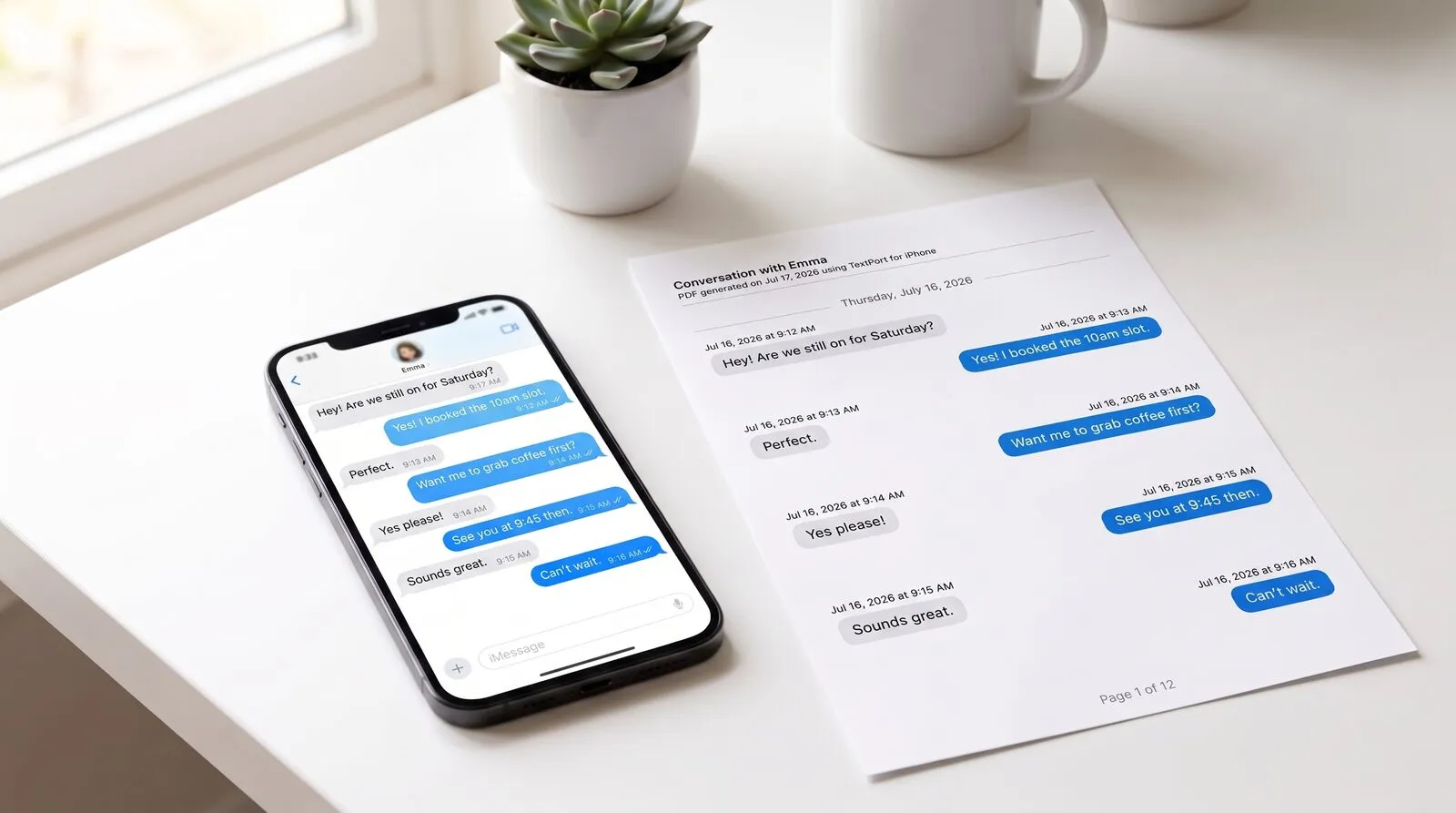
iPhone 沒有內建的 iMessage「匯出」按鈕。你可以把對話串截圖,但一疊截圖既無法搜尋,也稱不上正式文件,一旦要交給律師、保險公司或雇主,說服力就明顯不足。其實只要幾分鐘,你就能在手機上把任何對話變成正式的 PDF、CSV 或純文字檔案,完全不需要電腦、傳輸線,也不需要透過 iTunes 備份。
TextPort 直接從 iMessage 匯入對話,並整理成一份乾淨、附有時間戳記的文件。這篇指南會逐步說明操作步驟、介紹各種匯出格式,並解答匯出過程中可能遇到的狀況。
這是很多人的共同需求。在 TextPort 於 2026 年對 1,081 位美國成年人所做的調查中,55% 的受訪者表示曾經需要為了嚴肅或正式的目的儲存、匯出或列印整段對話。三分之二的人曾為了工作、財務、居住、詐騙、騷擾或家庭事務保存過訊息證據。
TextPort 如何運作
TextPort 會直接在你的 iPhone 上匯入 iMessage 對話。選擇一段對話、設定日期範圍,TextPort 就會依序匯入每一則訊息,並保留寄件者與時間戳記。最終得到的是真正可以複製、搜尋的文字,能匯出為 PDF、CSV 或 TXT。沒有訊息數量上限,也完全不需要截圖或捲動畫面。
逐步教學:匯出你的 iPhone 簡訊
1. 開啟 TextPort 並點一下「匯入」。 從 App Store 下載 TextPort,開啟後點一下「匯入」。
2. 選擇你要匯出的對話。 選取想要的對話串(iMessage 或 SMS,一對一或群組皆可)。
3. 選擇需要的日期範圍。 你可以匯出完整歷史記錄,也可以只截取重要的那幾週或幾個月。
4. TextPort 會匯入每一則訊息的寄件者與時間戳記。 檢查對話內容,如有需要可進行修正,再從預覽畫面匯出為 PDF、CSV 或 TXT。
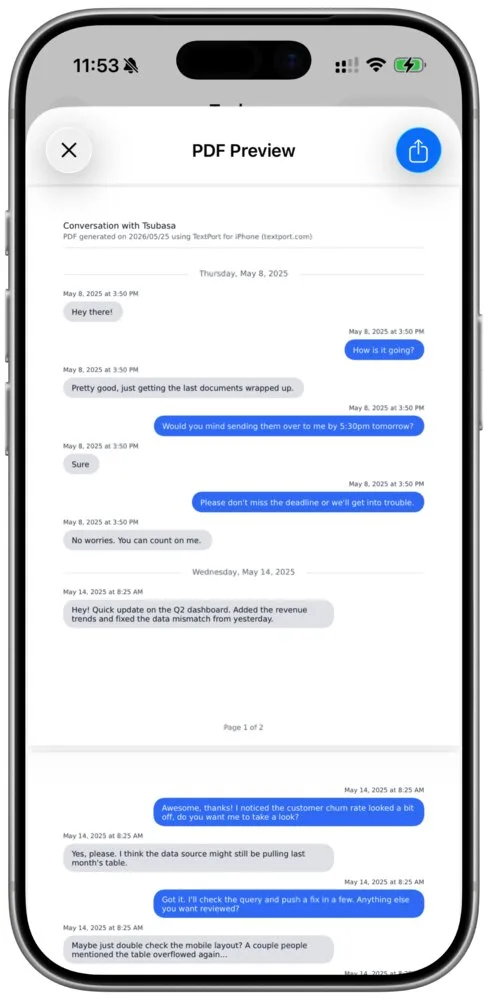
整個流程到此結束。不需要傳輸線、不需要電腦軟體,也不需要備份檔案。完成的文件就存在你的手機裡,隨時可以分享、列印或歸檔。
選擇匯出格式:PDF、CSV 或 TXT
對話匯入後,選擇最符合你用途的格式:
- PDF:一份乾淨、分頁、附有時間戳記的文件,外觀就像原本的對話。最適合用於法庭文件、保險理賠、人資案件,或任何需要列印或交給他人的場合。這也是大多數人想要為法庭列印簡訊時最常要求的格式。
- CSV:一份試算表,每則訊息各占一列,附有寄件者、日期與時間。適合用來排序、篩選、關鍵字搜尋,或在 Excel、Google 試算表中分析長對話。
- TXT:一份簡單的純文字檔案,適合用於快速、輕量的備份,或匯入其他工具。
以上格式都不需要電腦。如果你的目的單純是把對話印成紙本,可以參考如何在沒有電腦的情況下列印簡訊。若想長期跨 App 保存訊息,可參考我們的iPhone 簡訊存檔指南。
支援哪些通訊 App?
TextPort 支援 iPhone 上幾乎任何通訊 App,包括:
- iMessage / SMS
- Facebook Messenger
- Instagram 私訊
- Slack
- Microsoft Teams
- Telegram
- Signal
- Snapchat
- 以及更多其他 App
讓匯出結果更乾淨的小技巧
- 選擇稍微寬鬆的日期範圍。 起訖日期比重要訊息稍早、稍晚一點,讓對話看起來是完整的記錄,而不是被截斷的片段。
- 匯出前先檢查一遍。 快速瀏覽匯入的對話,確認收件人看到的內容正是你想呈現的。
- 依用途選擇格式。 要交給別人看就用 PDF,要搜尋或排序就用 CSV。
- 保留原始對話。 匯出後不要刪除手機上的對話串,日後可能還需要用到裝置本身。
疑難排解
匯出結果缺少部分訊息。 檢查你選擇的日期範圍,放寬範圍後重新匯入,匯出結果就會包含該範圍內的所有訊息。
找不到對話。 請確認這個對話仍存在於這支 iPhone 的 iMessage 中,已刪除的對話無法匯入。
對話串非常長。 沒問題,直接匯入功能可以處理任何長度的對話,沒有訊息數量上限。
我想修正打字錯誤或姓名。 匯出前先檢查對話,可直接在畫面上編輯任何一則訊息。修正只會影響你的匯出結果,不會影響原始對話。
依情境選擇合適的做法
| 情境 | 建議做法 |
|---|---|
| 快速備份單一對話 | 直接匯入 → TXT |
| 列印或歸檔某段對話 | 直接匯入 → PDF |
| 試算表分析或關鍵字搜尋 | 直接匯入 → CSV |
| 法庭文件或正式紀錄 | 直接匯入 → PDF(參閱簡訊作為法律證據) |
| 多年累積的簡訊,或大量對話 | TextPort 桌面版(適用於 Mac 和 Windows) |
常見問題
TextPort 免費嗎?
TextPort 免費下載與試用。你可以免費匯出有限數量的對話,之後可升級以取得無限次數的匯出。
需要電腦嗎?
不需要。TextPort 完全在你的 iPhone 上運作。如果想一次匯出所有對話,我們的 Mac 和 Windows 桌面版可以在單一作業中處理多段對話,適合偏好在電腦上操作的使用者。
我的訊息安全嗎?
是的。你的訊息會經過安全處理,絕不會與第三方分享。你可以隨時刪除自己的資料。

