
iPhone'dan Metin Mesajları Nasıl Dışa Aktarılır
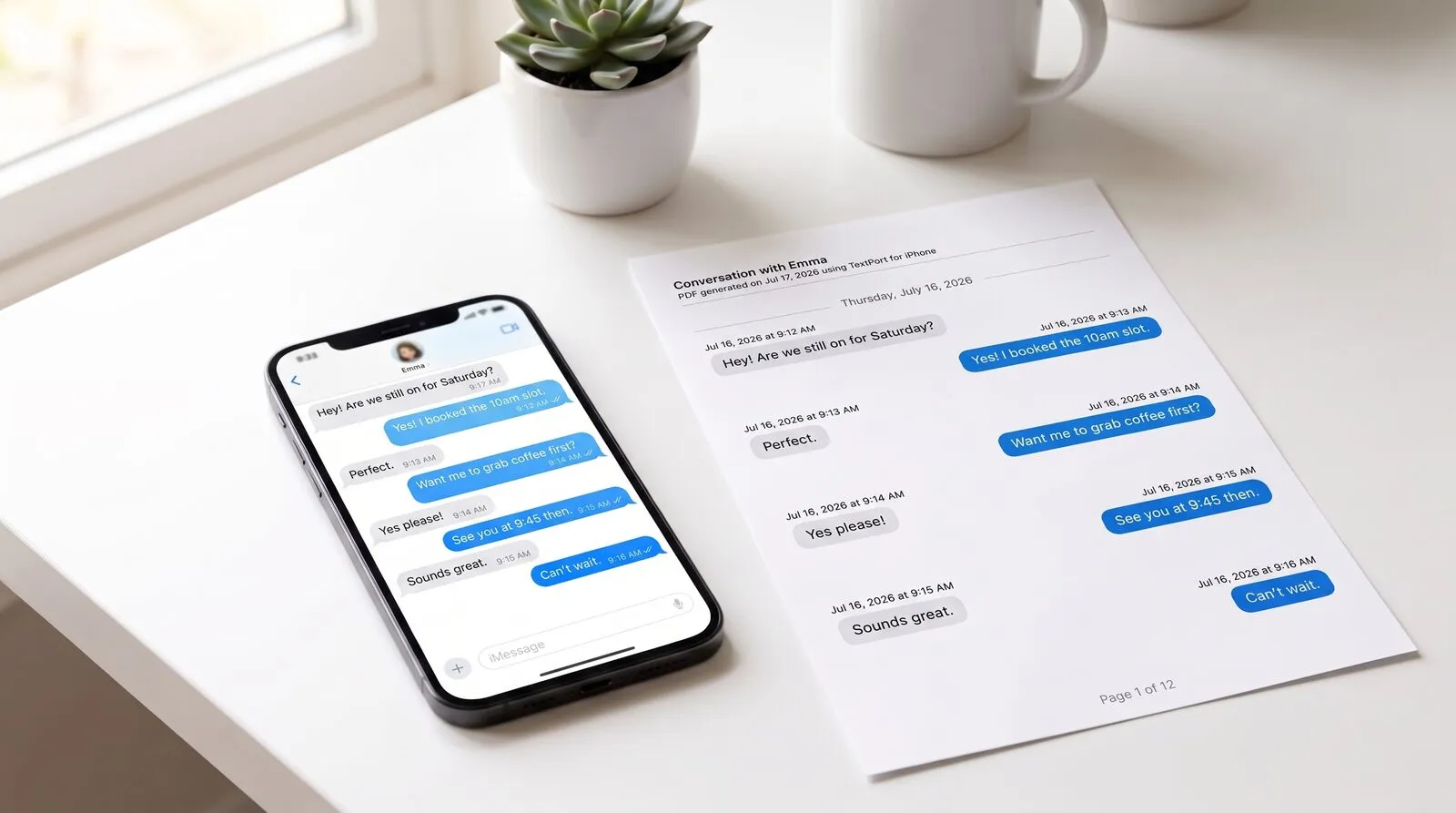
iPhone'unda iMessage için yerleşik bir "dışa aktar" düğmesi yok. Bir sohbetin ekran görüntüsünü alabilirsin, ama bir yığın ekran görüntüsü ne aranabilir ne de gerçek bir belgedir; bir avukata, sigortacıya veya işverene sunman gerektiği anda zayıf kalır. Herhangi bir konuşmayı birkaç dakika içinde, tamamen telefonunun üzerinde düzgün bir PDF, CSV veya düz metin dosyasına dönüştürebilirsin. Bilgisayar yok, kablo yok, iTunes yedeği yok.
TextPort konuşmayı doğrudan iMessage'dan çekip temiz, zaman damgalı bir belgeye dönüştürür. Bu rehber her adımı anlatıyor, dışa aktarım formatlarını açıklıyor ve işler beklendiği gibi gitmediğinde ne yapman gerektiğini kapsıyor.
Bu yaygın bir ihtiyaç. TextPort'un 1.081 ABD'li yetişkin üzerinde yaptığı 2026 anketinde, katılımcıların %55'i ciddi veya resmi bir amaç için tüm bir konuşmayı kaydetmesi, dışa aktarması veya yazdırması gerektiğini belirtti. Üçte ikisi iş, para, konut, dolandırıcılık, taciz veya aile meseleleri için mesaj kanıtı sakladığını söyledi.
TextPort nasıl çalışır
TextPort, iMessage konuşmalarını doğrudan, tam olarak iPhone'unun üzerinde içe aktarır. Bir sohbet seç, bir tarih aralığı seç, TextPort her mesajı göndericisi ve zaman damgasıyla birlikte sırasıyla içe aktarsın. Sonuç; kopyalayabileceğin, arayabileceğin ve PDF, CSV veya TXT olarak dışa aktarabileceğin gerçek metindir. Mesaj sayısı sınırı yok, ekran görüntüsü veya kaydırma da yok.
Adım Adım: iPhone metin mesajlarını dışa aktar
1. TextPort'u aç ve İçe Aktar'a dokun. TextPort'u App Store'dan indir, aç ve İçe Aktar'a dokun.
2. Dışa aktarmak istediğin Mesajlar konuşmasını seç. Sohbeti seç (iMessage veya SMS, birebir veya grup).
3. İhtiyacın olan tarih aralığını seç. Tüm geçmişi dışa aktar veya önemli olan haftalara ya da aylara daralt.
4. TextPort her mesajı göndericisi ve zaman damgasıyla içe aktarır. Konuşmayı gözden geçir, gerekli düzeltmeleri yap, ardından önizleme ekranından PDF, CSV veya TXT olarak dışa aktar.
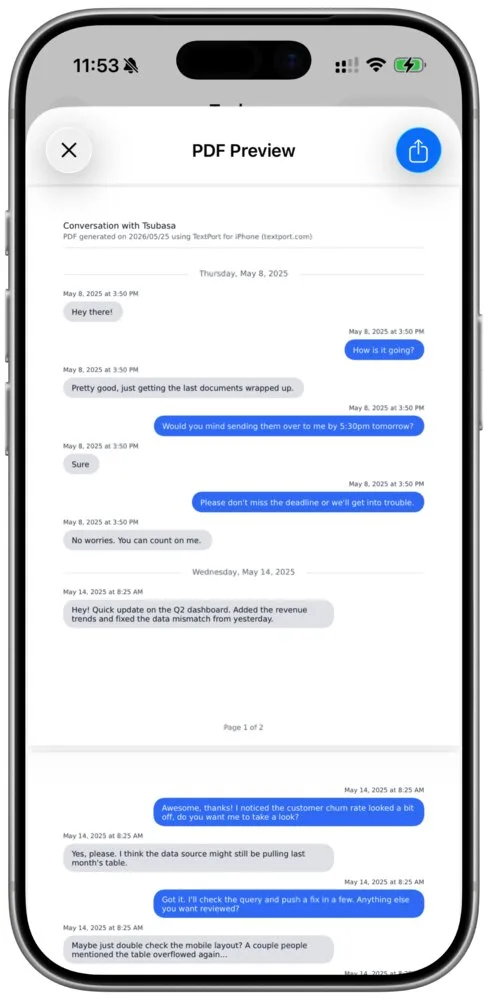
İşte tüm süreç bu kadar. Kablo yok, masaüstü yazılımı yok, yedek dosyası yok. Bitmiş belge telefonunda kalır; paylaşmaya, yazdırmaya veya dosyalamaya hazır.
Dışa aktarım formatını seç: PDF, CSV veya TXT
Konuşma içe aktarıldıktan sonra, ne yapacağına uygun formatı seç:
- PDF: orijinal sohbet gibi görünen temiz, sayfalandırılmış, zaman damgalı bir belge. Mahkeme başvuruları, sigorta talepleri, İK konuları veya yazdırıp birine vereceğin her şey için en uygunu. Ayrıca insanların mahkeme için metin mesajları yazdırması gerektiğinde en çok istedikleri format da bu.
- CSV: her mesajın göndericisi, tarihi ve saatiyle birlikte bir satır oluşturduğu bir elektronik tablo. Uzun bir sohbeti Excel veya Google E-Tablolar'da sıralamak, filtrelemek, anahtar kelime aramak veya analiz etmek için ideal.
- TXT: basit bir düz metin dosyası. Hızlı, hafif bir yedekleme veya başka bir araca aktarım için uygun.
Hiçbiri için bilgisayara ihtiyacın yok. Amacın özellikle konuşmayı kağıda dökmekse, bilgisayar olmadan metin mesajları nasıl yazdırılır rehberine bak. Uygulamalar arası uzun vadeli saklama için iPhone metin mesajlarını arşivleme rehberimize göz at.
Hangi mesajlaşma uygulamaları destekleniyor?
TextPort, iPhone'undaki herhangi bir mesajlaşma uygulamasıyla çalışır, bunlara dahil:
- iMessage / SMS
- Facebook Messenger
- Instagram DM'leri
- Slack
- Microsoft Teams
- Telegram
- Signal
- Snapchat
- Ve daha fazlası
En temiz dışa aktarım için ipuçları
- Geniş bir tarih aralığı seç. Önemli mesajlardan biraz önce başlat, biraz sonra bitir; böylece konuşma kesik bir parça değil, eksiksiz bir kayıt gibi okunur.
- Dışa aktarmadan önce gözden geçir. İçe aktarılan sohbeti bir kez göz gezdir, alıcının tam olarak neyi göreceğini bil.
- İşe uygun formatı seç. Birine vereceğin her şey için PDF, arayacağın veya sıralayacağın her şey için CSV.
- Orijinalleri sakla. Dışa aktardıktan sonra sohbeti telefonundan silme; cihazın kendisine daha sonra ihtiyaç duyulabilir.
Sorun giderme
Dışa aktarımda bazı mesajlar eksik. Seçtiğin tarih aralığını kontrol et. Genişlet ve tekrar içe aktar; dışa aktarım aralıktaki her mesajı içerecektir.
Konuşmayı bulamıyorum. Bu iPhone'da iMessage'da hâlâ var olduğundan emin ol. Silinmiş sohbetler içe aktarılamaz.
Sohbet çok uzun. Sorun değil. Doğrudan içe aktarım, mesaj sınırı olmadan her uzunluktaki konuşmayı işler.
Bir yazım hatasını veya bir ismi düzeltmek istiyorum. Dışa aktarmadan önce konuşmayı gözden geçir ve herhangi bir mesajı satır içinde düzenle. Düzeltme yalnızca dışa aktarımını etkiler, orijinal sohbeti asla değiştirmez.
Durumuna hangi yaklaşım uyar
| Durum | Önerilen yol |
|---|---|
| Bir sohbetin hızlı kişisel yedeği | Doğrudan içe aktarım → TXT |
| Bir konuşmayı yazdırma veya dosyalama | Doğrudan içe aktarım → PDF |
| Elektronik tablo analizi veya anahtar kelime araması | Doğrudan içe aktarım → CSV |
| Mahkeme başvurusu veya resmi belgeleme | Doğrudan içe aktarım → PDF (bkz. hukuki kanıt olarak metin mesajları) |
| Yıllarca süren mesajlar veya birçok konuşma birden | Mac ve Windows için TextPort masaüstü uygulaması |
SSS
TextPort ücretsiz mi?
TextPort'u indirmek ve denemek ücretsiz. Sınırlı sayıda sohbeti ücretsiz dışa aktarabilir, ardından sınırsız dışa aktarım için yükseltme yapabilirsin.
Bilgisayara ihtiyacım var mı?
Hayır. TextPort tamamen iPhone'unda çalışır. Her şeyi aynı anda dışa aktarman mı gerekiyor? Bilgisayardan çalışmayı tercih edersen, Mac ve Windows için masaüstü uygulamamız tek oturumda birden fazla konuşmayı işleyebilir.
Mesajlarım gizli mi?
Evet. Mesajların güvenli bir şekilde işlenir ve asla üçüncü taraflarla paylaşılmaz. Verilerini istediğin zaman silebilirsin.

Mesajlarını şimdi dışa aktar
iPhone, Mac ve Windows için kullanılabilir. Bilgisayar gerekmez.
