
كيفية تصدير الرسائل النصية من iPhone
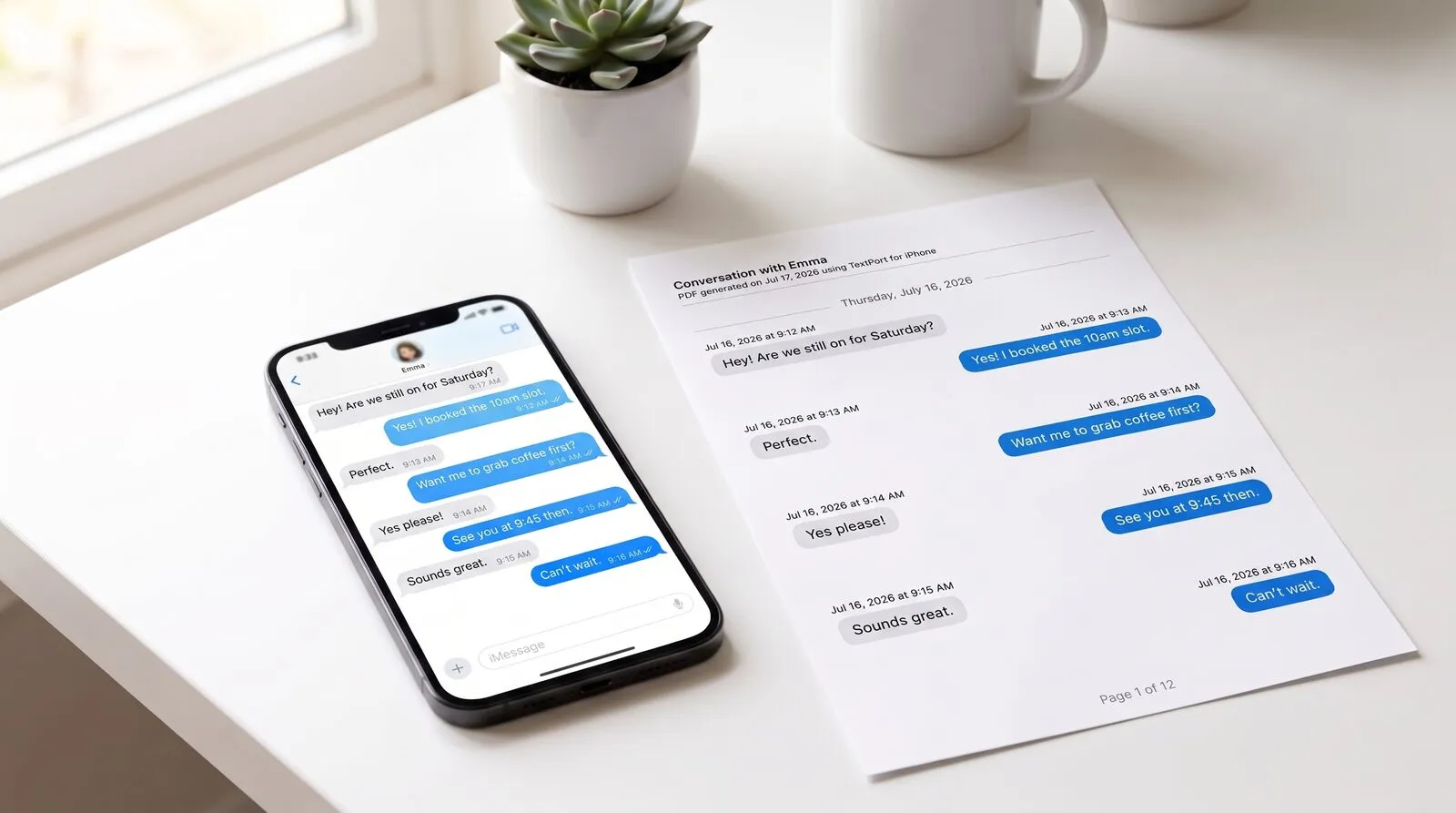
لا يملك iPhone زر "تصدير" مدمجاً لمحادثات iMessage. يمكنك التقاط لقطة شاشة للمحادثة، لكن كومة من لقطات الشاشة لا يمكن البحث فيها، وليست مستنداً حقيقياً، وتبدو ضعيفة في اللحظة التي تحتاج فيها إلى تسليمها لمحامٍ أو شركة تأمين أو صاحب عمل. يمكنك تحويل أي محادثة إلى ملف PDF أو CSV أو نص عادي حقيقي خلال دقيقتين، على الهاتف بالكامل. لا كمبيوتر، لا كابل، لا نسخة احتياطية عبر iTunes.
يستخرج TextPort المحادثة مباشرةً من iMessage ويحوِّلها إلى مستند نظيف ومختوم زمنياً. يشرح هذا الدليل كل خطوة، ويوضح صيغ التصدير، ويتناول ما تفعله إذا لم يسِر شيء كما هو متوقَّع.
هذه حاجة شائعة جداً. في استطلاع TextPort لعام 2026 على 1,081 من البالغين الأمريكيين، قال 55% إنهم احتاجوا في وقت ما إلى حفظ محادثة كاملة أو تصديرها أو طباعتها لغرض جادّ أو رسمي. واحتفظ ثلثاهم بأدلة رسائل نصية لأغراض تتعلق بالعمل أو المال أو السكن أو الاحتيال أو التحرش أو شؤون الأسرة.
كيف يعمل TextPort
يستورد TextPort محادثات iMessage الخاصة بك مباشرةً، على iPhone نفسه. اختر محادثة، حدِّد نطاقاً زمنياً، ويستخرج TextPort كل رسالة مع مُرسِلها وطابعها الزمني، بترتيبها الصحيح. النتيجة نص حقيقي يمكنك نسخه والبحث فيه وتصديره بصيغة PDF أو CSV أو نص عادي. لا حدّ لعدد الرسائل، ولا حاجة إلى لقطات شاشة أو تمرير.
خطوة بخطوة: صدِّر رسائل iPhone النصية
1. افتح TextPort واضغط استيراد. حمِّل TextPort من App Store، افتحه، واضغط استيراد.
2. اختر محادثة الرسائل التي تريد تصديرها. حدِّد المحادثة (iMessage أو SMS، فردية أو جماعية).
3. حدِّد النطاق الزمني الذي تحتاجه. صدِّر التاريخ الكامل أو حصره في الأسابيع أو الأشهر المهمة.
4. يستورد TextPort كل رسالة مع مُرسِلها وطابعها الزمني. راجع المحادثة، وأجرِ أي تصحيحات، ثم صدِّرها بصيغة PDF أو CSV أو نص عادي من شاشة المعاينة.
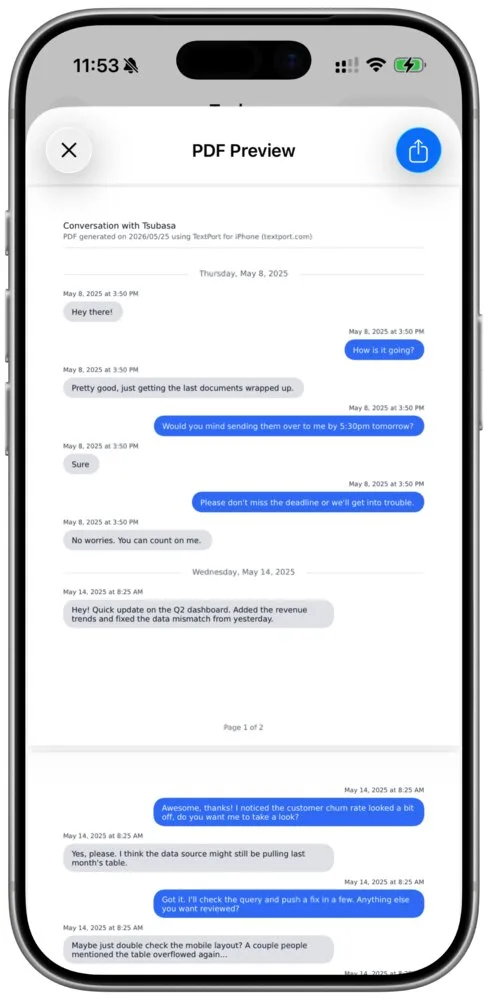
هذه هي العملية بأكملها. لا كابل، لا برنامج سطح مكتب، لا ملف نسخة احتياطية. المستند النهائي يبقى على هاتفك، جاهزاً للمشاركة أو الطباعة أو الحفظ.
اختر صيغة التصدير: PDF أو CSV أو نص عادي
بمجرد استيراد المحادثة، اختر الصيغة التي تناسب ما ستفعله بها:
- PDF: مستند نظيف ومُرقَّم الصفحات ومختوم زمنياً يبدو كالمحادثة الأصلية. الأنسب لملفات المحكمة، أو مطالبات التأمين، أو شؤون الموارد البشرية، أو أي شيء ستطبعه أو تسلِّمه لشخص آخر. وهو أيضاً الصيغة التي يطلبها معظم الناس حين يحتاجون إلى طباعة رسائل نصية للمحكمة.
- CSV: جدول بيانات تكون فيه كل رسالة صفاً يحمل مُرسِلها وتاريخها ووقتها. مثالي للفرز أو التصفية أو البحث بالكلمات المفتاحية أو تحليل محادثة طويلة في Excel أو Google Sheets.
- نص عادي (TXT): ملف نصي بسيط. مناسب لنسخة احتياطية سريعة وخفيفة أو للاستيراد إلى أداة أخرى.
لا حاجة إلى كمبيوتر لأي منها. إذا كان هدفك تحديداً وضع المحادثة على الورق، راجع كيفية طباعة الرسائل النصية بدون جهاز كمبيوتر. أما للتخزين الطويل الأمد عبر التطبيقات، راجع دليلنا حول أرشفة رسائل iPhone النصية.
ما تطبيقات المراسلة المدعومة؟
يعمل TextPort مع أي تطبيق مراسلة على iPhone، بما في ذلك:
- iMessage / SMS
- Facebook Messenger
- الرسائل المباشرة على Instagram
- Slack
- Microsoft Teams
- Telegram
- Signal
- Snapchat
- وتطبيقات أخرى كثيرة
نصائح للحصول على أنظف تصدير
- اختر نطاقاً زمنياً واسعاً. ابدأ قليلاً قبل الرسائل المهمة وانتهِ قليلاً بعدها، حتى تُقرأ المحادثة كسجل كامل لا كمقتطف مبتور.
- راجع قبل التصدير. تصفَّح المحادثة المستوردة مرة واحدة لتعرف بالضبط ما سيراه المستلم.
- اختر الصيغة المناسبة للمهمة. PDF لأي شيء ستسلِّمه لشخص، وCSV لأي شيء ستبحث فيه أو تفرزه.
- احتفظ بالأصل. لا تحذف المحادثة من هاتفك بعد التصدير؛ فقد يُحتاج الجهاز نفسه لاحقاً.
استكشاف الأخطاء وإصلاحها
بعض الرسائل مفقودة من التصدير. تحقق من النطاق الزمني الذي حددته. وسِّعه ثم أعد الاستيراد؛ سيتضمن التصدير كل رسالة ضمن النطاق.
لا أستطيع إيجاد المحادثة. تأكد من أنها ما زالت موجودة في iMessage على هذا iPhone. لا يمكن استيراد المحادثات المحذوفة.
المحادثة طويلة جداً. لا مشكلة. يتعامل الاستيراد المباشر مع محادثة من أي طول، دون حدّ لعدد الرسائل.
أريد تصحيح خطأ إملائي أو اسم. راجع المحادثة قبل التصدير وعدِّل أي رسالة مباشرة. لا يؤثر التصحيح إلا على تصديرك، ولا يمس المحادثة الأصلية أبداً.
أي طريقة تناسب وضعك
| الوضع | المسار الموصى به |
|---|---|
| نسخة احتياطية شخصية سريعة لمحادثة واحدة | استيراد مباشر ← نص عادي |
| طباعة محادثة أو حفظها في ملف | استيراد مباشر ← PDF |
| تحليل بجدول بيانات أو بحث بالكلمات المفتاحية | استيراد مباشر ← CSV |
| ملف قضية أو توثيق رسمي | استيراد مباشر ← PDF (راجع الرسائل النصية كدليل قانوني) |
| سنوات من الرسائل، أو محادثات كثيرة دفعة واحدة | تطبيق TextPort لسطح المكتب لأجهزة Mac وWindows |
الأسئلة الشائعة
هل TextPort مجاني؟
يمكن تحميل TextPort وتجربته مجاناً. يمكنك تصدير عدد محدود من المحادثات مجاناً، ثم الترقية للحصول على تصديرات غير محدودة.
هل أحتاج إلى جهاز كمبيوتر؟
لا. يعمل TextPort بالكامل على iPhone. هل تحتاج إلى تصدير كل شيء دفعة واحدة؟ يستطيع تطبيقنا لسطح المكتب لأجهزة Mac وWindows معالجة عدة محادثات في جلسة واحدة إن كنت تفضل العمل من كمبيوتر.
هل رسائلي خاصة؟
نعم. تُعالَج رسائلك بأمان ولا تُشارَك أبداً مع أطراف ثالثة. يمكنك حذف بياناتك في أي وقت.

