
Як експортувати текстові повідомлення з iPhone
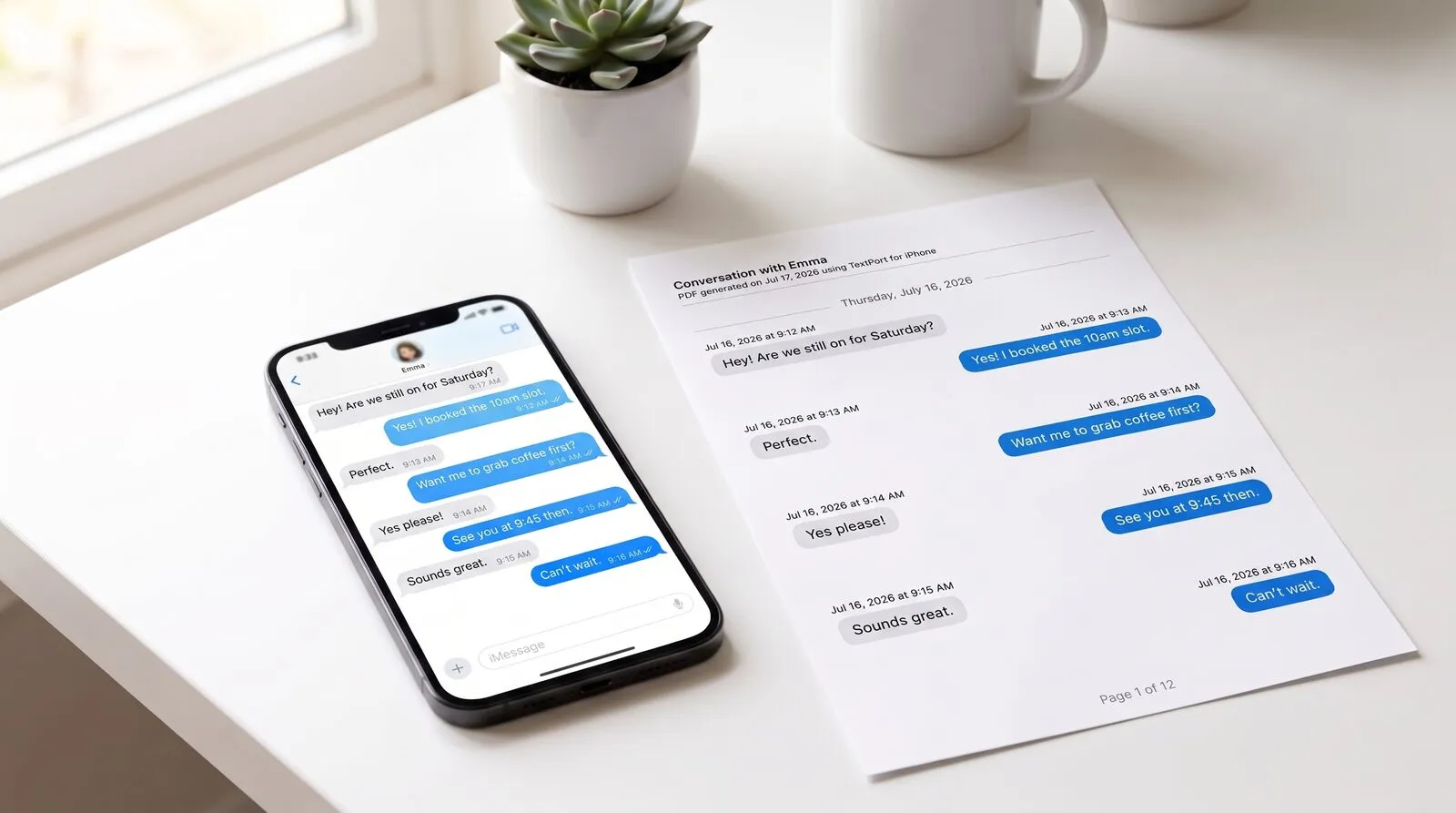
На iPhone немає вбудованої кнопки «експорт» для iMessage. Ти можеш зробити знімок екрана розмови, але купа знімків не піддається пошуку, не є повноцінним документом і виглядає непереконливо, щойно доводиться передати її юристу, страховій компанії чи роботодавцю. Натомість ти можеш перетворити будь-яку розмову на повноцінний PDF, CSV або текстовий файл за кілька хвилин, повністю на телефоні. Без комп'ютера, без кабелю, без резервної копії iTunes.
TextPort витягує розмову прямо з iMessage і перетворює її на охайний документ з мітками часу. Цей посібник проведе тебе через кожен крок, пояснить формати експорту та розповість, що робити, якщо щось піде не так.
Це поширена потреба. У дослідженні TextPort 2026 року серед 1081 дорослого американця 55% сказали, що їм доводилося зберігати, експортувати чи друкувати цілу розмову з серйозною або офіційною метою. Дві третини зберігали переписку як доказ у робочих, фінансових, житлових питаннях, справах про шахрайство, переслідування чи сімейних спорах.
Як працює TextPort
TextPort імпортує твої розмови з iMessage напряму, прямо на iPhone. Обери чат, обери діапазон дат — і TextPort підтягне кожне повідомлення разом із відправником і міткою часу, по порядку. Результат — справжній текст, який можна копіювати, шукати й експортувати в PDF, CSV або TXT. Ліміту на кількість повідомлень немає, і жодних знімків екрана чи прокручування не потрібно.
Покроково: як експортувати текстові повідомлення з iPhone
1. Відкрий TextPort і торкнись «Імпорт». Завантаж TextPort з App Store, відкрий застосунок і торкнись Імпорт.
2. Обери розмову з Messages, яку хочеш експортувати. Вибери потрібну гілку (iMessage або SMS, особисту чи групову).
3. Обери потрібний діапазон дат. Експортуй всю історію або звузь до тижнів чи місяців, які тебе цікавлять.
4. TextPort імпортує кожне повідомлення з відправником і міткою часу. Переглянь розмову, за потреби внеси виправлення, а потім експортуй як PDF, CSV або TXT з екрана попереднього перегляду.
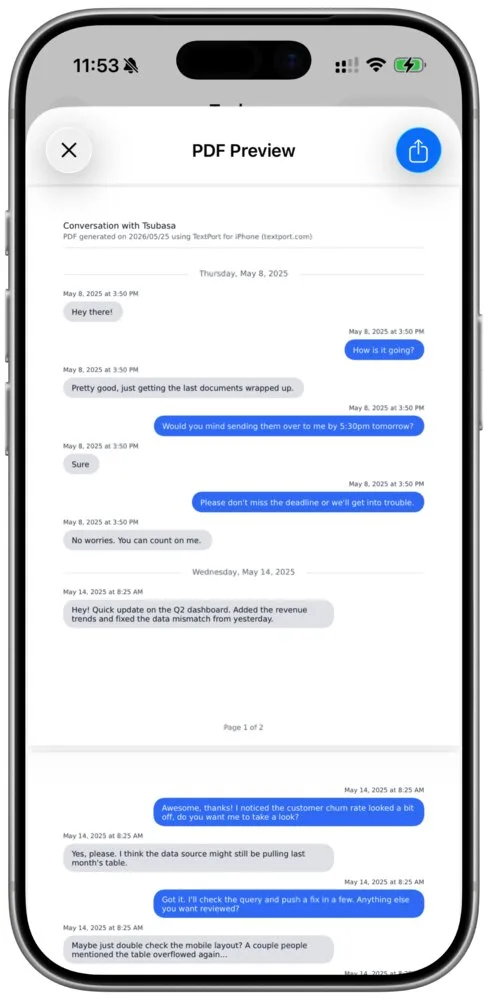
Це весь процес. Без кабелю, без комп'ютерної програми, без файлу резервної копії. Готовий документ залишається на телефоні, готовий до передачі, друку чи подання.
Обери формат експорту: PDF, CSV або TXT
Коли розмову імпортовано, обери формат, який відповідає твоїм завданням:
- PDF: охайний, розбитий на сторінки документ із мітками часу, що виглядає як оригінальний чат. Найкраще підходить для судових справ, страхових претензій, кадрових питань або будь-чого, що ти друкуватимеш чи передаватимеш іншій людині. Це також формат, який найчастіше просять люди, яким потрібно роздрукувати текстові повідомлення для суду.
- CSV: таблиця, де кожне повідомлення — окремий рядок з відправником, датою та часом. Ідеально для сортування, фільтрації, пошуку за ключовими словами чи аналізу довгої розмови в Excel або Google Таблицях.
- TXT: простий текстовий файл. Підходить для швидкого легкого резервного копіювання чи імпорту в інший інструмент.
Комп'ютер не потрібен для жодного з цих варіантів. Якщо твоя мета — саме отримати розмову на папері, дивись як роздрукувати текстові повідомлення без комп'ютера. Для довгострокового зберігання в кількох застосунках дивись наш посібник із архівування текстових повідомлень iPhone.
Які застосунки для обміну повідомленнями підтримуються?
TextPort працює з будь-яким застосунком для обміну повідомленнями на iPhone, зокрема:
- iMessage / SMS
- Facebook Messenger
- Instagram DMs
- Slack
- Microsoft Teams
- Telegram
- Signal
- Snapchat
- І багато інших
Поради для найохайнішого експорту
- Обери щедрий діапазон дат. Почни трохи раніше і закінчи трохи пізніше за важливі повідомлення, щоб розмова виглядала повним записом, а не обрізаним фрагментом.
- Переглянь перед експортом. Переглянь імпортовану розмову, щоб точно знати, що побачить одержувач.
- Обери формат під завдання. PDF — для всього, що передаватимеш людині, CSV — для всього, що шукатимеш чи сортуватимеш.
- Зберігай оригінали. Не видаляй розмову з телефону після експорту — сам пристрій може знадобитися пізніше.
Усунення несправностей
У експорті бракує деяких повідомлень. Перевір обраний діапазон дат. Розшир його й імпортуй ще раз — експорт включатиме кожне повідомлення в цьому діапазоні.
Не можу знайти розмову. Переконайся, що вона все ще існує в iMessage на цьому iPhone. Видалені гілки імпортувати неможливо.
Розмова дуже довга. Це не проблема. Прямий імпорт обробляє розмову будь-якої довжини, без ліміту на кількість повідомлень.
Хочу виправити описку чи ім'я. Переглянь розмову перед експортом і відредагуй будь-яке повідомлення прямо в застосунку. Виправлення впливає лише на твій експорт, а не на оригінальну розмову.
Який підхід підходить твоїй ситуації
| Ситуація | Рекомендований шлях |
|---|---|
| Швидке особисте резервне копіювання однієї розмови | Прямий імпорт → TXT |
| Друк або подання розмови | Прямий імпорт → PDF |
| Аналіз у таблиці або пошук за ключовими словами | Прямий імпорт → CSV |
| Судова справа або офіційна документація | Прямий імпорт → PDF (див. текстові повідомлення як юридичний доказ) |
| Роки листування або багато розмов одразу | Настільний застосунок TextPort для Mac і Windows |
Часті запитання
TextPort безкоштовний?
TextPort можна завантажити та спробувати безкоштовно. Ти можеш безкоштовно експортувати обмежену кількість чатів, а потім оформити підписку для необмеженого експорту.
Чи потрібен мені комп'ютер?
Ні. TextPort повністю працює на твоєму iPhone. Потрібно експортувати все одразу? Наш настільний застосунок для Mac і Windows може обробити кілька розмов за один сеанс, якщо тобі зручніше працювати з комп'ютера.
Чи захищені мої повідомлення?
Так. Твої повідомлення обробляються безпечно і ніколи не передаються третім особам. Ти можеш видалити свої дані в будь-який момент.

Експортуйте ваші повідомлення
Доступно на iPhone, Mac і Windows. Без комп'ютера.
