
Näin viet tekstiviestit iPhonesta
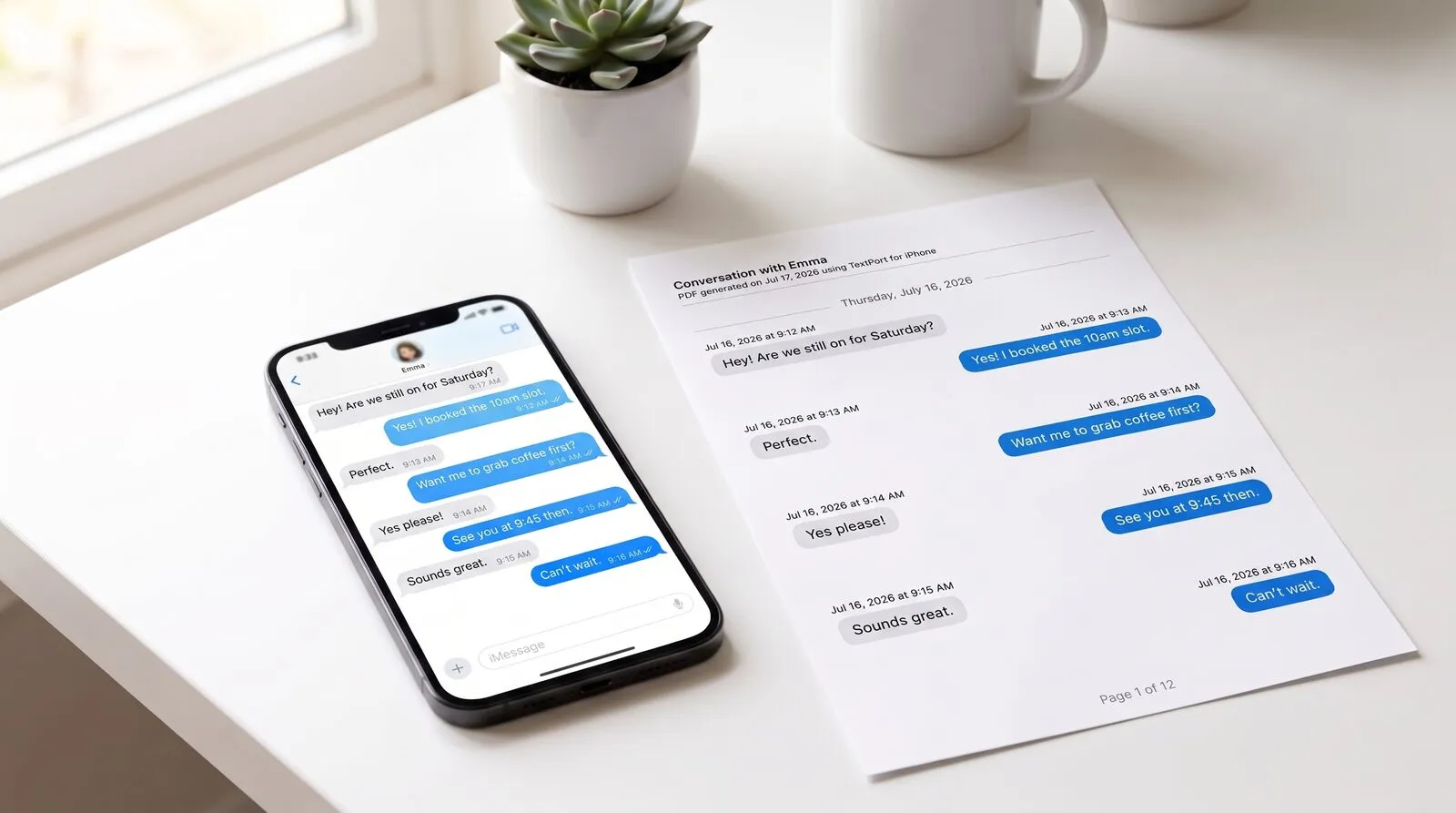
iPhonessa ei ole sisäänrakennettua "vie"-painiketta iMessagelle. Voit toki ottaa kuvakaappauksia viestiketjusta, mutta pino kuvakaappauksia ei ole haettavissa, ei ole varsinainen asiakirja ja näyttää heikolta heti, kun sen pitää toimittaa lakimiehelle, vakuutusyhtiölle tai työnantajalle. Voit muuttaa minkä tahansa keskustelun kunnolliseksi PDF-, CSV- tai tekstitiedostoksi muutamassa minuutissa, kokonaan puhelimella. Ei tietokonetta, ei kaapelia, ei iTunes-varmuuskopiota.
TextPort tuo keskustelun suoraan iMessagesta ja muuttaa sen siistiksi, aikaleimoin varustetuksi asiakirjaksi. Tämä opas käy läpi jokaisen vaiheen, selittää vientimuodot ja kertoo, mitä tehdä, jos jokin ei mene odotetusti.
Tarve on tavallinen. TextPortin vuoden 2026 kyselyssä, johon vastasi 1 081 yhdysvaltalaista aikuista, 55 % kertoi joutuneensa tallentamaan, viemään tai tulostamaan kokonaisen keskustelun vakavaa tai virallista tarkoitusta varten. Kaksi kolmasosaa oli säilyttänyt viestitodisteita työhön, rahaan, asumiseen, petokseen, häirintään tai perheasioihin liittyen.
Näin TextPort toimii
TextPort tuo iMessage-keskustelusi suoraan, juuri iPhonellasi. Valitse keskustelu, valitse aikaväli, ja TextPort tuo jokaisen viestin lähettäjineen ja aikaleimoineen, oikeassa järjestyksessä. Lopputulos on oikeaa tekstiä, jonka voit kopioida, hakea ja viedä PDF-, CSV- tai TXT-muotoon. Viestimäärälle ei ole kattoa, eikä mukana ole kuvakaappauksia tai vierittämistä.
Vaihe vaiheelta: vie iPhonen tekstiviestit
1. Avaa TextPort ja napauta Tuo. Lataa TextPort App Storesta, avaa se ja napauta Tuo.
2. Valitse vietävä keskustelu. Valitse haluamasi ketju (iMessage tai SMS, kahdenkeskinen tai ryhmä).
3. Valitse tarvitsemasi aikaväli. Vie koko historia tai rajaa se viikkoihin tai kuukausiin, jotka ovat olennaisia.
4. TextPort tuo jokaisen viestin lähettäjineen ja aikaleimoineen. Tarkista keskustelu, tee tarvittavat korjaukset ja vie sitten PDF-, CSV- tai TXT-muodossa esikatselunäytöltä.
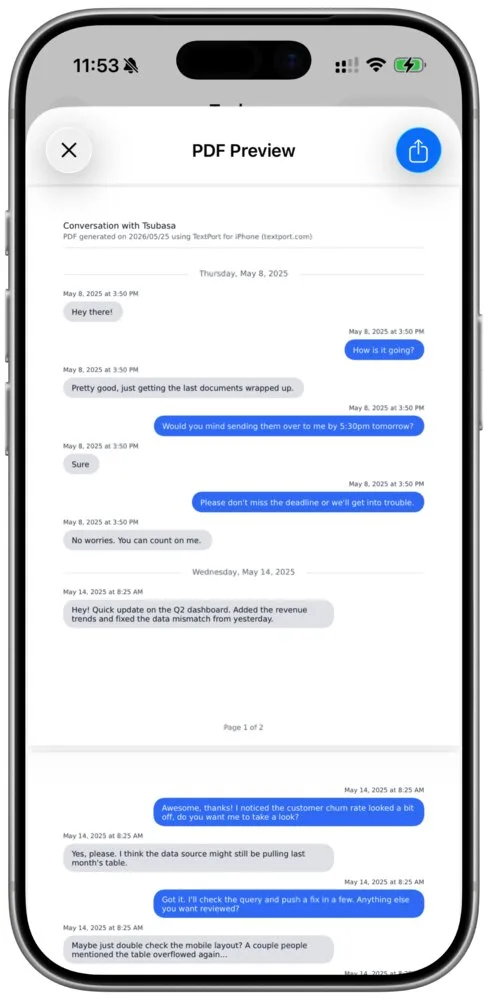
Siinä koko prosessi. Ei kaapelia, ei työpöytäohjelmistoa, ei varmuuskopiotiedostoa. Valmis asiakirja jää puhelimeesi, valmiina jaettavaksi, tulostettavaksi tai arkistoitavaksi.
Valitse vientimuoto: PDF, CSV vai TXT
Kun keskustelu on tuotu, valitse muoto, joka sopii käyttötarkoitukseesi:
- PDF: siisti, sivutettu, aikaleimoin varustettu asiakirja, joka näyttää alkuperäiseltä keskustelulta. Sopii parhaiten oikeudenkäynteihin, vakuutuskorvauksiin, HR-asioihin tai mihin tahansa, jonka aiot tulostaa tai antaa jollekulle toiselle. Se on myös muoto, jota useimmat pyytävät, kun tarvitsevat tulostaa tekstiviestejä oikeuteen.
- CSV: taulukko, jossa jokainen viesti on rivi lähettäjineen, päivämäärineen ja kellonaikoineen. Sopii lajitteluun, suodattamiseen, avainsanahakuihin tai pitkän ketjun analysointiin Excelissä tai Google Sheetsissä.
- TXT: yksinkertainen tekstitiedosto. Hyvä nopeaan, kevyeen varmuuskopioon tai tuomiseen toiseen työkaluun.
Mihinkään näistä ei tarvita tietokonetta. Jos tavoitteesi on nimenomaan saada keskustelu paperille, katso miten tulostat tekstiviestejä ilman tietokonetta. Pitkäaikaista, sovellusten välistä säilytystä varten katso oppaamme iPhonen tekstiviestien arkistoinnista.
Mitkä viestisovellukset TextPort tukee?
TextPort toimii minkä tahansa iPhonesi viestisovelluksen kanssa, muun muassa:
- iMessage / SMS
- Facebook Messenger
- Instagram-viestit
- Slack
- Microsoft Teams
- Telegram
- Signal
- Snapchat
- Ja monet muut
Vinkkejä siistimpään vientiin
- Valitse riittävän laaja aikaväli. Aloita hieman ennen ja lopeta hieman jälkeen olennaisten viestien, jotta keskustelu näyttää kokonaiselta tietueelta eikä katkaistulta pätkältä.
- Tarkista ennen vientiä. Silmäile tuotu ketju kertaalleen, jotta tiedät tarkalleen, mitä vastaanottaja näkee.
- Valitse muoto tehtävän mukaan. PDF kaikkeen, mitä annat toiselle henkilölle, CSV kaikkeen, mitä haet tai lajittelet.
- Säilytä alkuperäiset. Älä poista ketjua puhelimestasi viennin jälkeen; laitetta itseään saatetaan tarvita myöhemmin.
Vianetsintä
Viennistä puuttuu viestejä. Tarkista valitsemasi aikaväli. Laajenna sitä ja tuo uudelleen; vienti sisältää kaikki aikavälin viestit.
En löydä keskustelua. Varmista, että se on yhä olemassa tämän iPhonen iMessagessa. Poistettuja ketjuja ei voi tuoda.
Ketju on hyvin pitkä. Ei se haittaa. Suora tuonti käsittelee minkä pituisen keskustelun tahansa, ilman viestikattoa.
Haluan korjata kirjoitusvirheen tai nimen. Tarkista keskustelu ennen vientiä ja muokkaa mitä tahansa viestiä suoraan. Korjaus vaikuttaa vain vientiisi, ei koskaan alkuperäiseen ketjuun.
Mikä lähestymistapa sopii tilanteeseesi
| Tilanne | Suositeltu tapa |
|---|---|
| Nopea henkilökohtainen varmuuskopio yhdestä ketjusta | Suora tuonti → TXT |
| Keskustelun tulostaminen tai arkistointi | Suora tuonti → PDF |
| Taulukkoanalyysi tai avainsanahaku | Suora tuonti → CSV |
| Oikeudenkäynti tai virallinen dokumentaatio | Suora tuonti → PDF (katso tekstiviestit oikeudellisena todisteena) |
| Vuosien tekstiviestit tai monta keskustelua kerralla | TextPortin työpöytäsovellus Macille ja Windowsille |
UKK
Onko TextPort ilmainen?
TextPort on ilmainen ladata ja kokeilla. Voit viedä rajatun määrän keskusteluja ilmaiseksi, minkä jälkeen voit päivittää rajattomiin vienteihin.
Tarvitsenko tietokoneen?
Et. TextPort toimii kokonaan iPhonellasi. Tarvitsetko kaiken kerralla? Työpöytäsovelluksemme Macille ja Windowsille voi käsitellä useita keskusteluja yhdellä kertaa, jos haluat mieluummin työskennellä tietokoneella.
Ovatko viestini yksityisiä?
Kyllä. Viestisi käsitellään turvallisesti eikä niitä jaeta kolmansille osapuolille. Voit poistaa tietosi milloin tahansa.

Aloita viestien vienti
Saatavilla iPhonelle, Macille ja Windowsille. Ei tietokonetta tarvita.
