
Sådan eksporterer du tekstbeskeder fra iPhone
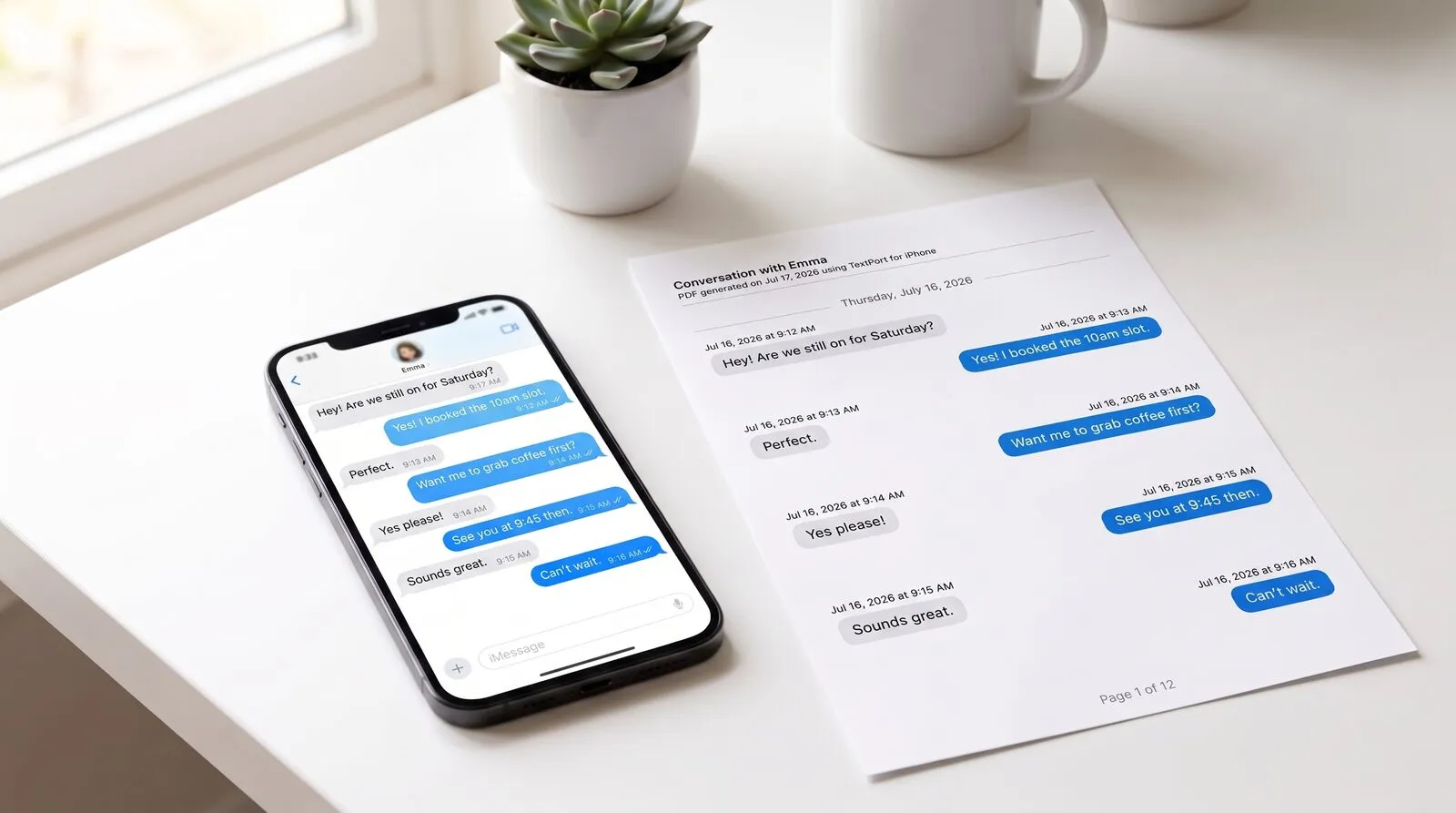
Din iPhone har ingen indbygget "eksportér"-knap til iMessage. Du kan tage screenshots af en tråd, men en bunke screenshots er hverken søgbar eller et rigtigt dokument, og det ser svagt ud, i det øjeblik du skal aflevere det til en advokat, et forsikringsselskab eller en arbejdsgiver. Du kan lave enhver samtale om til en ordentlig PDF, CSV eller ren tekstfil på et par minutter, helt fra telefonen. Ingen computer, intet kabel, ingen iTunes-backup.
TextPort henter samtalen direkte ud af iMessage og laver den om til et rent, tidsstemplet dokument. Denne guide gennemgår hvert trin, forklarer eksportformaterne og dækker, hvad du gør, hvis noget ikke går som forventet.
Det her er et udbredt behov. I TextPorts 2026-undersøgelse blandt 1.081 amerikanske voksne svarede 55 %, at de havde haft brug for at gemme, eksportere eller udskrive en hel samtale til et alvorligt eller officielt formål. To tredjedele havde gemt beskedbevis til arbejde, penge, bolig, svindel, chikane eller familiesager.
Sådan fungerer TextPort
TextPort importerer dine iMessage-samtaler direkte, lige på din iPhone. Vælg en chat, vælg en periode, og TextPort henter hver besked med afsender og tidsstempel, i rækkefølge. Resultatet er rigtig tekst, du kan kopiere, søge i og eksportere til PDF, CSV eller TXT. Der er ingen grænse for antal beskeder, og ingen screenshots eller scrolling er involveret.
Trin for trin: eksportér dine tekstbeskeder fra iPhone
1. Åbn TextPort, og tryk på Importér. Download TextPort fra App Store, åbn appen, og tryk på Importér.
2. Vælg den Beskeder-samtale, du vil eksportere. Vælg tråden (iMessage eller SMS, en-til-en eller gruppe).
3. Vælg den periode, du har brug for. Eksportér hele historikken, eller afgræns til de uger eller måneder, der er relevante.
4. TextPort importerer hver besked med afsender og tidsstempel. Gennemgå samtalen, foretag eventuelle rettelser, og eksportér derefter som PDF, CSV eller TXT fra forhåndsvisningsskærmen.
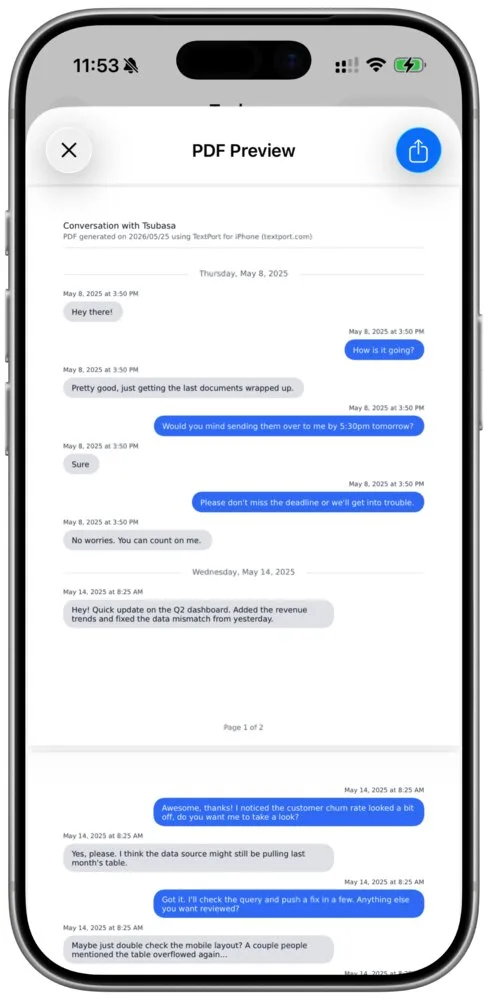
Det er hele processen. Intet kabel, ingen desktop-software, ingen backupfil. Det færdige dokument ligger på din telefon, klar til at dele, udskrive eller arkivere.
Vælg dit eksportformat: PDF, CSV eller TXT
Når samtalen er importeret, vælger du det format, der passer til det, du skal bruge den til:
- PDF: et rent, pagineret, tidsstemplet dokument, der ligner den oprindelige chat. Bedst til retssager, forsikringssager, HR-sager eller alt andet, du skal udskrive eller give videre til andre. Det er også det format, de fleste efterspørger, når de skal udskrive tekstbeskeder til retten.
- CSV: et regneark, hvor hver besked er en række med afsender, dato og klokkeslæt. Ideelt til sortering, filtrering, søgning efter nøgleord eller analyse af en lang tråd i Excel eller Google Sheets.
- TXT: en simpel ren tekstfil. God til en hurtig, letvægts backup eller import i et andet værktøj.
Ingen af delene kræver en computer. Hvis dit mål specifikt er at få samtalen ned på papir, se hvordan du udskriver tekstbeskeder uden en computer. Til langtidsopbevaring på tværs af apps, se vores guide til arkivering af iPhone-tekstbeskeder.
Hvilke beskedapps understøttes?
TextPort fungerer med enhver beskedapp på din iPhone, herunder:
- iMessage / SMS
- Facebook Messenger
- Instagram-DM'er
- Slack
- Microsoft Teams
- Telegram
- Signal
- Snapchat
- Og mange flere
Tips til den reneste eksport
- Vælg en generøs periode. Start lidt før og slut lidt efter de beskeder, der er relevante, så samtalen fremstår som en komplet optegnelse frem for et afskåret uddrag.
- Gennemgå før du eksporterer. Skim den importerede tråd igennem en gang, så du ved præcis, hvad modtageren kommer til at se.
- Vælg formatet efter opgaven. PDF til alt, du skal give til en person, CSV til alt, du skal søge i eller sortere.
- Behold originalerne. Slet ikke tråden fra din telefon efter eksporten; selve enheden kan blive nødvendig senere.
Fejlfinding
Nogle beskeder mangler i eksporten. Tjek den periode, du valgte. Udvid den, og importér igen; eksporten vil indeholde hver besked i det valgte tidsrum.
Jeg kan ikke finde samtalen. Sørg for, at den stadig findes i iMessage på denne iPhone. Slettede tråde kan ikke importeres.
Tråden er meget lang. Det er ikke noget problem. Den direkte import håndterer en samtale af enhver længde, uden grænse for antal beskeder.
Jeg vil rette en tastefejl eller et navn. Gennemgå samtalen, før du eksporterer, og redigér enkelte beskeder direkte. Rettelsen påvirker kun din eksport, aldrig den oprindelige tråd.
Hvilken løsning passer til din situation
| Situation | Anbefalet vej |
|---|---|
| Hurtig personlig backup af én tråd | Direkte import → TXT |
| Udskrivning eller arkivering af en samtale | Direkte import → PDF |
| Regnearksanalyse eller søgning efter nøgleord | Direkte import → CSV |
| Retssag eller formel dokumentation | Direkte import → PDF (se tekstbeskeder som juridisk bevis) |
| Årevis af beskeder, eller mange samtaler på én gang | TextPorts desktop-app til Mac og Windows |
FAQ
Er TextPort gratis?
TextPort er gratis at downloade og prøve. Du kan eksportere et begrænset antal chats gratis og derefter opgradere til ubegrænsede eksporter.
Har jeg brug for en computer?
Nej. TextPort fungerer udelukkende på din iPhone. Skal du eksportere alt på én gang? Vores desktop-app til Mac og Windows kan behandle flere samtaler i én session, hvis du foretrækker at arbejde fra en computer.
Er mine beskeder private?
Ja. Dine beskeder behandles sikkert og deles aldrig med tredjeparter. Du kan slette dine data når som helst.

Eksportér dine beskeder
Tilgængelig til iPhone, Mac og Windows. Ingen computer nødvendig.
