
Instagram मैसेज कैसे प्रिंट करें: iPhone के लिए पूरी गाइड
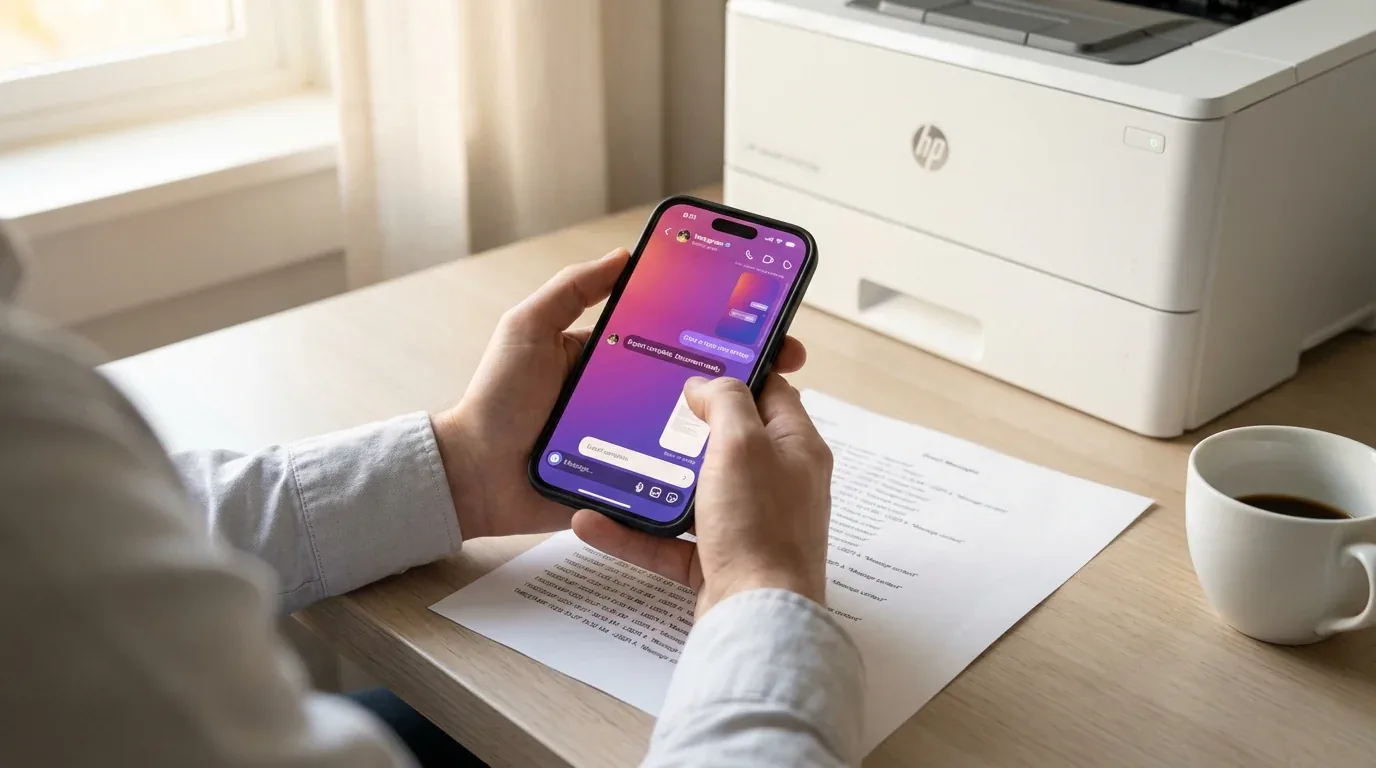
Instagram मैसेज प्रिंट करने की ज़रूरत क्यों पड़ सकती है
हम सभी वहाँ रहे हैं: पुराने Instagram DMs स्क्रॉल करते हुए अचानक महसूस होता है कि एक बातचीत रखनी है — शायद किसी लेन-देन का सबूत, किसी ख़ास के मीठे शब्द, या किसी कानूनी मामले के लिए ज़रूरी सबूत। समस्या यह है कि Instagram में कोई "प्रिंट" बटन नहीं है।
चाहे आप उत्पीड़न दर्ज कर रहे हों, व्यापारिक संचार सुरक्षित कर रहे हों, या बस किसी यादगार बातचीत की हार्ड कॉपी चाहते हों — Instagram मैसेज को ऐप से निकालना असंभव लग सकता है। लेकिन यह वास्तव में मुमकिन है — बस सही तरीका चाहिए।
इस गाइड में, मैं आपको iPhone से Instagram मैसेज प्रिंट करने के हर व्यावहारिक तरीके से गुज़रूँगा।
तरीका 1: Instagram के आधिकारिक डेटा एक्सपोर्ट का उपयोग
Instagram का बिल्ट-इन "Download Your Information" टूल आपके DMs एक्सपोर्ट करने का आधिकारिक तरीका है। यह आपको HTML (ब्राउज़र में पढ़ने में आसान) या JSON (ऐप और डेटा टूल के लिए) में पूरी DMs की कॉपी देता है।
Instagram डेटा कैसे माँगें
iPhone पर:
- Instagram ऐप खोलें और नीचे दाएँ प्रोफ़ाइल पिक्चर टैप करें।
- ऊपर दाएँ तीन-लाइन मेनू टैप करें।
- Your Activity चुनें।
- नीचे स्क्रॉल करके Download your information टैप करें।
- Request a download या Some of your information चुनें अगर सिर्फ मैसेज चाहिए।
- डेटा प्रकारों की सूची से Messages चुनें।
- फॉर्मेट के रूप में HTML चुनें — JSON से पढ़ना और प्रिंट करना बहुत आसान है।
- तारीख की सीमा चुनें।
- Create files टैप करें।
Instagram आपका डेटा तैयार करेगा और डाउनलोड लिंक ईमेल करेगा — आमतौर पर 48 घंटों में।
Desktop पर (Instagram.com):
- Instagram.com पर लॉग इन करें और ऊपर दाएँ प्रोफ़ाइल पिक्चर क्लिक करें।
- Settings > Accounts Center क्लिक करें।
- Your information and permissions चुनें।
- Download your information > Request a download क्लिक करें।
- अपना अकाउंट चुनें, Messages सेलेक्ट करें, HTML फॉर्मेट चुनें और सबमिट करें।
ईमेल मिलने पर डाउनलोड लिंक पर क्लिक करें, अपना Instagram पासवर्ड डालें और ZIP फ़ाइल सेव करें।
एक्सपोर्ट किए गए मैसेज प्रिंट करना
- डाउनलोड की गई ZIP फ़ाइल निकालें। iPhone पर Files ऐप का उपयोग करें।
- निकाली गई फ़ाइलों के अंदर messages फोल्डर में जाएँ।
- किसी बातचीत की फ़ाइल ब्राउज़र में खोलें।
- ब्राउज़र का Share या Print विकल्प टैप या क्लिक करें।
- अपना प्रिंटर चुनें या PDF में सेव करें।
प्रो टिप: HTML फ़ाइलें टाइमस्टैंप और भेजने वाले के नाम के साथ मैसेज साफ, पठनीय फॉर्मेट में दिखाती हैं।
तरीका 2: स्क्रीनशॉट (तेज़, पर मैनुअल)
अगर सिर्फ छोटी बातचीत या कुछ खास मैसेज प्रिंट करने हैं, तो स्क्रीनशॉट सबसे तेज़ विकल्प है।
Instagram DMs का स्क्रीनशॉट कैसे लें
iPhone:
- Instagram ऐप खोलें और बातचीत पर जाएँ।
- iPhone X और बाद के मॉडल पर Side button + Volume Up, पुराने मॉडल पर Home + Power।
- बाकी बातचीत कैप्चर करने के लिए नीचे स्क्रॉल करें और दोहराएँ।
- Photos ऐप खोलें, स्क्रीनशॉट चुनें, Share टैप करें और Print चुनें।
सीमाएँ: कुछ मैसेज के लिए ठीक है, पर लंबी बातचीत के लिए समय लगता है और मेटाडेटा संरचित तरीके से नहीं मिलता।
तरीका 3: थर्ड-पार्टी एक्सपोर्ट टूल (सबसे तेज़ और लचीला)
अगर जल्दी साफ, फॉर्मेट किया हुआ PDF चाहिए — खासकर कानूनी उद्देश्यों, व्यापारिक रिकॉर्ड या निजी संग्रह के लिए — तो मैसेज एक्सपोर्ट के लिए बने थर्ड-पार्टी टूल आपके घंटे बचा सकते हैं।
TextPort iPhone पर Instagram DMs और अन्य ऐप से मैसेज एक्सपोर्ट करने के लिए अग्रणी विकल्पों में से एक है।
TextPort कैसे काम करता है
- App Store से TextPort ऐप डाउनलोड करें।
- Instagram खोलें और जो बातचीत एक्सपोर्ट करनी है उस पर जाएँ।
- iPhone के स्क्रीन रिकॉर्डिंग फ़ीचर का उपयोग करके पूरी चैट धीरे-धीरे स्क्रॉल करते हुए रिकॉर्ड करें, या ओवरलैपिंग स्क्रीनशॉट लें।
- रिकॉर्डिंग रोकें और TextPort खोलें।
- स्क्रीन रिकॉर्डिंग या स्क्रीनशॉट इंपोर्ट करें।
- TextPort स्वचालित रूप से मैसेज ट्रांसक्राइब करेगा — भेजने वाले के नाम, टाइमस्टैंप और क्रम सहित।
- प्रिंटिंग या साझाकरण के लिए PDF में एक्सपोर्ट करें।
यह तरीका Instagram के एक्सपोर्ट का इंतज़ार करने से काफी तेज़ है और तुरंत फॉर्मेट किया हुआ दस्तावेज़ देता है। TextPort WhatsApp, iMessage, Facebook Messenger, Signal और Telegram जैसे अन्य मैसेजिंग ऐप के साथ भी काम करता है।
सामान्य समस्याओं का निवारण
Instagram का डेटा ईमेल नहीं मिला
- स्पैम या जंक फोल्डर जाँचें।
- Settings > Account > Personal Information में Instagram अकाउंट से जुड़ा ईमेल पता सत्यापित करें।
- पूरे 48 घंटे प्रतीक्षा करें।
- अगर 4 दिन से ज़्यादा हो गए तो फिर से अनुरोध करें।
ZIP फ़ाइल फ़ोन पर नहीं खुलती
- iPhone पर बिल्ट-इन Files ऐप इस्तेमाल करें।
- अगर फ़ोन से नहीं खुल रही तो कंप्यूटर पर ट्रांसफर करें।
- सुनिश्चित करें कि फ़ाइल अनज़िप करने के लिए पर्याप्त स्टोरेज है।
मेरे मैसेज JSON फॉर्मेट में हैं और पढ़ नहीं सकता
- आपने एक्सपोर्ट माँगते समय शायद HTML की जगह JSON चुना था।
- JSON फ़ाइलों के लिए टेक्स्ट एडिटर या कन्वर्टर टूल चाहिए। नया एक्सपोर्ट माँगें और HTML चुनें।
स्क्रीनशॉट बहुत समय लेते हैं
- कुछ स्क्रीन से लंबी बातचीत के लिए स्क्रीन रिकॉर्डिंग या एक्सपोर्ट टूल का उपयोग करें।
- TextPort जैसे टूल लंबी बातचीत को कुशलतापूर्वक संभालने के लिए बने हैं।
अंतिम विचार
Instagram मैसेज प्रिंट करना मुसीबत नहीं होनी चाहिए। Instagram का आधिकारिक एक्सपोर्ट तब अच्छा काम करता है जब आपके पास समय हो और HTML फ़ाइलों से काम करना ठीक हो। स्क्रीनशॉट छोटी चैट के लिए तेज़ हैं पर लंबी बातचीत के लिए अव्यावहारिक। जब जल्दी एक पेशेवर, टाइमस्टैंप वाला PDF चाहिए — खासकर कानूनी, व्यापारिक या संग्रह उद्देश्यों के लिए — तो TextPort जैसा खास एक्सपोर्ट टूल आमतौर पर सबसे तेज़ विकल्प है।
जो भी तरीका चुनें, ज़रूरी है कि मैसेज को किसी टिकाऊ, साझा करने योग्य फॉर्मेट में सहेजें।

अपने मैसेज एक्सपोर्ट करना शुरू करें
iPhone, Mac और Windows पर उपलब्ध। कंप्यूटर की ज़रूरत नहीं।
