
Jak vytisknout zprávy z Instagramu: kompletní průvodce pro iPhone
Proč možná budeš potřebovat vytisknout zprávy z Instagramu
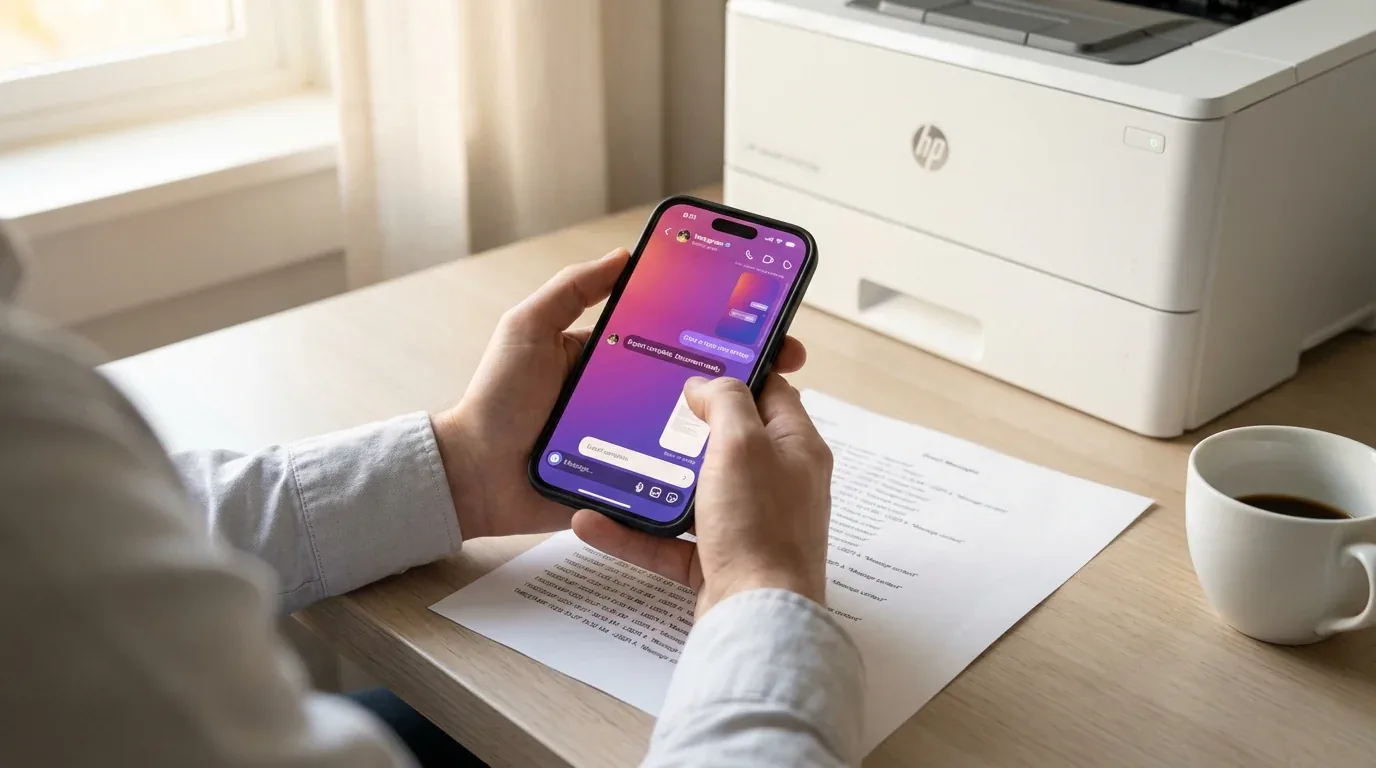
Znáš to: procházíš staré Instagram DM a uvědomíš si, že je tu konverzace, kterou si potřebuješ uchovat – možná jako důkaz transakce, milá slova od někoho zvláštního nebo důkaz, který bys mohl potřebovat pro právní záležitost. Problém? Instagram nemá tlačítko „Tisk".
Ať dokumentuješ obtěžování, uchováváš obchodní komunikaci nebo chceš mít tištěnou kopii smysluplných konverzací, dostat zprávy z Instagramu z aplikace na papír může vypadat jako nemožné. Ale ve skutečnosti je to proveditelné – jen potřebuješ správný přístup.
V tomto průvodci tě provedu každou praktickou metodou tisku zpráv z Instagramu z iPhonu – od oficiálního exportu dat Instagramu po rychlejší náhradní řešení se snímky.
Metoda 1: Použití oficiálního exportu dat Instagramu
Vestavěný nástroj Instagramu „Stáhnout tvé informace" je oficiální způsob, jak exportovat zprávy. Dá ti kompletní kopii DM v HTML (snadno čitelné v prohlížeči) nebo JSON (vhodné pro aplikace a datové nástroje).
Jak požádat o data z Instagramu
Na iPhonu:
- Otevři aplikaci Instagram a klepni na profilový obrázek vpravo dole.
- Klepni na menu se třemi čarami vpravo nahoře.
- Vyber Tvoje aktivita z menu.
- Posuň dolů a klepni na Stáhnout tvé informace.
- Zvol Požádat o stažení nebo Část tvých informací, pokud chceš jen zprávy.
- Ze seznamu typů dat vyber Zprávy.
- Jako formát zvol HTML. Je mnohem snáze čitelné a tisknutelné než JSON.
- Zvolte preferovaný časový rozsah – buď vše, nebo vlastní rozsah.
- Klepni na Vytvořit soubory.
Instagram připraví tvá data a pošle ti e-mailem odkaz ke stažení – obvykle do 48 hodin, ale u účtů s velkou aktivitou to může trvat déle.
Na desktopu (Instagram.com):
- Přihlas se na Instagram.com a klikni na profilový obrázek vpravo nahoře.
- Klikni na Nastavení, pak na Centrum účtů.
- Vyber Tvoje informace a oprávnění.
- Klikni na Stáhnout tvé informace, pak na Požádat o stažení.
- Zvol svůj účet, vyber Zprávy, zvol formát HTML a odešli.
Jakmile e-mail obdržíš, klikni na odkaz ke stažení, zadej heslo Instagramu a ulož soubor ZIP do zařízení.
Tisk exportovaných zpráv
- Rozbal stažený soubor ZIP. Na iPhonu použij aplikaci Soubory. Na počítači dvakrát klikni na ZIP.
- Přejdi do složky messages uvnitř rozbalených souborů.
- Otevři libovolný soubor konverzace – obvykle pojmenovaný podle kontaktů – ve webovém prohlížeči.
- Jakmile se konverzace zobrazí, klepni nebo klikni na možnost Sdílet nebo Tisk prohlížeče.
- Zvol tiskárnu nebo ulož jako PDF.
Tip: Soubory HTML zobrazují zprávy v čistém, čitelném formátu s časovými razítky a jmény odesílatelů, což z nich dělá silnou možnost pro právní nebo formální záznamy. Pokud zprávy obsahují fotky nebo videa, jsou uloženy ve zvláštní složce media.
Metoda 2: Snímky obrazovky (rychlé, ale ruční)
Pokud potřebuješ vytisknout jen krátkou konverzaci nebo pár konkrétních zpráv, pořizování snímků je nejrychlejší náhradní řešení.
Jak pořídit snímky Instagram DM
iPhone:
- Otevři aplikaci Instagram a přejdi na konverzaci.
- Stiskni boční tlačítko + zvýšení hlasitosti na iPhonu X a novějším nebo Domů + Napájení na starších modelech.
- Posouvej dolů, abys zachytil zbytek konverzace, a opakuj.
- Otevři aplikaci Fotky, vyber snímky, klepni na Sdílet a zvol Tisk.
Omezení: Snímky jsou v pořádku pro hrstku zpráv, ale pro dlouhé konverzace jsou časově náročné, nezachovávají metadata strukturovaným způsobem a mohou vypadat neprofesionálně, pokud potřebuješ formální dokumentaci. Také nezobrazí celý kontext, pokud při procházení přeskočíš nějakou část.
Metoda 3: Použití exportního nástroje třetí strany (nejrychlejší a nejflexibilnější)
Pokud potřebuješ rychle čistý, formátovaný PDF – zejména pro právní účely, firemní záznamy nebo osobní archivaci – specializované nástroje pro export zpráv ti ušetří hodiny.
TextPort je jednou z předních možností pro export Instagram DM a zpráv z jiných aplikací na iPhonu. Místo čekání dní na export dat Instagramu nebo ručního skládání desítek snímků ti TextPort umožní nahrát obrazovku nebo pořídit snímky konverzace a automaticky ji rekonstruuje do profesionálního PDF, CSV nebo TXT souboru.
Jak TextPort funguje
- Stáhni aplikaci TextPort z App Store.
- Otevři Instagram a přejdi na konverzaci, kterou chceš exportovat.
- Při pomalém procházení celého chatu použij funkci záznamu obrazovky iPhonu nebo pořiď překrývající se snímky.
- Zastav nahrávání a otevři TextPort.
- Importuj záznam obrazovky nebo snímky.
- TextPort automaticky přepíše zprávy se zachováním jmen odesílatelů, časových razítek a pořadí.
- Exportuj jako PDF pro tisk nebo sdílení, CSV pro tabulky nebo TXT pro rychlou zálohu.
Tato metoda je výrazně rychlejší než čekání na export Instagramu a okamžitě ti dá formátovaný dokument. TextPort funguje také s jinými aplikacemi pro zasílání zpráv, včetně WhatsApp, iMessage, Facebook Messenger, Signal a Telegram.
Řešení běžných problémů
E-mail s daty Instagramu jsem nedostal
- Zkontroluj složku s nevyžádanou poštou.
- Ověř e-mailovou adresu spojenou s účtem Instagram v Nastavení > Účet > Osobní informace.
- Počkej celých 48 hodin. Velké účty mohou trvat déle.
- Pokud to trvá déle než 4 dny, zkus požádat znovu.
Soubor ZIP nejde na telefonu otevřít
- Použij vestavěnou aplikaci Soubory na iPhonu.
- Přenes ZIP na počítač, pokud ho telefon nedokáže rozbalit.
- Ujisti se, že máš dostatek úložného prostoru pro rozbalení souboru.
Moje zprávy jsou ve formátu JSON a nedokážu je číst
- Pravděpodobně jsi při žádosti o export vybral JSON místo HTML.
- Soubory JSON vyžadují textový editor nebo konverzní nástroj. Požádej o nový export a zvol HTML, pokud chceš snazší postup pro tisk.
Snímky jsou příliš časově náročné
- Pro konverzace delší než několik obrazovek přeskoč ruční snímky a místo toho použij záznam obrazovky nebo exportní nástroj.
- Nástroje jako TextPort jsou vytvořeny speciálně pro efektivní zpracování dlouhých konverzací.
Závěrem
Tisk zpráv z Instagramu nemusí být bolestí hlavy. Oficiální export Instagramu funguje dobře, pokud máš čas čekat a nevadí ti pracovat se soubory HTML. Snímky jsou rychlé pro krátké chaty, ale pro cokoli delšího nepraktické. Pokud potřebuješ rychle profesionální, časově označené PDF – zejména pro právní, obchodní nebo archivní účely – je specializovaný exportní nástroj jako TextPort obvykle nejrychlejší volbou.
Ať zvolíš jakoukoli metodu, důležité je uchovat zprávy v trvalém, sdílitelném formátu dříve, než je ztratíš kvůli aktualizacím aplikace, smazání účtu nebo změně zařízení.

