
كيفية طباعة الرسائل من Instagram: دليل شامل لأجهزة iPhone
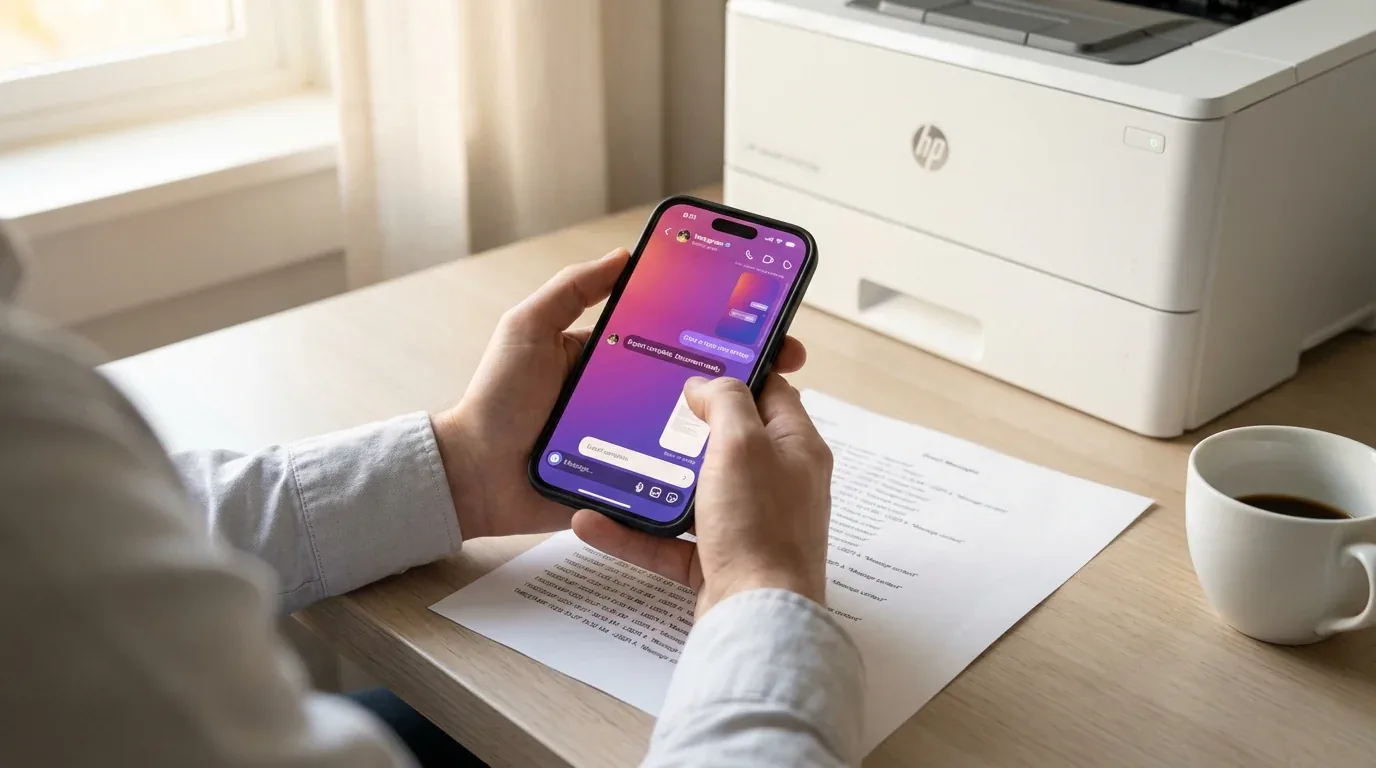
لماذا قد تحتاج إلى طباعة رسائل Instagram؟
مررنا جميعاً بهذا: تتصفح رسائل Instagram القديمة وتُدرك وجود محادثة تحتاج إلى الاحتفاظ بها — ربما دليل على صفقة، أو كلمات دافئة من شخص عزيز، أو أدلة قد تحتاجها في أمر قانوني. المشكلة؟ Instagram لا يوفر زر "طباعة".
سواء كنت تُوثِّق تحرشاً، أو تحفظ اتصالات تجارية، أو تريد نسخة ورقية من محادثات ذات معنى، قد يبدو استخراج رسائل Instagram من التطبيق والحصول عليها على ورق أمراً مستحيلاً. لكنه في الواقع أكثر قابليةً للتحقيق مما تتخيل — تحتاج فقط إلى النهج الصحيح.
في هذا الدليل، سأرشدك خلال كل طريقة عملية لطباعة رسائل Instagram من iPhone، من تصدير البيانات الرسمي من Instagram إلى حلول أسرع تعتمد على لقطات الشاشة.
الطريقة الأولى: استخدام تصدير البيانات الرسمي من Instagram
أداة "تنزيل معلوماتك" المدمجة في Instagram هي الطريقة الرسمية لتصدير رسائلك. تمنحك نسخة كاملة من رسائلك الخاصة إما بصيغة HTML (سهلة القراءة في متصفح) أو JSON (مفيدة للتطبيقات وأدوات البيانات).
كيفية طلب بيانات Instagram
على iPhone:
- افتح تطبيق Instagram واضغط على صورة ملفك الشخصي في أسفل اليمين.
- اضغط قائمة الثلاثة أسطر في أعلى اليمين.
- اختر نشاطك من القائمة.
- مرِّر للأسفل واضغط تنزيل معلوماتك.
- اختر طلب تنزيل أو بعض معلوماتك إذا كنت تريد الرسائل فقط.
- حدِّد الرسائل من قائمة أنواع البيانات.
- اختر HTML كصيغة. أسهل بكثير للقراءة والطباعة من JSON.
- اختر نطاق التاريخ المفضل — إما الكل أو نطاق مخصص.
- اضغط إنشاء الملفات.
سيُحضِّر Instagram بياناتك ويرسل لك رابط تنزيل عبر البريد الإلكتروني، عادةً خلال 48 ساعة، وإن كان قد يستغرق وقتاً أطول للحسابات ذات النشاط الكثيف.
على سطح المكتب (Instagram.com):
- سجِّل الدخول إلى Instagram.com وانقر على صورة ملفك الشخصي في أعلى اليمين.
- انقر الإعدادات، ثم مركز الحسابات.
- حدِّد معلوماتك وصلاحياتك.
- انقر تنزيل معلوماتك، ثم طلب تنزيل.
- اختر حسابك، حدِّد الرسائل، اختر صيغة HTML وقدِّم طلبك.
بمجرد استلام البريد الإلكتروني، انقر على رابط التنزيل وأدخل كلمة مرور Instagram واحفظ ملف ZIP على جهازك.
طباعة رسائلك المُصدَّرة
- استخرج ملف ZIP المُنزَّل. على iPhone استخدم تطبيق الملفات. على الكمبيوتر انقر نقراً مزدوجاً على ZIP.
- انتقل إلى مجلد messages داخل الملفات المُستخرَجة.
- افتح أي ملف محادثة — مُسمَّى عادةً بأسماء جهات الاتصال — في متصفح ويب.
- بمجرد عرض المحادثة، اضغط أو انقر على خيار مشاركة أو طباعة في المتصفح.
- اختر طابعتك أو احفظ كـ PDF.
نصيحة: ملفات HTML تعرض الرسائل بتنسيق نظيف وسهل القراءة مع الطوابع الزمنية وأسماء المُرسِلين، مما يجعلها خياراً قوياً للسجلات القانونية أو الرسمية.
الطريقة الثانية: لقطات الشاشة (سريعة لكن يدوية)
إذا كنت بحاجة فقط إلى طباعة محادثة قصيرة أو رسائل محددة، فالتقاط لقطات الشاشة هو الحل الأسرع.
كيفية التقاط لقطات شاشة لرسائل Instagram الخاصة
iPhone:
- افتح تطبيق Instagram وانتقل إلى المحادثة.
- اضغط زر الجانب + رفع الصوت على iPhone X والإصدارات الأحدث، أو Home + الطاقة على الأجهزة الأقدم.
- تمرَّر للأسفل لالتقاط باقي المحادثة وكرِّر.
- افتح تطبيق الصور، حدِّد لقطات شاشتك، اضغط مشاركة واختر طباعة.
القيود: لقطات الشاشة مناسبة لعدد قليل من الرسائل، لكنها مُستهلِكة للوقت في المحادثات الطويلة، ولا تحفظ البيانات الوصفية بطريقة منظمة، وقد تبدو غير احترافية إذا احتجت إلى توثيق رسمي.
الطريقة الثالثة: استخدام أداة تصدير من الطرف الثالث (الأسرع والأكثر مرونة)
إذا كنت بحاجة إلى PDF نظيف ومنسق بسرعة — خاصةً للأغراض القانونية أو سجلات الأعمال أو الأرشفة الشخصية — يمكن لأدوات الطرف الثالث المُصمَّمة لتصدير الرسائل توفير ساعات.
TextPort هو أحد الخيارات الرائدة لتصدير رسائل Instagram الخاصة والرسائل من تطبيقات أخرى على iPhone. بدلاً من الانتظار أياماً لتصدير البيانات من Instagram أو تجميع عشرات لقطات الشاشة يدوياً، يُتيح لك TextPort تسجيل الشاشة أو التقاط لقطات شاشة للمحادثة ثم يُعيد بناءها تلقائياً في PDF أو CSV أو ملف TXT احترافي.
كيف يعمل TextPort
- حمِّل تطبيق TextPort من App Store.
- افتح Instagram وانتقل إلى المحادثة التي تريد تصديرها.
- استخدم ميزة تسجيل الشاشة في iPhone أثناء التمرير ببطء خلال الدردشة كاملةً، أو التقط لقطات شاشة متداخلة.
- أوقف التسجيل وافتح TextPort.
- استورد تسجيل الشاشة أو لقطات الشاشة.
- سيُفرِّغ TextPort تلقائياً الرسائل محافظاً على أسماء المُرسِلين والطوابع الزمنية والترتيب.
- صدِّر كـ PDF للطباعة أو المشاركة، أو CSV لجداول البيانات، أو TXT للنسخ الاحتياطي السريع.
هذه الطريقة أسرع بكثير من انتظار تصدير Instagram وتمنحك مستنداً منسقاً فوراً. يعمل TextPort أيضاً مع تطبيقات مراسلة أخرى، بما في ذلك WhatsApp وiMessage وFacebook Messenger وSignal وTelegram.
استكشاف الأخطاء وإصلاحها
لم أستلم البريد الإلكتروني ببيانات Instagram
- تحقق من مجلد الرسائل غير المرغوب فيها (Spam).
- تحقق من عنوان البريد الإلكتروني المرتبط بحساب Instagram في الإعدادات > الحساب > المعلومات الشخصية.
- انتظر كامل الـ 48 ساعة. الحسابات الكبيرة قد تستغرق وقتاً أطول.
- حاول تقديم طلب جديد إذا مرّت أكثر من 4 أيام.
لا يمكن فتح ملف ZIP على هاتفي
- استخدم تطبيق الملفات المدمج على iPhone.
- انقل ZIP إلى جهاز كمبيوتر إذا كان هاتفك غير قادر على استخراجه.
- تأكد من وجود مساحة تخزين كافية لفك ضغط الملف.
رسائلي بصيغة JSON ولا أستطيع قراءتها
- على الأرجح اخترت JSON بدلاً من HTML عند طلب التصدير.
- تتطلب ملفات JSON محرراً نصياً أو أداة تحويل. قدِّم طلب تصدير جديداً واختر HTML إذا أردت سير عمل طباعة أسهل.
لقطات الشاشة تستغرق وقتاً طويلاً جداً
- للمحادثات الأطول من شاشات قليلة، تخلّص من لقطات الشاشة اليدوية واستخدم تسجيل الشاشة أو أداة تصدير بدلاً من ذلك.
- أدوات كـ TextPort مُصمَّمة خصيصاً للتعامل مع المحادثات الطويلة بكفاءة.
خلاصة
طباعة رسائل Instagram لا يجب أن تكون معقدة. التصدير الرسمي من Instagram يعمل جيداً إذا كان لديك وقت للانتظار ولا تمانع التعامل مع ملفات HTML. لقطات الشاشة سريعة للمحادثات القصيرة لكنها غير عملية لأي شيء أطول. إذا كنت بحاجة إلى PDF احترافي مختوم بالوقت بسرعة — خاصةً للأغراض القانونية أو التجارية أو الأرشفة — فإن أداة تصدير مخصصة كـ TextPort هي عادةً الخيار الأسرع.
أياً كانت الطريقة التي تختارها، المهم هو حفظ رسائلك بصيغة دائمة وقابلة للمشاركة قبل ضياعها بسبب تحديثات التطبيقات أو حذف الحسابات أو تغيير الأجهزة.

