
Instagram-berichten afdrukken: complete handleiding voor iPhone
Waarom je Instagram-berichten zou willen afdrukken
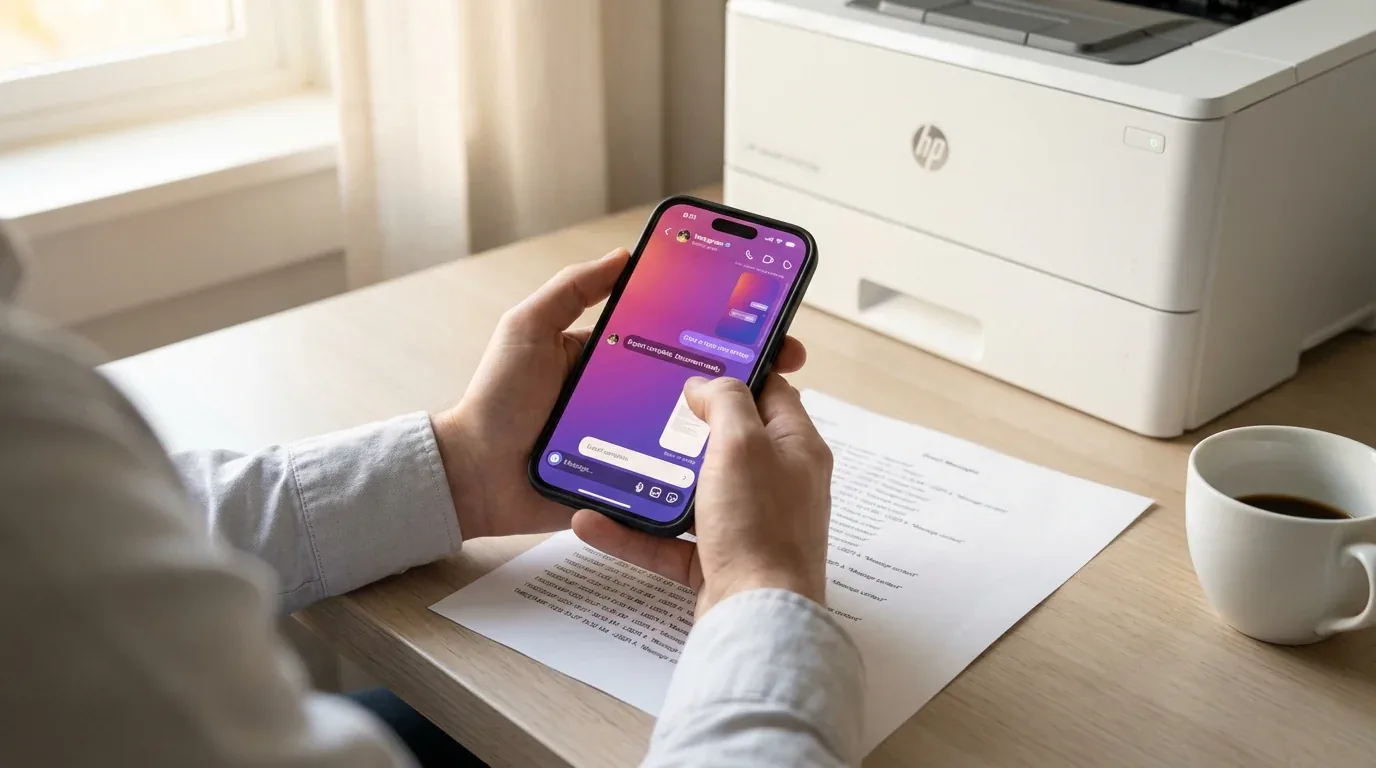
We kennen het allemaal: je scrollt door oude Instagram-DM's en realiseert je dat er een gesprek is dat je wilt bewaren — misschien als bewijs van een transactie, lieve woorden van iemand speciaals, of bewijs dat je nodig kunt hebben voor een juridische kwestie. Het probleem? Instagram heeft geen afdrukknop.
Of je nu intimidatie documenteert, zakelijke communicatie bewaart of gewoon een papieren kopie wilt van betekenisvolle gesprekken — je Instagram-berichten uit de app en op papier krijgen kan onmogelijk lijken. Maar het is eigenlijk beter te doen dan je denkt, als je de juiste aanpak kiest.
In deze handleiding neem ik je mee door elke praktische methode om Instagram-berichten af te drukken van je iPhone, van de officiële dataexport van Instagram tot snellere oplossingen op basis van screenshots.
Methode 1: De officiële dataexport van Instagram gebruiken
De ingebouwde tool "Download je informatie" van Instagram is de officiële manier om je berichten te exporteren. Je krijgt een volledige kopie van je DM's in HTML (gemakkelijk te lezen in een browser) of JSON (handig voor apps en datatools).
Hoe je je Instagram-gegevens opvraagt
Op iPhone:
- Open de Instagram-app en tik op je profielfoto rechtsonder.
- Tik op het menu met drie lijnen rechtsboven.
- Selecteer Je activiteit in het menu.
- Scroll naar beneden en tik op Download je informatie.
- Kies Vraag een download aan of Een deel van je informatie als je alleen berichten wilt.
- Selecteer Berichten uit de lijst met gegevenstypen.
- Kies HTML als formaat. Dat is veel gemakkelijker te lezen en af te drukken dan JSON.
- Kies je gewenste datumbereik — ofwel alles of een aangepast bereik.
- Tik op Maak bestanden aan.
Instagram bereidt je gegevens voor en stuurt je een downloadlink per e-mail, doorgaans binnen 48 uur — hoewel het langer kan duren voor accounts met veel activiteit.
Op desktop (Instagram.com):
- Log in op Instagram.com en klik op je profielfoto rechtsboven.
- Klik op Instellingen, dan op Accountscentrum.
- Selecteer Jouw informatie en machtigingen.
- Klik op Download je informatie, dan Vraag een download aan.
- Kies je account, selecteer Berichten, kies het formaat HTML en dien in.
Zodra je de e-mail ontvangt, klik je op de downloadlink, voer je je Instagram-wachtwoord in en sla je het ZIP-bestand op je apparaat op.
Je geëxporteerde berichten afdrukken
- Pak het gedownloade ZIP-bestand uit. Op iPhone gebruik je de Bestanden-app. Op een computer dubbelklik je op het ZIP-bestand.
- Navigeer naar de map messages in de uitgepakte bestanden.
- Open een willekeurig gespreksbestand — doorgaans vernoemd naar je contacten — in een webbrowser.
- Zodra het gesprek wordt weergegeven, tik of klik je op de optie Delen of Afdrukken van de browser.
- Kies je printer of sla op als PDF.
Pro-tip: HTML-bestanden tonen berichten in een overzichtelijk, leesbaar formaat met tijdstempels en afzendernamen — een goede optie voor juridische of formele dossiers. Als je berichten foto's of video's bevatten, worden die opgeslagen in een aparte map media.
Methode 2: Screenshots (snel, maar handmatig)
Als je alleen een kort gesprek of een paar specifieke berichten hoeft af te drukken, zijn screenshots de snelste oplossing.
Hoe je Instagram-DM's screenshotst
iPhone:
- Open de Instagram-app en navigeer naar het gesprek.
- Druk tegelijkertijd op zijknop + volume omhoog op iPhone X en later, of Thuisknop + Aan/uitknop op oudere modellen.
- Scroll naar beneden om de rest van het gesprek vast te leggen en herhaal.
- Open de Foto's-app, selecteer je screenshots, tik op Delen en kies Afdrukken.
Beperkingen: Screenshots zijn prima voor een handvol berichten, maar zijn tijdrovend voor lange gesprekken, bewaren metadata niet op een gestructureerde manier en kunnen er onprofessioneel uitzien als je formele documentatie nodig hebt. Ze tonen ook niet de volledige context als je een gedeelte mist tijdens het scrollen.
Methode 3: Een exporttool van derden gebruiken (snelst en meest flexibel)
Als je snel een overzichtelijke, opgemaakte PDF nodig hebt — zeker voor juridische doeleinden, zakelijke dossiers of persoonlijke archivering — kunnen tools van derden die zijn ontworpen voor berichtenexport je uren besparen.
TextPort is een van de toonaangevende opties voor het exporteren van Instagram-DM's en berichten van andere apps op je iPhone. In plaats van dagen te wachten op de dataexport van Instagram of handmatig tientallen screenshots aan elkaar te naaien, laat TextPort je een gesprek opnemen of screenshotten en reconstrueert het automatisch naar een professionele PDF, CSV of TXT.
Hoe TextPort werkt
- Download de TextPort-app uit de App Store.
- Open Instagram en navigeer naar het gesprek dat je wilt exporteren.
- Gebruik de schermopnamefunctie van je iPhone terwijl je langzaam door de hele chat scrolt, of maak overlappende screenshots.
- Stop de opname en open TextPort.
- Importeer de schermopname of screenshots.
- TextPort transcribeert de berichten automatisch, waarbij afzendernamen, tijdstempels en volgorde worden bewaard.
- Exporteer als PDF om af te drukken of te delen, CSV voor spreadsheets of TXT voor snelle back-up.
Deze methode is aanzienlijk sneller dan wachten op de export van Instagram en geeft je direct een opgemaakt document. TextPort werkt ook met andere berichtenapps, waaronder WhatsApp, iMessage, Facebook Messenger, Signal en Telegram.
Problemen oplossen
Ik heb de Instagram-datamail niet ontvangen
- Controleer je spammap of ongewenste e-mailmap.
- Verifieer het e-mailadres dat is gekoppeld aan je Instagram-account via Instellingen > Account > Persoonlijke gegevens.
- Wacht de volledige 48 uur. Grote accounts kunnen langer duren.
- Probeer opnieuw aan te vragen als het meer dan 4 dagen geleden is.
Het ZIP-bestand opent niet op mijn telefoon
- Gebruik de ingebouwde Bestanden-app op iPhone.
- Zet het ZIP-bestand over naar een computer als je telefoon het niet kan uitpakken.
- Zorg dat je genoeg opslagruimte hebt om het bestand uit te pakken.
Mijn berichten staan in JSON-formaat en ik kan ze niet lezen
- Je hebt waarschijnlijk JSON geselecteerd in plaats van HTML bij het aanvragen van de export.
- JSON-bestanden vereisen een teksteditor of conversietool. Vraag een nieuwe export aan en kies HTML als je een eenvoudigere afdrukworkflow wilt.
Screenshots kosten te veel tijd
- Voor gesprekken langer dan een paar schermen: sla handmatige screenshots over en gebruik in plaats daarvan een schermopname of exporttool.
- Tools zoals TextPort zijn speciaal gebouwd om lange gesprekken efficiënt te verwerken.
Slotgedachten
Instagram-berichten afdrukken hoeft geen ware hoofdpijn te zijn. De officiële export van Instagram werkt goed als je tijd hebt om te wachten en niet erg vindt om met HTML-bestanden te werken. Screenshots zijn snel voor korte chats maar onpraktisch voor alles wat langer is. Als je snel een professionele, tijdgestempelde PDF nodig hebt — zeker voor juridische, zakelijke of archiveringsdoeleinden — is een speciale exporttool zoals TextPort doorgaans de snelste optie.
Welke methode je ook kiest, het belangrijkste is om je berichten te bewaren in een duurzaam, deelbaar formaat voordat ze verloren gaan door app-updates, accountverwijderingen of apparaatwisselingen.

Exporteer je berichten
Beschikbaar voor iPhone, Mac en Windows. Geen computer vereist.
