
Come stampare i messaggi di Instagram: guida completa per iPhone
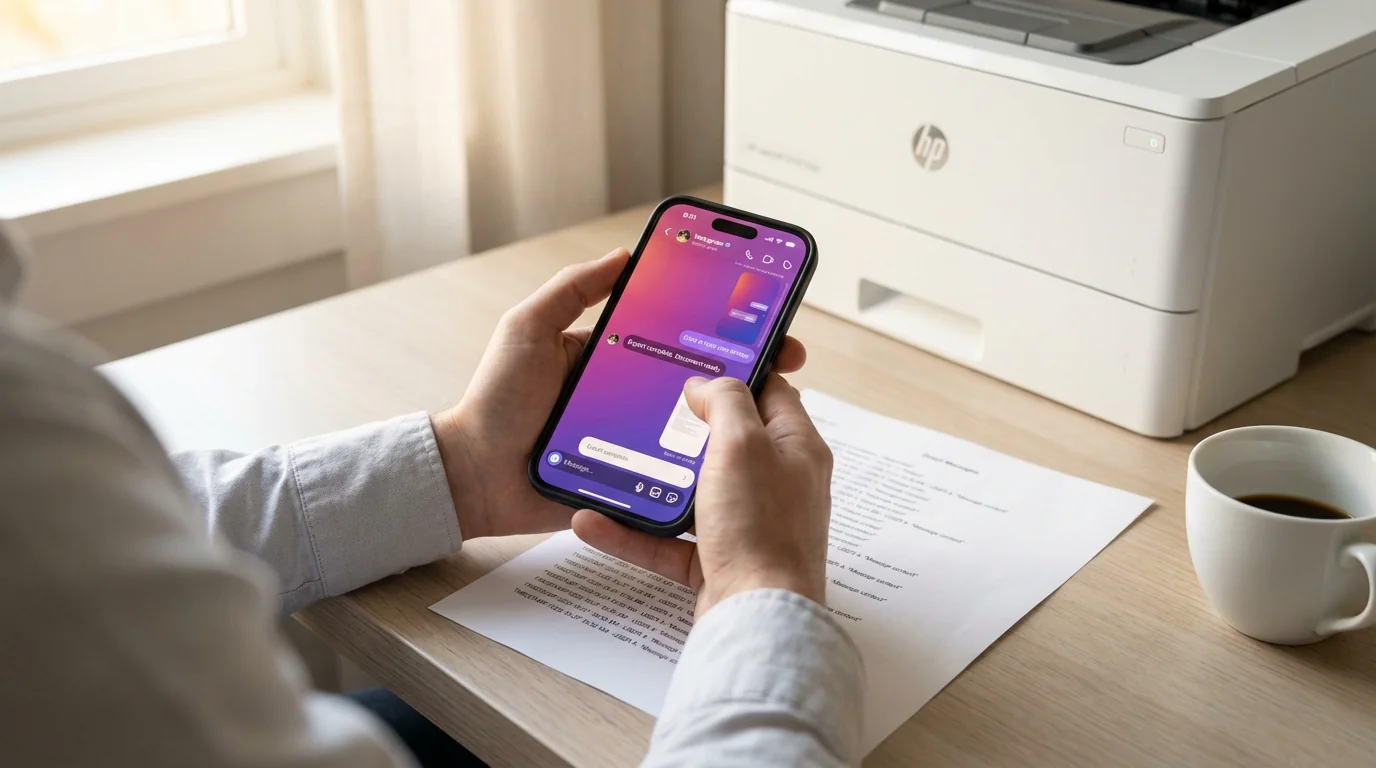
Perché potresti aver bisogno di stampare i messaggi di Instagram
Capita spesso: stai scorrendo vecchi messaggi diretti su Instagram e ti accorgi che c'e una conversazione che devi conservare, magari come prova di una transazione, come ricordo personale o come documentazione utile in un contesto legale. Il problema? Instagram non offre un pulsante "stampa".
Che tu debba documentare molestie, conservare comunicazioni di lavoro o semplicemente tenere una copia cartacea di una conversazione importante, portare i tuoi messaggi fuori dall'app e su carta può sembrare complicato. In realta e più fattibile di quanto sembri, basta usare il metodo giusto.
In questa guida trovi tutti i modi pratici per stampare i messaggi di Instagram dal tuo iPhone, dall'export ufficiale di Instagram fino ai flussi più rapidi basati su screenshot.
Metodo 1: usare l'export ufficiale dei dati di Instagram
Lo strumento integrato Scarica le tue informazioni e il metodo ufficiale per esportare i messaggi. Ti consegna una copia completa dei tuoi DM in formato HTML o JSON.
Come richiedere i dati di Instagram
Su iPhone:
- Apri Instagram e tocca la tua immagine del profilo in basso a destra.
- Tocca il menu a tre linee in alto a destra.
- Seleziona La tua attivita.
- Scorri in basso e tocca Scarica le tue informazioni.
- Scegli Richiedi un download oppure Alcune delle tue informazioni se vuoi solo i messaggi.
- Seleziona Messaggi dall'elenco dei dati.
- Scegli HTML come formato: e molto più facile da leggere e stampare del JSON.
- Imposta l'intervallo di date che preferisci.
- Tocca Crea file.
Instagram preparera i dati e ti inviera via email un link per il download, di solito entro 48 ore.
Da desktop (Instagram.com):
- Accedi a Instagram.com e clicca sulla tua immagine del profilo in alto a destra.
- Clicca Impostazioni, poi Centro gestione account.
- Seleziona Le tue informazioni e autorizzazioni.
- Clicca Scarica le tue informazioni, poi Richiedi un download.
- Scegli l'account, seleziona Messaggi, imposta HTML e invia la richiesta.
Quando ricevi l'email, clicca il link di download, inserisci la password di Instagram e salva il file ZIP.
Stampare i messaggi esportati
- Estrai il file ZIP scaricato.
- Vai nella cartella messages all'interno dei file estratti.
- Apri il file della conversazione, di solito chiamato con il nome del contatto, nel browser.
- Quando la conversazione e visibile, usa Condividi o Stampa nel browser.
- Scegli la stampante o salva in PDF.
Consiglio: i file HTML mostrano messaggi, timestamp e mittenti in un formato leggibile e possono essere una buona scelta anche per documentazione più formale.
Metodo 2: screenshot (rapidi, ma manuali)
Se devi stampare solo una conversazione breve o pochi messaggi specifici, fare screenshot e la scorciatoia più veloce.
Come fare screenshot dei DM di Instagram
iPhone:
- Apri Instagram e vai alla conversazione.
- Premi tasto laterale + Volume Su sugli iPhone recenti, oppure Home + Accensione sui modelli più vecchi.
- Scorri per catturare il resto della conversazione e ripeti.
- Apri l'app Foto, seleziona gli screenshot, tocca Condividi e scegli Stampa.
Limiti: gli screenshot vanno bene per pochi messaggi, ma diventano lenti sulle chat lunghe, non conservano i metadati in modo ordinato e non sono l'ideale se ti serve una documentazione più professionale.
Metodo 3: usa uno strumento di esportazione di terze parti
Se ti serve rapidamente un PDF pulito e formattato, soprattutto per motivi legali, di lavoro o di archiviazione personale, uno strumento dedicato può farti risparmiare molto tempo.
TextPort e una delle opzioni più pratiche per esportare i DM di Instagram e i messaggi di altre app su iPhone. Invece di aspettare giorni per l'export di Instagram o di unire manualmente decine di screenshot, TextPort ti permette di registrare lo schermo o usare screenshot e ricostruire automaticamente la conversazione in PDF, CSV o TXT.
Come funziona TextPort
- Scarica TextPort dall'App Store.
- Apri Instagram e vai alla conversazione che vuoi esportare.
- Registra lo schermo mentre scorri lentamente l'intera chat, oppure fai screenshot sovrapposti.
- Apri TextPort.
- Importa la registrazione o gli screenshot.
- TextPort trascrivera i messaggi mantenendo nomi, timestamp e ordine.
- Esporta in PDF per la stampa o la condivisione, CSV per i fogli di calcolo oppure TXT per un archivio veloce.
Questo metodo è molto più rapido dell'export ufficiale di Instagram e ti restituisce subito un documento formattato. TextPort funziona anche con altre app di messaggistica, tra cui WhatsApp, iMessage, Facebook Messenger, Signal e Telegram.
Risoluzione dei problemi più comuni
Non ho ricevuto l'email di Instagram
- Controlla la cartella spam.
- Verifica l'indirizzo email collegato al tuo account Instagram.
- Aspetta tutte le 48 ore.
- Se sono passati più di 4 giorni, prova a inviare una nuova richiesta.
Il file ZIP non si apre sul telefono
- Usa l'app File integrata su iPhone.
- Se serve, trasferisci il file su un computer.
- Controlla di avere abbastanza spazio libero.
I miei messaggi sono in formato JSON e non riesco a leggerli
- Probabilmente hai scelto JSON invece di HTML durante la richiesta.
- Richiedi di nuovo l'export e scegli HTML per avere un flusso di stampa più semplice.
Fare screenshot richiede troppo tempo
- Per le conversazioni più lunghe di poche schermate, evita gli screenshot manuali e usa la registrazione dello schermo o uno strumento dedicato.
- Strumenti come TextPort sono pensati proprio per gestire chat lunghe in modo più efficiente.
Considerazioni finali
Stampare i messaggi di Instagram non deve diventare un incubo. L'export ufficiale di Instagram va bene se puoi aspettare e ti va bene lavorare con file HTML. Gli screenshot sono rapidi per chat brevi, ma poco pratici su conversazioni lunghe. Se ti serve subito un PDF professionale con timestamp, soprattutto per uso legale, lavorativo o archivistico, uno strumento dedicato come TextPort e di solito la scelta più veloce.

Inizia a esportare i tuoi messaggi
Disponibile per iPhone, Mac e Windows. Nessun computer necessario.
