
Як надрукувати повідомлення з Instagram: повний посібник для iPhone
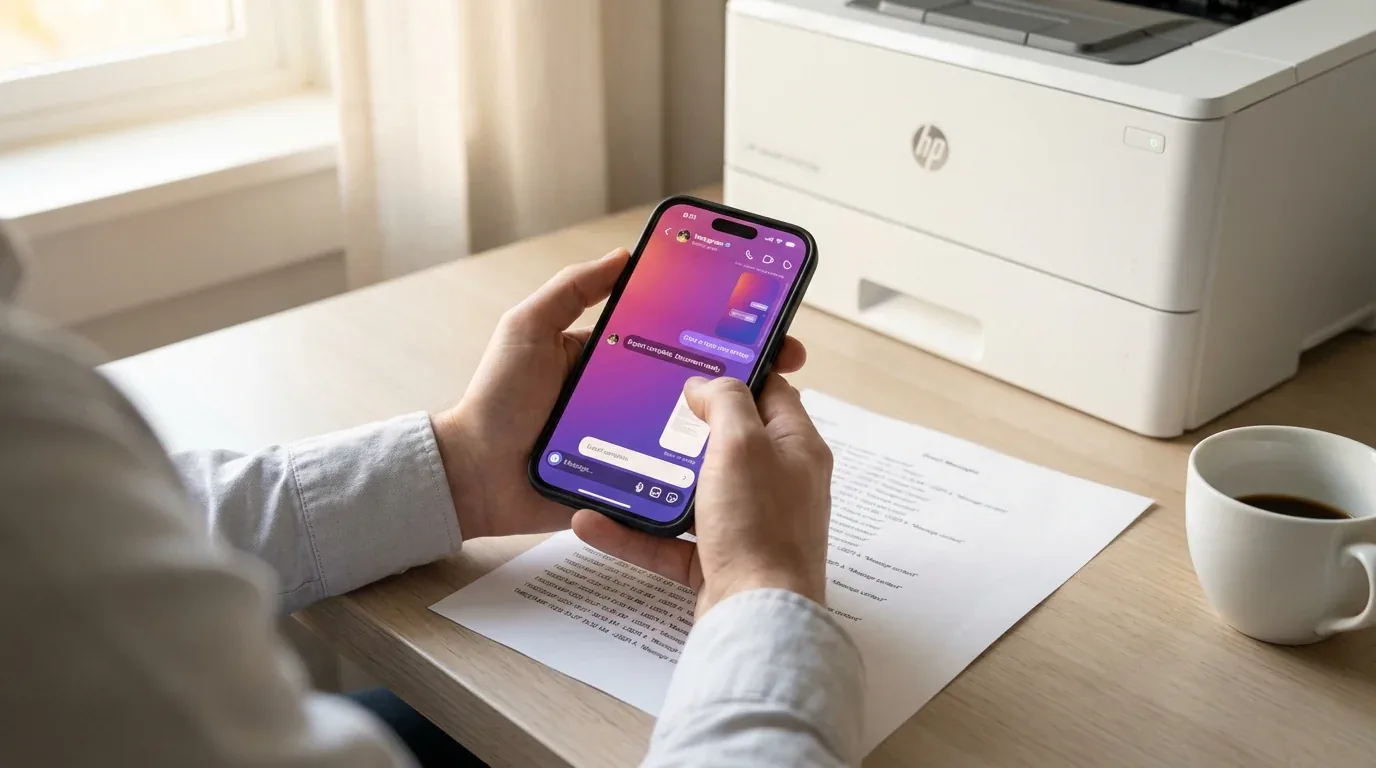
Навіщо може знадобитися друк повідомлень Instagram
Таке трапляється: ви переглядаєте старі Instagram DM і розумієте, що є розмова, яку потрібно зберегти — можливо, це доказ транзакції, теплі слова від когось особливого або докази, що можуть знадобитися у юридичній ситуації. Проблема? Instagram не пропонує кнопки «Друк».
Незалежно від того, чи ви документуєте переслідування, зберігаєте ділову переписку або просто хочете паперову копію значущих розмов, перенести повідомлення Instagram із застосунку на папір може здаватися неможливим. Але насправді це цілком реально — вам просто потрібен правильний підхід.
У цьому посібнику я розповім про кожен практичний метод друку повідомлень Instagram з iPhone — від офіційного експорту даних Instagram до швидших обхідних рішень на основі знімків екрана.
Метод 1: Використання офіційного інструменту експорту даних Instagram
Вбудований інструмент Instagram «Завантажити свою інформацію» є офіційним способом експорту повідомлень. Він надає повну копію ваших DM у форматі HTML (зручно читати в браузері) або JSON (корисно для застосунків і інструментів роботи з даними).
Як запросити ваші дані Instagram
На iPhone:
- Відкрийте застосунок Instagram і торкніться фото профілю у нижньому правому куті.
- Торкніться меню з трьома рисками у верхньому правому куті.
- Виберіть Ваша активність у меню.
- Прокрутіть вниз і торкніться Завантажити ваші дані.
- Виберіть Запросити завантаження або Частина вашої інформації, якщо потрібні лише повідомлення.
- Виберіть Повідомлення зі списку типів даних.
- Виберіть HTML як формат. Його значно легше читати і друкувати, ніж JSON.
- Оберіть потрібний діапазон дат — усі часи або конкретний діапазон.
- Торкніться Створити файли.
Instagram підготує ваші дані та надішле вам посилання для завантаження електронною поштою — зазвичай протягом 48 годин, хоча для акаунтів з великою активністю може знадобитися більше часу.
На комп'ютері (Instagram.com):
- Увійдіть на Instagram.com і клацніть фото профілю у верхньому правому куті.
- Клацніть Налаштування, потім Центр акаунтів.
- Виберіть Ваша інформація та дозволи.
- Клацніть Завантажити ваші дані, потім Запросити завантаження.
- Виберіть акаунт, оберіть Повідомлення, виберіть формат HTML і надішліть запит.
Отримавши електронний лист, клацніть посилання для завантаження, введіть пароль Instagram і збережіть ZIP-файл на пристрої.
Друк експортованих повідомлень
- Розпакуйте завантажений ZIP-файл. На iPhone використовуйте застосунок Файли. На комп'ютері двічі клацніть ZIP.
- Перейдіть до папки messages у розпакованих файлах.
- Відкрийте будь-який файл розмови — зазвичай назваваний на честь ваших контактів — у веббраузері.
- Коли розмова відобразиться, торкніться або клацніть опцію Поділитися або Друк у браузері.
- Виберіть принтер або збережіть як PDF.
Порада: HTML-файли відображають повідомлення у чистому, читабельному форматі з мітками часу та іменами відправників, що робить їх хорошим варіантом для юридичних або офіційних записів. Якщо ваші повідомлення включають фото або відео, вони будуть збережені в окремій папці media.
Метод 2: Знімки екрана (швидко, але вручну)
Якщо вам потрібно роздрукувати лише коротку розмову або кілька конкретних повідомлень, знімки екрана — найшвидше обхідне рішення.
Як зробити знімок екрана Instagram DM
iPhone:
- Відкрийте застосунок Instagram і перейдіть до потрібної розмови.
- Натисніть Бічну кнопку + Збільшення гучності на iPhone X та новіших або Додому + Живлення на старіших моделях.
- Прокрутіть вниз, щоб захопити решту розмови, і повторіть.
- Відкрийте Фотографії, виберіть знімки екрана, торкніться Поділитися і виберіть Друк.
Обмеження: Знімки екрана підходять для кількох повідомлень, але вони займають багато часу для довгих розмов, не зберігають метадані в структурованому вигляді і можуть виглядати непрофесійно, якщо вам потрібна офіційна документація. Крім того, вони не покажуть повний контекст, якщо ви пропустите якийсь розділ під час прокручування.
Метод 3: Використання стороннього інструменту для експорту (найшвидший і найгнучкіший)
Якщо вам потрібен чистий, відформатований PDF швидко, особливо для юридичних цілей, ділових записів або особистого архівування, сторонні інструменти для експорту повідомлень можуть заощадити години часу.
TextPort — один із провідних варіантів для експорту Instagram DM та повідомлень з інших застосунків на iPhone. Замість того щоб чекати днями офіційного експорту даних Instagram або вручну складати десятки знімків екрана, TextPort дозволяє вам записати екран або зробити знімки розмови і автоматично відновлює її у професійний PDF, CSV або TXT-файл.
Як працює TextPort
- Завантажте застосунок TextPort з App Store.
- Відкрийте Instagram і перейдіть до потрібної розмови.
- Використовуйте вбудовану функцію запису екрана iPhone, повільно прокручуючи весь чат, або зробіть перекриваючі знімки екрана.
- Зупиніть запис і відкрийте TextPort.
- Імпортуйте запис екрана або знімки екрана.
- TextPort автоматично розшифрує повідомлення, зберігаючи імена відправників, мітки часу та порядок.
- Експортуйте у PDF для друку або поширення, CSV для таблиць або TXT для швидкої резервної копії.
Цей метод значно швидший, ніж очікування офіційного експорту Instagram, і відразу дає відформатований документ. TextPort також працює з іншими застосунками для обміну повідомленнями, зокрема WhatsApp, iMessage, Facebook Messenger, Signal та Telegram.
Усунення поширених проблем
Я не отримав електронного листа з даними Instagram
- Перевірте папку зі спамом або небажаними листами.
- Перевірте адресу електронної пошти, пов'язану з вашим акаунтом Instagram, у Налаштування > Акаунт > Особиста інформація.
- Зачекайте повні 48 годин. Великі акаунти можуть потребувати більше часу.
- Спробуйте надіслати запит повторно, якщо минуло понад 4 дні.
ZIP-файл не відкривається на моєму телефоні
- Використовуйте вбудований застосунок Файли на iPhone.
- Перенесіть ZIP на комп'ютер, якщо телефон не може його розпакувати.
- Переконайтесь, що у вас достатньо пам'яті для розпаковування файлу.
Мої повідомлення у форматі JSON і я не можу їх прочитати
- Ймовірно, ви вибрали JSON замість HTML при запиті на експорт.
- Файли JSON потребують текстового редактора або конвертера. Надішліть новий запит і виберіть HTML для зручнішого робочого процесу друку.
Знімки екрана займають надто багато часу
- Для розмов, що займають більше кількох екранів, пропустіть ручні знімки екрана і замість цього використовуйте запис екрана або інструмент для експорту.
- Інструменти, як-от TextPort, спеціально створені для ефективної обробки довгих розмов.
Підсумок
Друк повідомлень Instagram не повинен бути клопотом. Офіційний експорт Instagram добре працює, якщо у вас є час почекати і ви не проти роботи з HTML-файлами. Знімки екрана швидкі для коротких чатів, але непрактичні для чогось довшого. Якщо вам потрібен швидкий, відформатований PDF з мітками часу, особливо для юридичних, ділових або архівних цілей, спеціальний інструмент для експорту, як-от TextPort, зазвичай є найшвидшим варіантом.
Який би метод ви не обрали, важливо зберегти повідомлення в довговічному, доступному для поширення форматі до того, як вони зникнуть через оновлення застосунків, видалення акаунтів або зміну пристрою.

Експортуйте ваші повідомлення
Доступно на iPhone, Mac і Windows. Без комп'ютера.
