
Как да отпечаташ съобщения от Instagram: пълно ръководство за iPhone
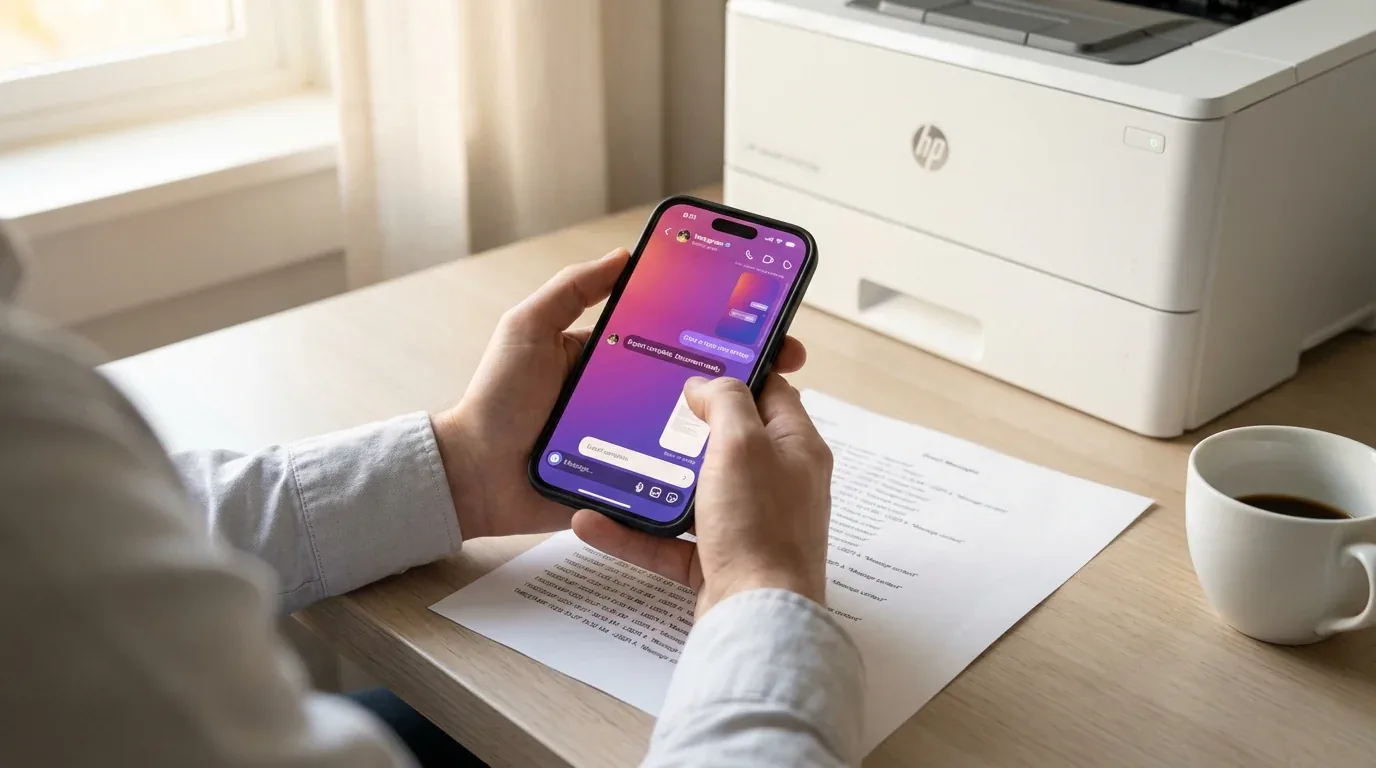
Защо може да се наложи да отпечаташ Instagram съобщения
Случвало ти се е: превърташ стари Instagram DMs и осъзнаваш, че имаш разговор, който трябва да запазиш — може би е доказателство за транзакция, мили думи от някой специален, или доказателства, от които може да се нуждаеш за правен въпрос. Проблемът? Instagram не предлага бутон „Печат".
Независимо дали документираш тормоз, запазваш бизнес комуникации или просто искаш хартиено копие на значими разговори, изваждането на Instagram съобщения от приложението и отпечатването им може да изглежда невъзможно. Но всъщност е по-изпълнимо, отколкото мислиш — просто ти трябва правилният подход.
В това ръководство ще те преведа през всеки практичен метод за печат на Instagram съобщения от iPhone — от официалния експорт на данни на Instagram до по-бързи алтернативи, базирани на скрийншоти.
Метод 1: Използване на официалния експорт на данни на Instagram
Вграденият инструмент на Instagram „Изтегли информацията си" е официалният начин за експортиране на съобщенията. Той ти дава пълно копие на DMs в HTML (лесен за четене в браузър) или JSON (полезен за приложения и инструменти за данни).
Как да заявиш данните си от Instagram
На iPhone:
- Отвори приложението Instagram и докосни снимката на профила си в долния десен ъгъл.
- Докосни менюто с три линии в горния десен ъгъл.
- Избери Твоята активност от менюто.
- Превърти надолу и докосни Изтегли информацията си.
- Избери Заяви изтегляне или Само определена информация, ако искаш само съобщения.
- Избери Съобщения от списъка с типове данни.
- Избери HTML като формат. Много по-лесно е за четене и печат от JSON.
- Избери предпочитания диапазон от дати — за цялото време или персонализиран.
- Докосни Създай файлове.
Instagram ще подготви данните ти и ще ти изпрати имейл с линк за изтегляне — обикновено в рамките на 48 часа, въпреки че може да отнеме повече за акаунти с много активност.
На компютър (Instagram.com):
- Влез в Instagram.com и кликни на снимката на профила си в горния десен ъгъл.
- Кликни на Настройки, след това на Accounts Center.
- Избери Твоята информация и разрешения.
- Кликни на Изтегли информацията си, след това на Заяви изтегляне.
- Избери акаунта, избери Съобщения, вземи формат HTML и подай.
След като получиш имейла, кликни на линка за изтегляне, въведи паролата за Instagram и запази ZIP файла на устройството.
Отпечатване на експортираните съобщения
- Разархивирай изтегления ZIP файл. На iPhone използвай приложението Файлове. На компютър, кликни двойно на ZIP.
- Навигирай до папката messages вътре в извлечените файлове.
- Отвори всеки файл с разговор, обикновено наименуван след контактите ти, в уеб браузър.
- Веднъж показан разговорът, докосни или кликни опцията Сподели или Печат на браузъра.
- Избери принтер или запази като PDF.
Полезен съвет: HTML файловете показват съобщения в чист, четим формат с времеви отпечатъци и имена на подателите, правейки ги силна опция за правни или официални записи.
Метод 2: Скрийншоти (бързо, но ръчно)
Ако трябва да отпечаташ само кратък разговор или няколко конкретни съобщения, правенето на скрийншоти е най-бързото заобиколно решение.
Как да направиш скрийншоти на Instagram DMs
iPhone:
- Отвори приложението Instagram и навигирай до разговора.
- Натисни Страничния бутон + Бутона за увеличаване на звука на iPhone X и по-нови, или Home + Захранване на по-стари модели.
- Превърти надолу, за да заснемеш останалата част от разговора, и повтори.
- Отвори приложението Снимки, избери скрийншотовете, докосни Сподели и избери Печат.
Ограничения: Скрийншотите са добри за шепа съобщения, но отнемат много за дълги разговори, не запазват метаданни по структуриран начин и могат да изглеждат непрофесионално, ако ти е нужна официална документация.
Метод 3: Използвай инструмент за експорт на трета страна (най-бърз и гъвкав)
Ако ти е нужен чист, форматиран PDF бързо — особено за правни цели, бизнес записи или личен архив — инструментите на трети страни, проектирани за експорт на съобщения, могат да ти спестят часове.
TextPort е едно от водещите решения за експортиране на Instagram DMs и съобщения от други приложения на iPhone. Вместо да чакаш дни за експорта на данни на Instagram или ръчно да събираш десетки скрийншоти, TextPort ти позволява да записваш на екрана или да правиш скрийншоти на разговор и автоматично го реконструира в професионален PDF, CSV или TXT файл.
Как работи TextPort
- Изтегли приложението TextPort от App Store.
- Отвори Instagram и навигирай до разговора, който искаш да експортираш.
- Използвай функцията за запис на екрана на iPhone, докато бавно превърташ целия чат, или правиш припокриващи се скрийншоти.
- Спри записа и отвори TextPort.
- Импортирай записа или скрийншотовете.
- TextPort автоматично ще транскрибира съобщенията, запазвайки имената на подателите, времевите отпечатъци и реда.
- Експортирай като PDF за печат или споделяне, CSV за таблици или TXT за бързо архивиране.
Този метод е значително по-бърз от чакането за експорта на Instagram и веднага ти дава форматиран документ. TextPort работи и с други приложения за съобщения, включително WhatsApp, iMessage, Facebook Messenger, Signal и Telegram.
Отстраняване на чести проблеми
Не получих имейла с данни от Instagram
- Провери папката за спам или нежелана поща.
- Провери имейл адреса, свързан с акаунта ти в Instagram в Настройки > Акаунт > Лична информация.
- Изчакай пълните 48 часа. Големите акаунти може да отнемат повече.
- Опитай да заявиш отново, ако са минали повече от 4 дни.
ZIP файлът не се отваря на телефона ми
- Използвай вграденото приложение Файлове на iPhone.
- Прехвърли ZIP на компютър, ако телефонът не може да го разархивира.
- Уверете се, че имаш достатъчно свободно място на паметта за разархивиране на файла.
Съобщенията ми са в JSON формат и не мога да ги чета
- Вероятно при заявяването на експорта си избрал JSON вместо HTML.
- JSON файловете изискват текстов редактор или конверсионен инструмент. Заяви нов експорт и избери HTML за по-лесен работен процес за печат.
Скрийншотовете отнемат твърде много
- За разговори, по-дълги от няколко екрана, пропусни ръчните скрийншоти и използвай запис на екрана или инструмент за експорт.
- Инструменти като TextPort са специално изградени за ефективна работа с дълги разговори.
Заключителни мисли
Печатането на Instagram съобщения не трябва да е главоболие. Официалният експорт на Instagram работи добре, ако имаш време да изчакаш и не те притеснява работата с HTML файлове. Скрийншотите са бързи за кратки чатове, но непрактични за по-дълги. Ако ти е нужен бърз, готов за съд PDF — особено за правни, бизнес или архивни цели — специализиран инструмент за експорт като TextPort е обикновено най-бързата опция.
Независимо кой метод избереш, важното е да запазиш съобщенията в траен, споделяем формат, преди да бъдат загубени при обновявания на приложения, изтривания на акаунти или смяна на устройства.

Започни да експортираш съобщенията си
Достъпно за iPhone, Mac и Windows. Без компютър.
