
6 bedste apps til at udskrive tekstbeskeder fra iPhone i 2026
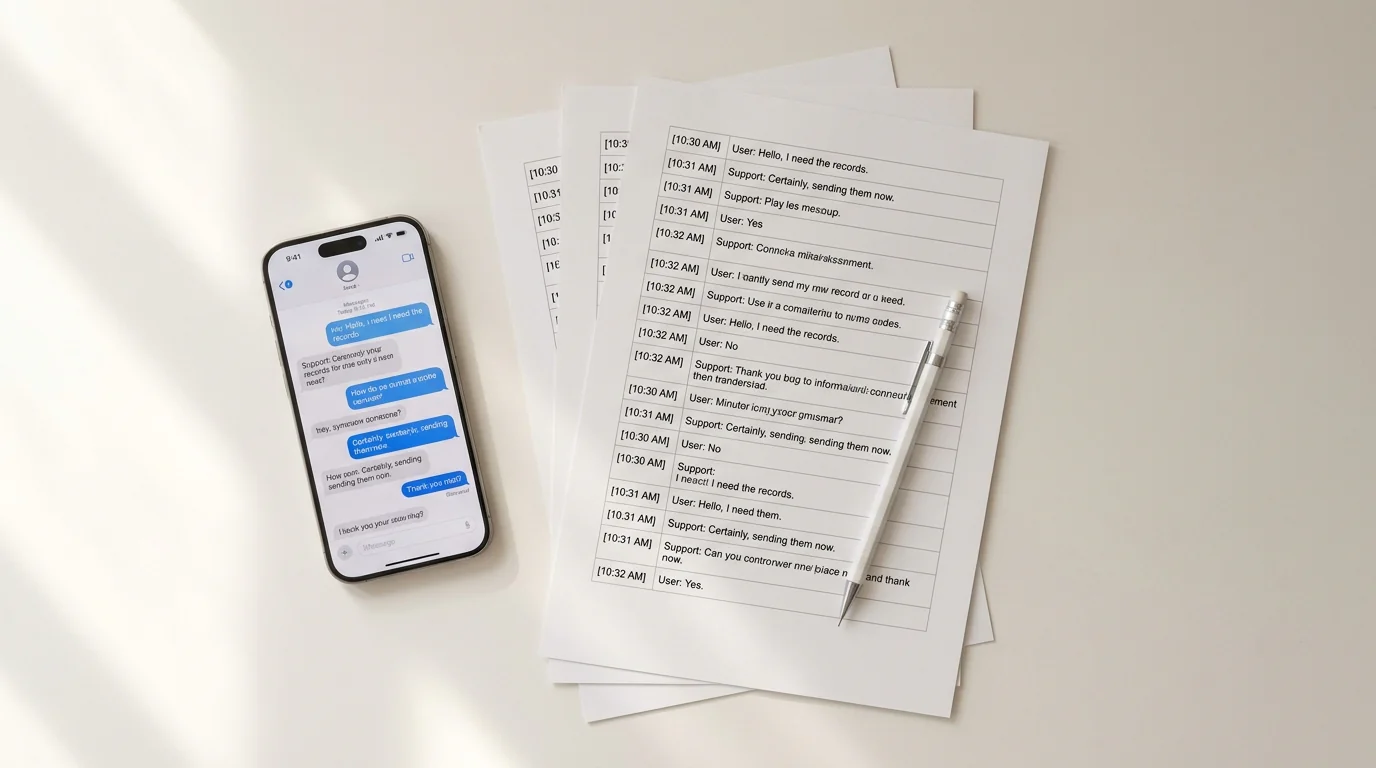
Apples Beskeder-app har ingen indbygget udskrivningsknap. Uanset om du har brug for en pæn PDF til en juridisk sag, en papirkopi af en kær samtale eller et retsklart dokument med tidsstempler og afsendernavne, skal du bruge et tredjepartsværktøj for at komme i mål.
De seks apps nedenfor dækker alle situationer – fra hurtig eksport med én telefon til masseeksport via desktop. Hver enkelt har ægte styrker, reelle afvejninger og en anden brugertype i tankerne.
1. TextPort — bedst til iPhone alene, uden computer
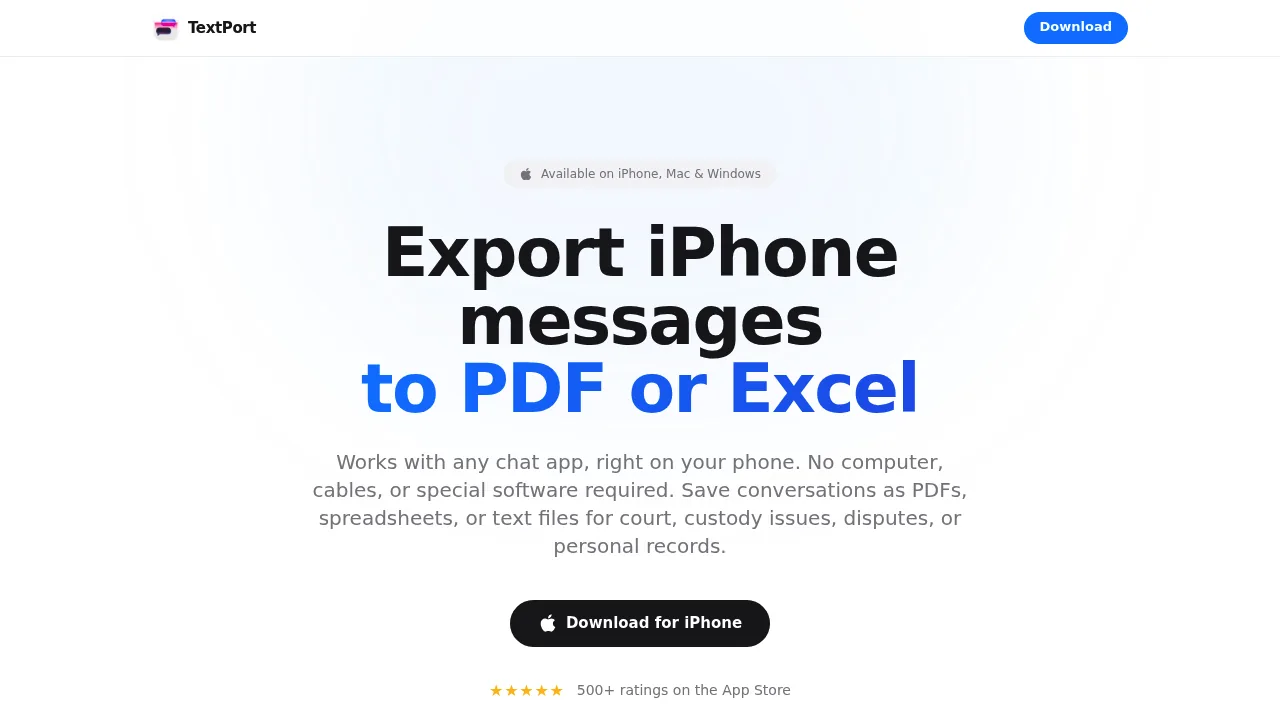
TextPort er det eneste værktøj på denne liste, der fungerer helt på din iPhone – ingen kabler, ingen computer, ingen iTunes-backup nødvendig. Vælg en samtale, og TextPort henter den direkte fra iMessage – tidsstempler, afsendernavne, beskedrækkefølge – og eksporterer den som en formateret PDF, du øjeblikkeligt kan sende til en printer.
Det understøtter iMessage, SMS, WhatsApp, Instagram-DM'er, Facebook Messenger, Telegram, Signal og meget mere. Eksporter leveres som PDF (klar til udskrivning), CSV (kompatibel med regneark) eller ren tekst. For alle der skal udskrive tekstbeskeder fra iPhone til retten eller til personlige arkiver uden at røre en computer, er det den hurtigste vej.
Bedst til: iPhone-brugere der vil eksportere og udskrive fra enhver besked-app uden en computer. Eksportformater: PDF, CSV, TXT Platform: iPhone / iPad (App Store)
2. iMazing — bedste desktopværktøj til masseeksport af iMessage og SMS
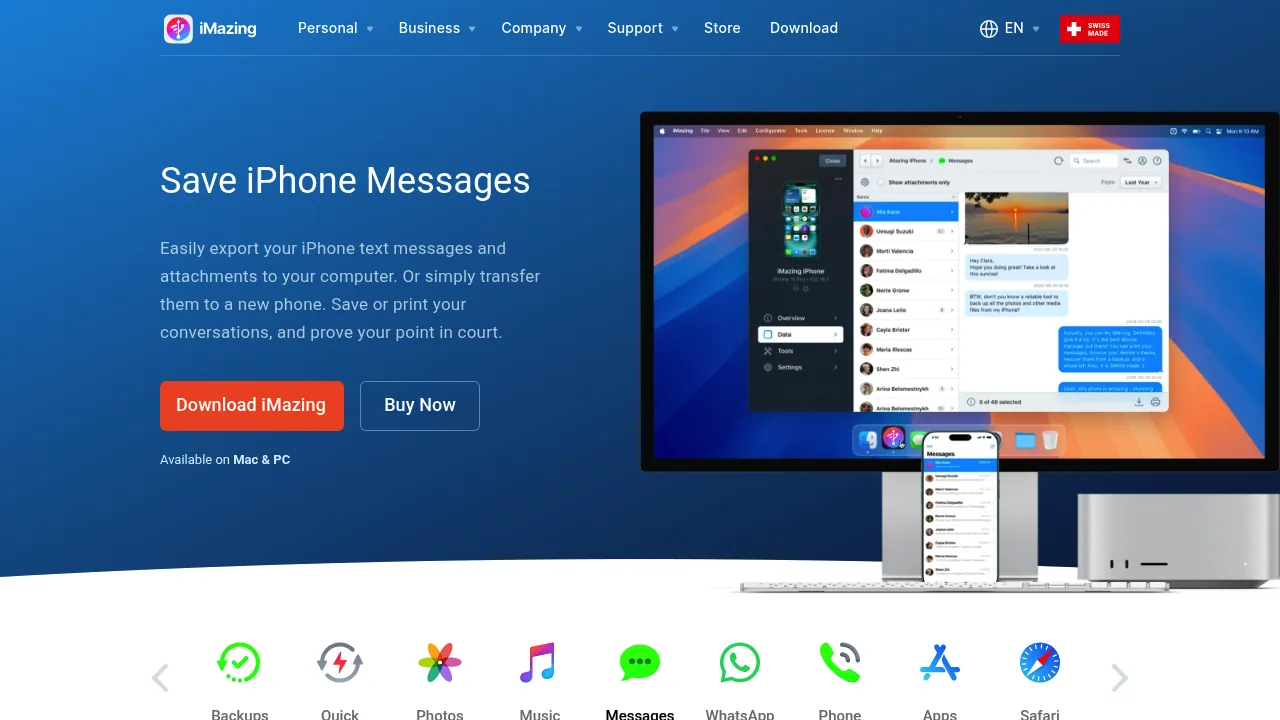
iMazing er en Mac/Windows-desktopapp, der tilsluttes din iPhone via USB, læser enhedens backup og giver dig mulighed for at gennemse alle iMessage- og SMS-tråde. Du kan eksportere hele samtaler til PDF, Excel/CSV eller ren tekst – vedhæftede filer inkluderet. Udskrivningsmulighederne inkluderer header- og footermetadata (kontaktnavne, telefonnumre, tidsstempler), hvilket giver output juridisk vægt.
Det er grundigt, men kræver en computer og en kablet forbindelse. Gratis prøveperioden er begrænset; fuld adgang koster ca. $44,99 for en engangslicens. Hvis du håndterer et stort antal iMessage-tråde og allerede arbejder fra en Mac eller PC, er iMazing et stærkt valg. For et dybere kig på, hvordan det sammenlignes med alternativer, gennemgås det i de bedste apps til at eksportere tekstbeskeder fra iPhone i 2026.
Bedst til: Mac/PC-brugere der eksporterer iMessage eller SMS i store mængder. Eksportformater: PDF, CSV/Excel, TXT Platform: Mac, Windows (desktop)
3. Decipher TextMessage — bedst til juridisk egnede iPhone-beskedudskrifter
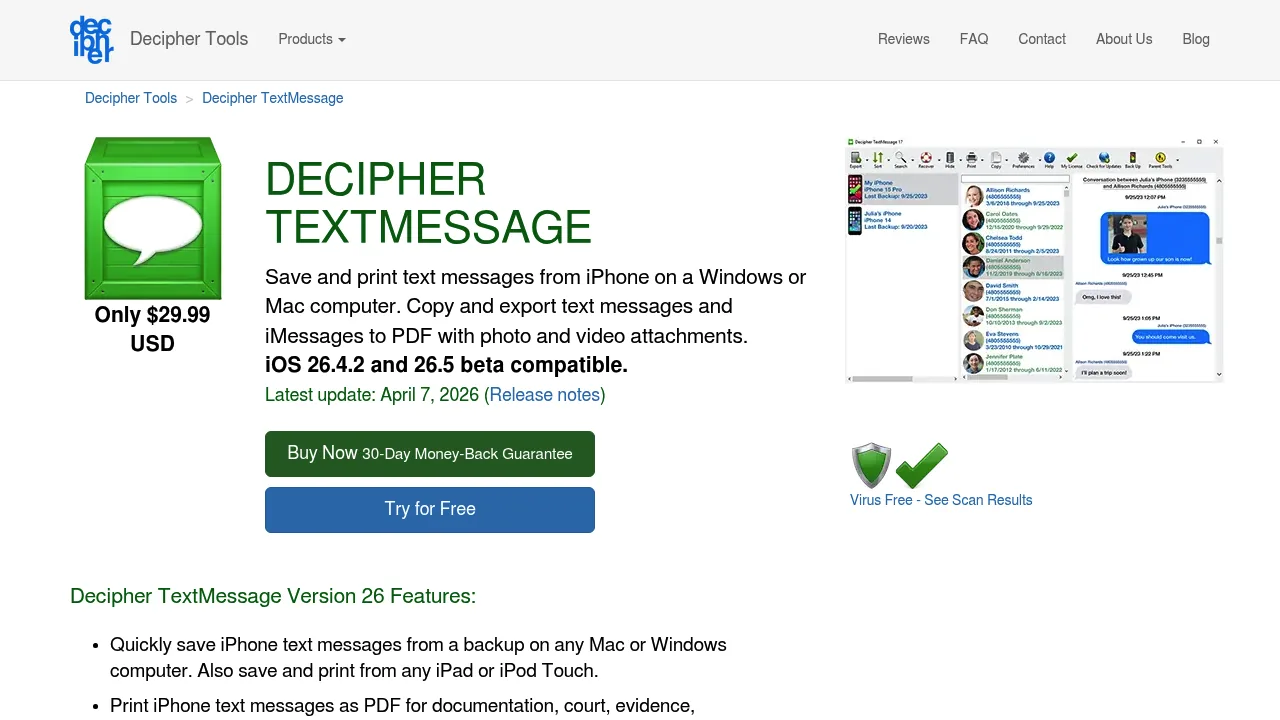
Decipher TextMessage ($29,99 engangsbetaling) læser en iTunes- eller Finder-backup af din iPhone på Mac eller Windows og viser din fulde SMS- og iMessage-historik. Derfra kan du udskrive eller eksportere enhver samtale som en PDF med afsendernavne og telefonnumre på hver besked – et format, domstolene anerkender.
Grænsefladen er enkel, outputtet er rent, og det har eksisteret længe nok til at have et solidt ry i juridiske kredse. Den primære begrænsning: det virker kun med iMessage og SMS. Har du brug for WhatsApp eller Instagram-DM'er, er du på den. En gratis prøveversion er tilgængelig, men den sætter vandmærker på eksporter, indtil du køber.
Bedst til: Juridisk dokumentation af iMessage/SMS-tråde. Eksportformater: PDF, CSV, TXT, HTML Platform: Mac, Windows (desktop)
4. TouchCopy — bedst til udskrivning med forhåndsvisning af vedhæftede filer
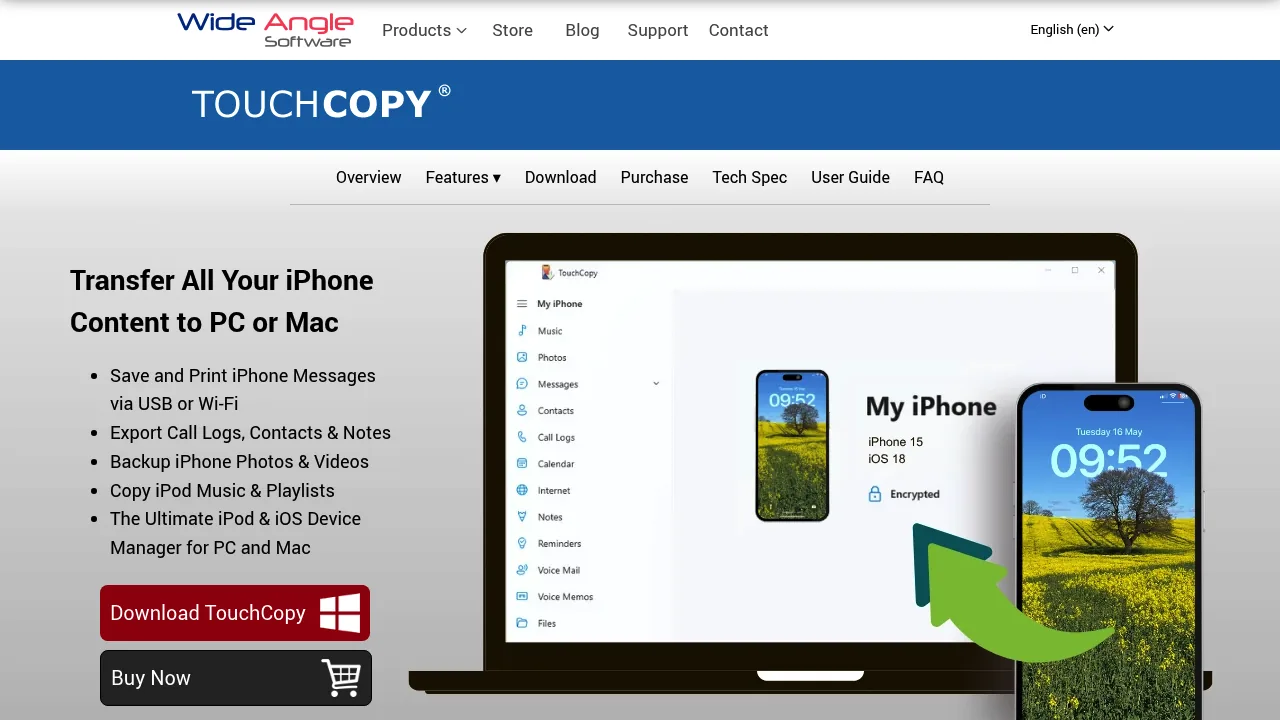
TouchCopy fra Wide Angle Software tilsluttes din iPhone via USB og viser SMS, iMessage, RCS og WhatsApp-beskeder i et læsbart layout på din Mac eller PC. Du kan udskrive direkte fra appen eller eksportere til PDF og HTML. Miniaturebilleder af vedhæftede filer er inkluderet i det udskrevne output, hvilket er nyttigt, hvis fotos eller stemmememoer er en del af den samtale, du skal dokumentere.
Prisen ligger på ca. $29,99. Ligesom desktopværktøjerne ovenfor kræver det en USB-forbindelse og en computer – ingen trådløs eller telefonbaseret arbejdsgang her.
Bedst til: Samtaler med fotos, stemmememoer eller andre vedhæftede filer. Eksportformater: PDF, HTML Platform: Mac, Windows (desktop)
5. iPhone-skærmbilleder + AirPrint — bedste gratis mulighed til korte samtaler
For en håndfuld beskeder er skærmbilleder stadig den hurtigste gratis metode. Tryk på sideknappen og lydstyrke op samtidig på en Face ID-iPhone for at tage et skærmbillede, og stryg derefter på miniaturen for at annotere om nødvendigt. Fra Fotos-appen trykker du på delingsikonet og vælger Udskriv for at sende direkte til en AirPrint-kompatibel printer.
Ulempen er åbenlys: det bliver hurtigt uhåndterligt. En lang samtale kan betyde snesevis af separate skærmbilleder, og der er ingen automatisk måde at sy dem sammen til et enkelt dokument med tidsstempler synlige hele vejen igennem. For alt ud over et par beskeder – især noget der er på vej til retten – er denne metode utilstrækkelig. Tjek hvordan du udskriver tekstbeskeder uden en computer for en sammenligning af, hvornår skærmbilleder virker, og hvornår de ikke gør.
Bedst til: Udskrivning af 1–5 beskeder hurtigt og gratis. Eksportformater: Billede (JPEG/PNG), udskrevet side Platform: iPhone (indbygget, ingen app nødvendig)
6. Apple Messages på Mac — bedst til iCloud-synkroniserede iMessage-eksporter
Hvis du bruger iMessage og har iCloud Beskeder aktiveret, synkroniseres dine samtaler automatisk til enhver Mac, der er logget ind med det samme Apple ID. På en Mac åbner du Beskeder-appen, finder en samtale og trykker på Kommando + P for at udskrive direkte – eller kopierer tråden til et Pages- eller Word-dokument for mere formateringskontrol.
Dette er gratis og kræver ingen tredjepartssoftware, men det virker kun for iMessage og SMS (ikke WhatsApp, Telegram eller andre apps). Det afhænger også af, at iCloud-synkronisering er aktiv; hvis du har haft iCloud Beskeder slået fra, vises ældre tråde muligvis ikke. Og det udskrivningslayout, Apple leverer, er grundlæggende – ingen eksportmetadata, ingen sidehoveder, ingen afsenderes telefonnumre. Fint til personlig brug, mindre ideelt til formel dokumentation.
Bedst til: iMessage-brugere på Mac der blot har brug for en hurtig udskrift. Eksportformater: Udskrevet side, kopier/indsæt Platform: macOS (indbygget)
Hvilken app bør du bruge?
| Situation | Bedste valg |
|---|---|
| Skal udskrive fra iPhone, ingen computer | TextPort |
| Masseeksport af iMessage/SMS, har Mac/PC | iMazing |
| Retsklar PDF af iMessage/SMS | Decipher TextMessage |
| Samtalen indeholder fotos/vedhæftede filer | TouchCopy |
| Kun få beskeder, skal være gratis | Skærmbilleder + AirPrint |
| iMessage-bruger på Mac, grundlæggende udskrift | Apple Messages |
Det rigtige værktøj afhænger af, hvor mange beskeder du håndterer, hvilken app samtalen befinder sig i, og om du har en computer i nærheden. For de fleste iPhone-brugere, der ønsker en ren, formateret eksport uden at tilslutte en computer, er konvertering af tekstbeskeder til PDF med TextPort den hurtigste vej fra samtale til udskrift.

Eksportér dine beskeder
Tilgængelig til iPhone, Mac og Windows. Ingen computer nødvendig.
