
6 лучших приложений для печати текстовых сообщений с iPhone в 2026 году
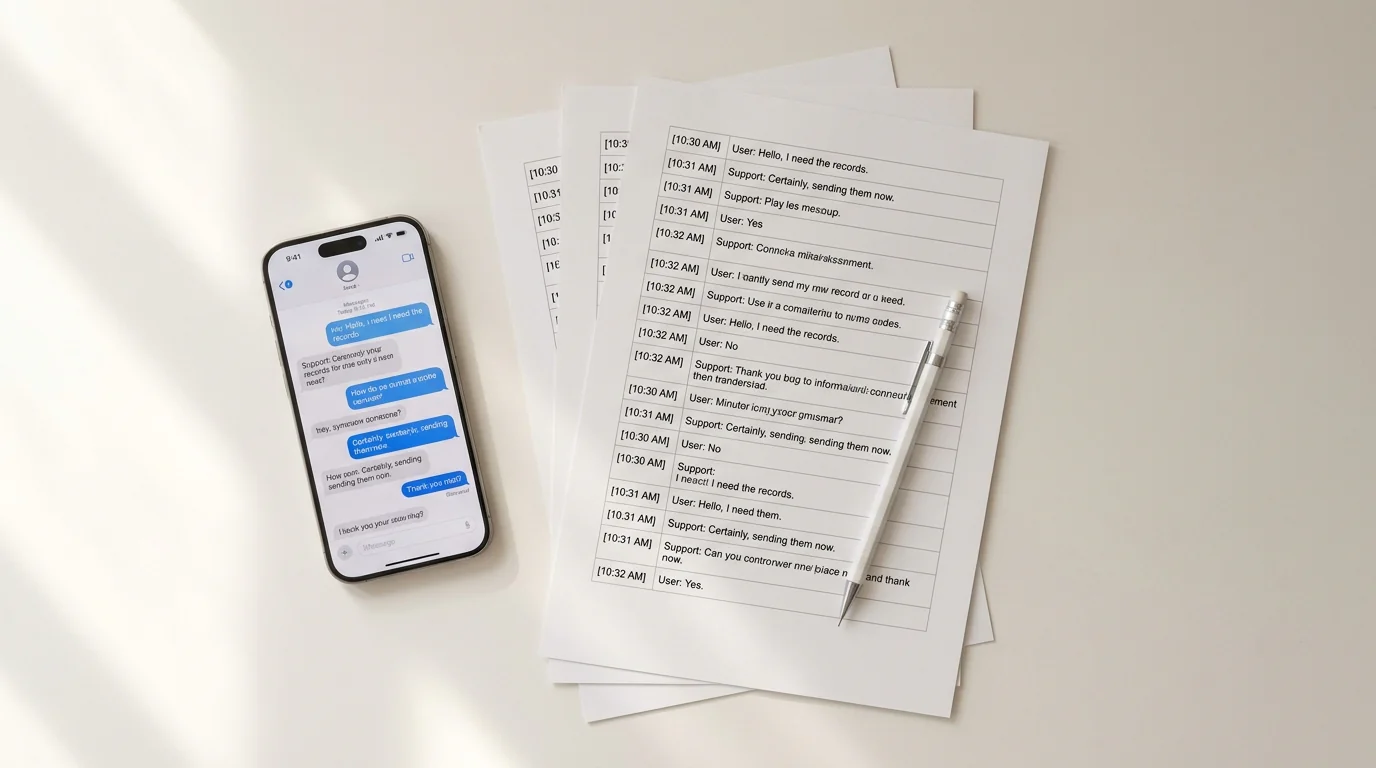
В приложении Apple Messages нет встроенной кнопки печати. Нужен ли вам аккуратный PDF для судебного дела, бумажная копия дорогой переписки или официальный документ с временными метками и именами отправителей — в любом случае придётся воспользоваться сторонним инструментом.
Шесть приложений ниже охватывают все ситуации — от быстрого экспорта прямо с телефона до массовой обработки на компьютере. У каждого есть реальные преимущества, реальные ограничения и своя целевая аудитория.
1. TextPort — лучший выбор для iPhone без компьютера
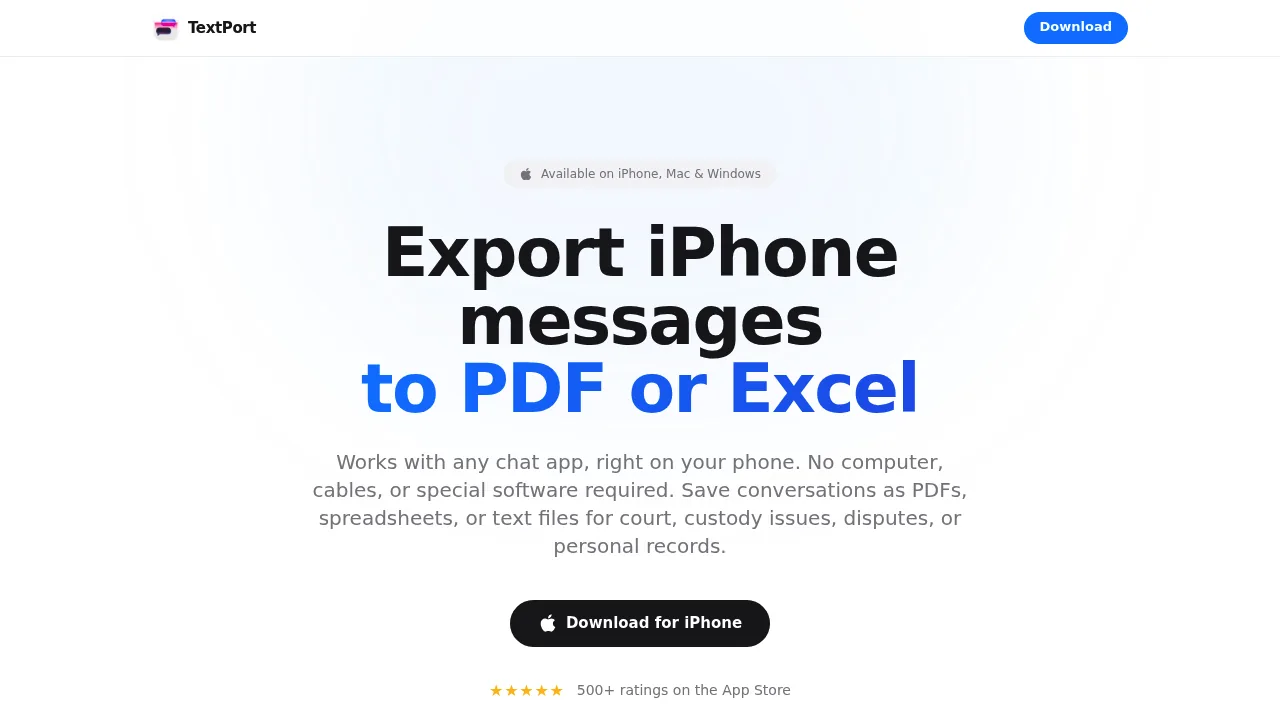
TextPort — единственный инструмент в этом списке, который работает полностью на iPhone: без кабелей, без компьютера, без резервных копий iTunes. Выберите переписку — и TextPort импортирует её прямо из iMessage: временные метки, имена отправителей, порядок сообщений сохраняются — а затем экспортирует её в отформатированный PDF, который можно сразу отправить на принтер.
Поддерживаются iMessage, SMS, WhatsApp, Instagram DM, Facebook Messenger, Telegram, Signal и другие мессенджеры. Экспорт доступен в форматах PDF (готов к печати), CSV (совместим с таблицами) и обычный текст. Для тех, кто хочет распечатать текстовые сообщения с iPhone для суда или личных нужд без использования компьютера — это самый быстрый способ.
Подходит для: пользователей iPhone, которым нужно экспортировать и распечатать сообщения из любого мессенджера без компьютера. Форматы экспорта: PDF, CSV, TXT Платформа: iPhone / iPad (App Store)
2. iMazing — лучший настольный инструмент для массового экспорта iMessage и SMS
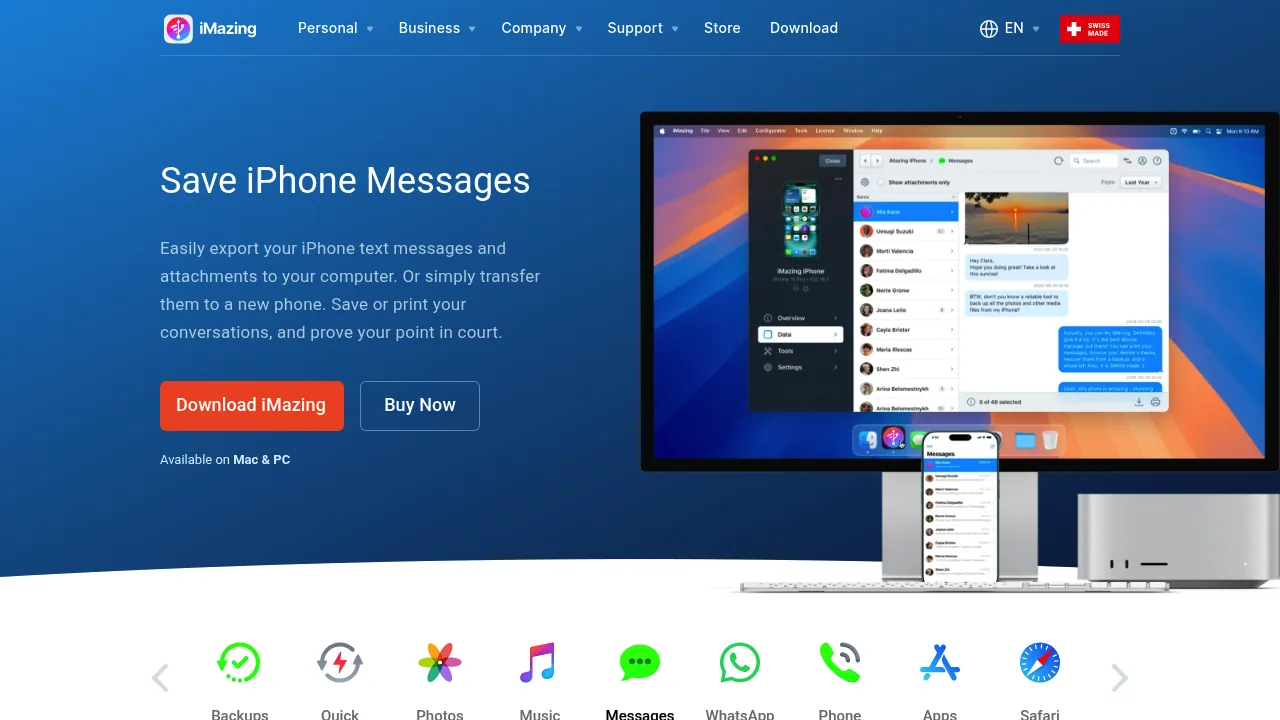
iMazing — настольное приложение для Mac и Windows, которое подключается к iPhone по USB, считывает резервную копию устройства и позволяет просматривать все ветки iMessage и SMS. Можно экспортировать целые переписки в PDF, Excel/CSV или обычный текст — вместе с вложениями. В параметры печати входят метаданные в шапке и подвале (имена контактов, номера телефонов, временные метки), что придаёт документу юридический вес.
Инструмент обстоятельный, но требует компьютера и проводного подключения. Бесплатная пробная версия ограничена; полный доступ стоит около $44,99 за единовременную лицензию. Если вам нужно обработать большой объём переписок в iMessage и вы уже работаете на Mac или PC, iMazing — достойный выбор. Подробное сравнение с альтернативами можно найти в обзоре лучших приложений для экспорта текстовых сообщений с iPhone в 2026 году.
Подходит для: пользователей Mac/PC, которым нужен массовый экспорт iMessage или SMS. Форматы экспорта: PDF, CSV/Excel, TXT Платформа: Mac, Windows (компьютер)
3. Decipher TextMessage — лучший инструмент для печати сообщений iPhone в юридически значимом формате
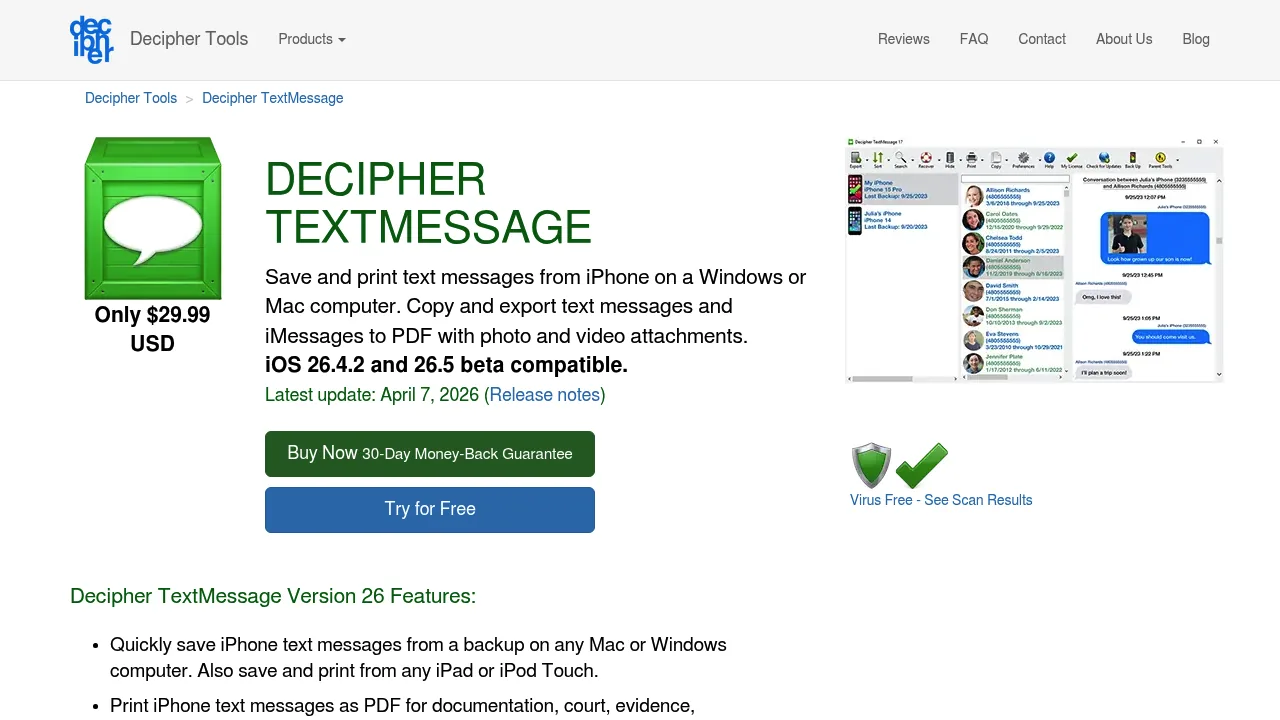
Decipher TextMessage ($29,99 единовременно) считывает резервную копию iTunes или Finder с вашего iPhone на Mac или Windows и отображает полную историю SMS и iMessage. Оттуда можно распечатать или экспортировать любую переписку в PDF с именем отправителя и номером телефона на каждом сообщении — в формате, который признаётся судами.
Интерфейс прямолинеен, результат выглядит аккуратно, а репутация в юридических кругах накоплена за годы работы. Главное ограничение: поддерживаются только iMessage и SMS. WhatsApp или Instagram DM — не получится. Бесплатная пробная версия доступна, но ставит водяной знак на экспорт до момента покупки.
Подходит для: юридической документации переписок в iMessage/SMS. Форматы экспорта: PDF, CSV, TXT, HTML Платформа: Mac, Windows (компьютер)
4. TouchCopy — лучший выбор для печати с предпросмотром вложений
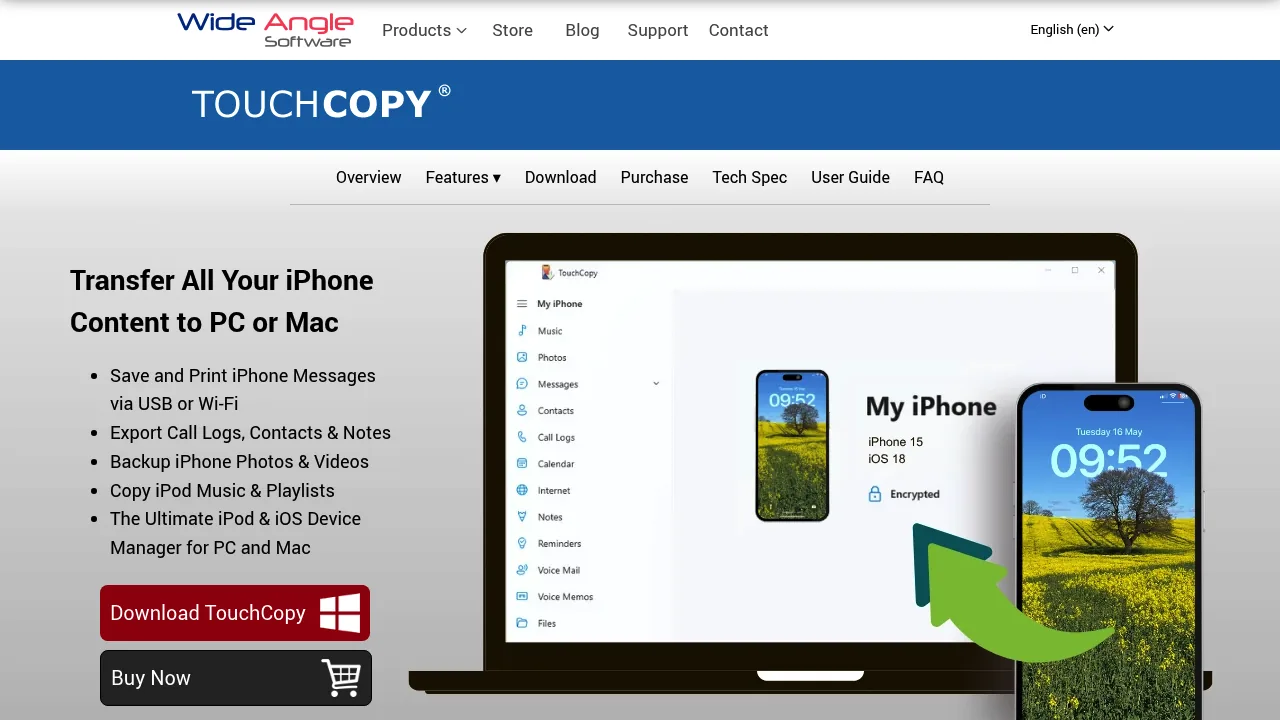
TouchCopy от Wide Angle Software подключается к iPhone по USB и отображает сообщения SMS, iMessage, RCS и WhatsApp в удобном виде на Mac или PC. Можно печатать прямо из приложения или экспортировать в PDF и HTML. Миниатюры вложений включаются в распечатку — это удобно, если в переписке есть фото или голосовые сообщения, которые нужно задокументировать.
Цена — около $29,99. Как и другие настольные инструменты выше, требует USB-подключения и компьютера: беспроводной работы или режима «только телефон» здесь нет.
Подходит для: переписок с фото, голосовыми сообщениями и другими вложениями. Форматы экспорта: PDF, HTML Платформа: Mac, Windows (компьютер)
5. Скриншоты iPhone + AirPrint — лучший бесплатный вариант для коротких переписок
Для нескольких сообщений скриншоты по-прежнему остаются самым быстрым бесплатным способом. На iPhone с Face ID нажмите кнопку сбоку и кнопку увеличения громкости одновременно, чтобы сделать снимок экрана, затем смахните миниатюру, чтобы при необходимости добавить аннотации. В приложении «Фото» нажмите значок «Поделиться» и выберите «Напечатать», чтобы отправить документ на AirPrint-совместимый принтер.
Недостаток очевиден: с длинной перепиской это быстро становится неудобным. Долгий чат может потребовать десятки отдельных скриншотов, и автоматически объединить их в один документ с видимыми временными метками не получится. Для всего, что выходит за рамки нескольких сообщений — особенно для суда — этот способ не подходит. Смотрите статью о том, как распечатать текстовые сообщения без компьютера, где рассматривается, когда скриншоты работают, а когда нет.
Подходит для: быстрой бесплатной печати 1–5 сообщений. Форматы экспорта: изображение (JPEG/PNG), распечатанная страница Платформа: iPhone (встроенные средства, приложение не нужно)
6. Apple Messages на Mac — лучший вариант для экспорта iMessage через iCloud
Если вы пользуетесь iMessage и включили «Сообщения в iCloud», переписки автоматически синхронизируются на все Mac, подключённые к тому же Apple ID. На Mac откройте приложение «Сообщения», найдите нужный чат и нажмите Command + P для прямой печати — или скопируйте переписку в Pages или Word для более гибкого форматирования.
Это бесплатно и не требует сторонних программ, но работает только с iMessage и SMS (не с WhatsApp, Telegram и другими мессенджерами). Также необходима активная синхронизация через iCloud: если «Сообщения в iCloud» были отключены, старые переписки могут не отобразиться. Да и макет печати у Apple весьма базовый — без метаданных экспорта, без шапок страниц, без номеров телефонов отправителей. Для личного использования сойдёт, для официальной документации — не очень.
Подходит для: пользователей iMessage на Mac, которым нужна быстрая распечатка. Форматы экспорта: распечатанная страница, копирование/вставка Платформа: macOS (встроенные средства)
Какое приложение выбрать?
| Ситуация | Лучший выбор |
|---|---|
| Нужно распечатать с iPhone, без компьютера | TextPort |
| Массовый экспорт iMessage/SMS, есть Mac/PC | iMazing |
| PDF в юридически значимом формате для iMessage/SMS | Decipher TextMessage |
| В переписке есть фото и вложения | TouchCopy |
| Всего несколько сообщений, нужно бесплатно | Скриншоты + AirPrint |
| Пользователь iMessage на Mac, нужна простая распечатка | Apple Messages |
Выбор инструмента зависит от объёма переписки, мессенджера, в котором она хранится, и того, есть ли рядом компьютер. Для большинства пользователей iPhone, которым нужен аккуратный отформатированный экспорт без подключения к компьютеру, конвертация текстовых сообщений в PDF с помощью TextPort — это самый быстрый путь от переписки к распечатке.

