
2026'da iPhone'dan Metin Mesajları Yazdırmak için 6 En İyi Uygulama
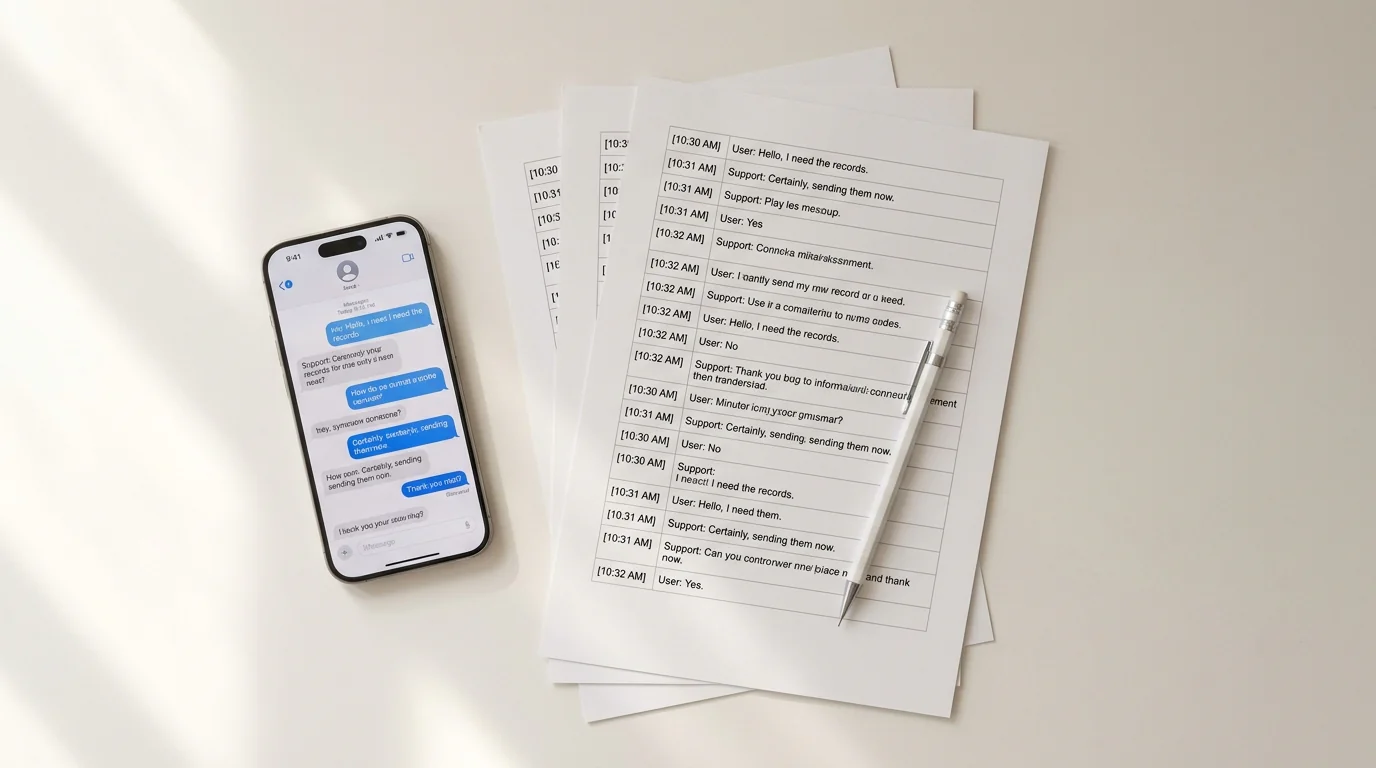
Apple'ın Mesajlar uygulamasının yerleşik bir yazdır düğmesi yok. Hukuki başvuru için temiz bir PDF, sevdiğin bir konuşmanın kağıt kopyası ya da zaman damgaları ve gönderici adlarıyla mahkemeye hazır bir belge olsun; bu işi yapabilmek için üçüncü taraf bir araca ihtiyacın var.
Aşağıdaki altı uygulama her durumu kapsıyor; hızlı tek telefonlu dışa aktarmalardan toplu masaüstü çözümlerine kadar. Her birinin gerçek güçlü yanları, gerçek dezavantajları ve farklı bir kullanıcı profili var.
1. TextPort — bilgisayar gerektirmeden yalnızca iPhone'dan kullanmak için en iyi seçenek
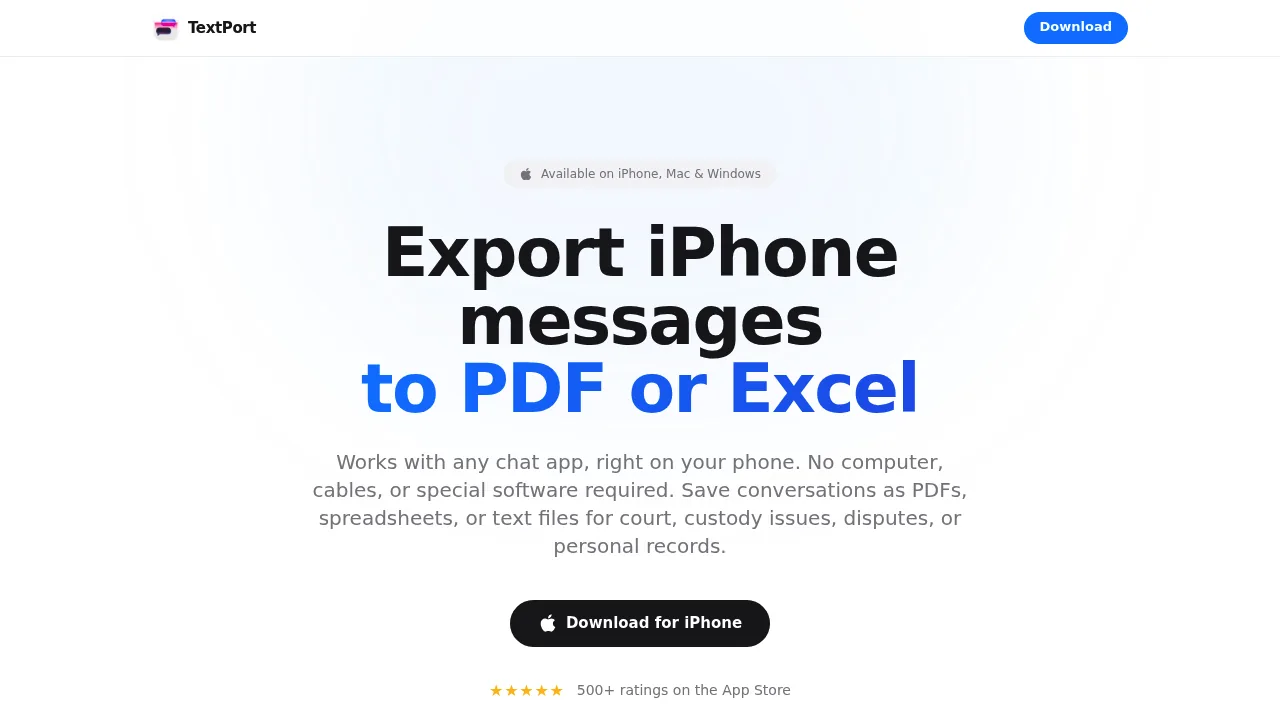
TextPort, bu listedeki yalnızca iPhone'unda çalışan tek araç; kablo, bilgisayar veya iTunes yedeklemesi gerektirmiyor. Bir konuşma seç; TextPort onu doğrudan iMessage'dan alıyor, zaman damgaları, gönderici adları, mesaj sırası dahil. Ardından bunu hemen yazıcıya gönderebileceğin biçimlendirilmiş bir PDF olarak dışa aktarıyor.
iMessage, SMS, WhatsApp, Instagram DM'leri, Facebook Messenger, Telegram, Signal ve daha fazlasını destekliyor. Dışa aktarmalar PDF (yazdırmaya hazır), CSV (elektronik tablolarla uyumlu) veya düz metin olarak çıkıyor. Masaüstüne dokunmadan mahkeme için veya kişisel kayıtlar için iPhone'dan metin mesajları yazdırmak isteyen herkes için bu mevcut en hızlı yol.
En İyisi: Bilgisayar kullanmadan herhangi bir mesajlaşma uygulamasından dışa aktarıp yazdırmak isteyen iPhone kullanıcıları. Dışa Aktarım Formatları: PDF, CSV, TXT Platform: iPhone / iPad (App Store)
2. iMazing — iMessage ve SMS toplu dışa aktarımı için en iyi masaüstü aracı
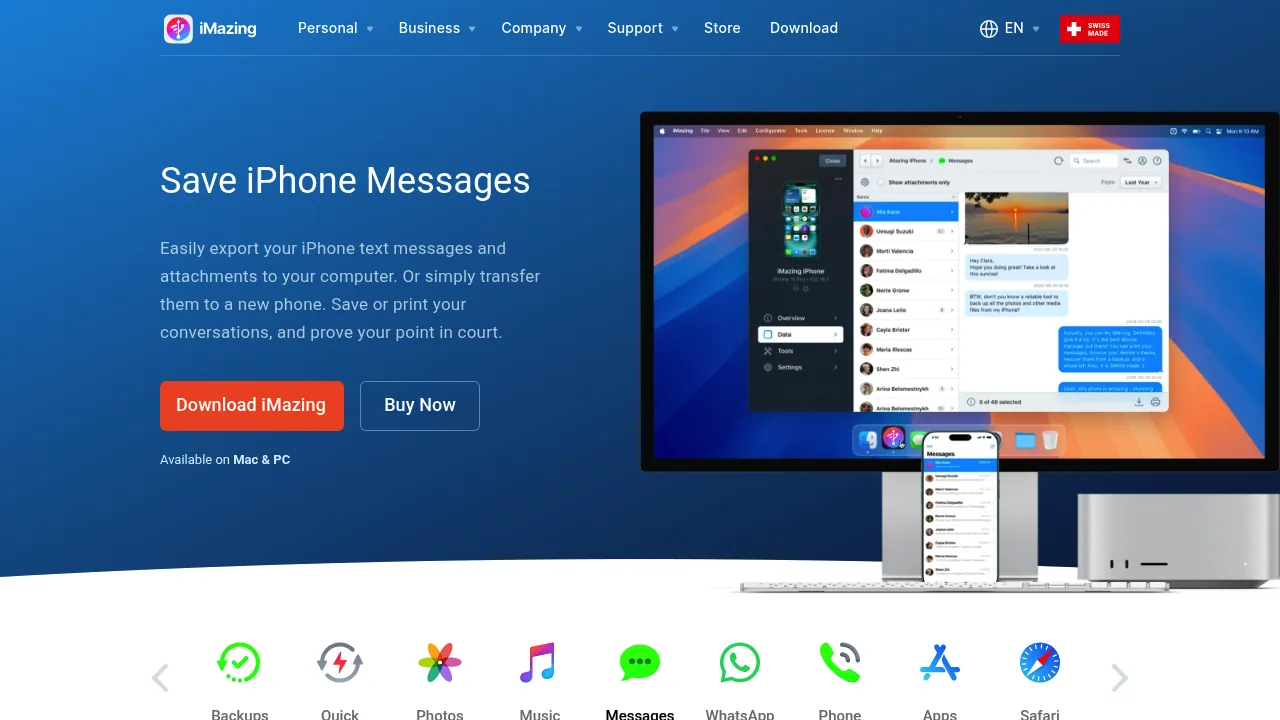
iMazing, iPhone'una USB üzerinden bağlanan, cihaz yedeğini okuyarak her iMessage ve SMS konuşmasına göz atmanı sağlayan bir Mac/Windows masaüstü uygulaması. Tüm konuşmaları PDF, Excel/CSV veya düz metin olarak dışa aktarabilirsin; ekler dahil. Yazdırma seçenekleri başlık ve alt bilgi meta verilerini (kişi adları, telefon numaraları, zaman damgaları) içeriyor; bu da çıktıya hukuki ağırlık kazandırıyor.
Kapsamlı bir araç, ancak bilgisayar ve kablolu bağlantı gerektiriyor. Ücretsiz deneme sürümü sınırlı; tam erişim yaklaşık 44,99 dolarlık tek seferlik lisans ücreti istiyor. Büyük hacimde iMessage konuşması işliyorsan ve zaten Mac veya PC'den çalışıyorsan iMazing güçlü bir seçenek. Alternatifleriyle daha ayrıntılı karşılaştırma için 2026'da iPhone'dan metin mesajları dışa aktarmanın en iyi uygulamaları yazısına bakabilirsin.
En İyisi: iMessage veya SMS'i toplu olarak dışa aktaran Mac/PC kullanıcıları. Dışa Aktarım Formatları: PDF, CSV/Excel, TXT Platform: Mac, Windows (masaüstü)
3. Decipher TextMessage — mahkemeye hazır iPhone mesajı yazdırma için en iyi seçenek
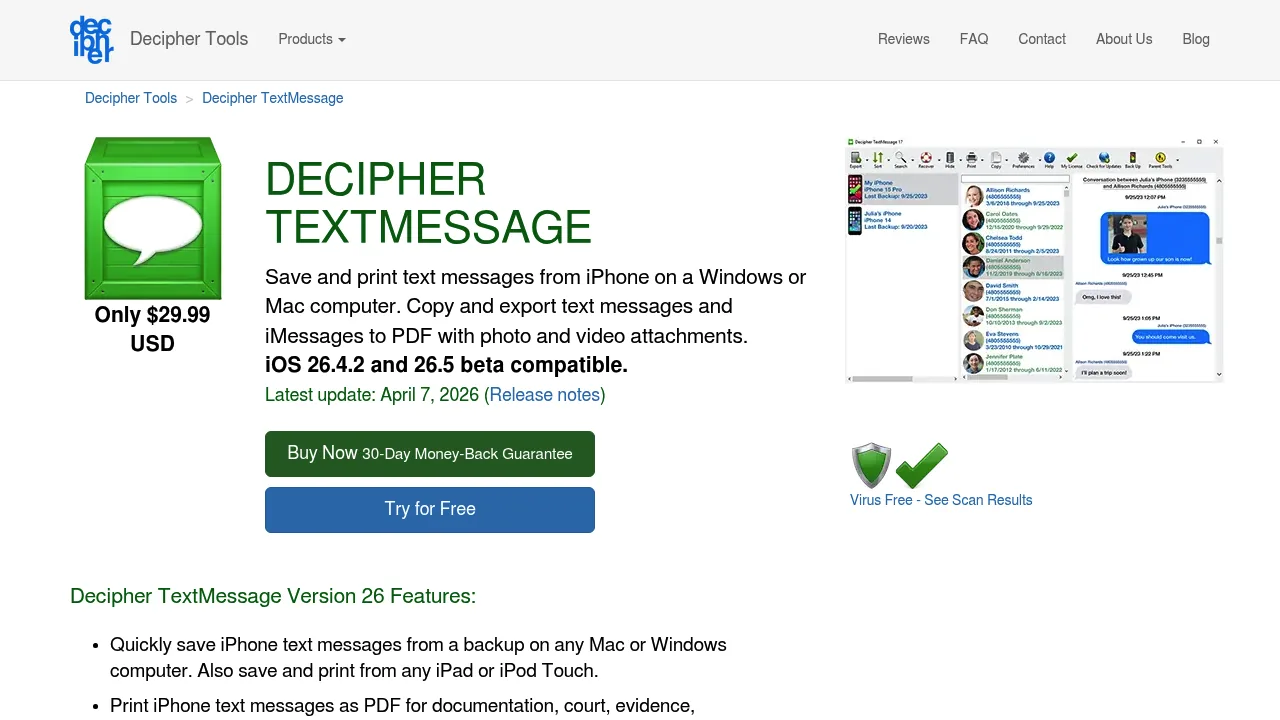
Decipher TextMessage (29,99 dolar, tek seferlik), Mac veya Windows'taki iPhone'unun iTunes ya da Finder yedeğini okuyarak tüm SMS ve iMessage geçmişini ekrana getiriyor. Buradan her konuşmayı her mesajda gönderici adı ve telefon numarasıyla birlikte PDF olarak yazdırabilir veya dışa aktarabilirsin; mahkemelerin tanıdığı bir format.
Arayüz sade, çıktı temiz ve hukuk çevrelerinde sağlam bir itibar kazanmış. Temel kısıtlama: yalnızca iMessage ve SMS destekliyor. WhatsApp veya Instagram DM'lerine ihtiyacın varsa çaresiz kalırsın. Ücretsiz deneme mevcut, ancak satın almadan önce dışa aktarımları filigranla işaretliyor.
En İyisi: iMessage/SMS konuşmalarının hukuki belgelenmesi. Dışa Aktarım Formatları: PDF, CSV, TXT, HTML Platform: Mac, Windows (masaüstü)
4. TouchCopy — ek önizlemeleriyle yazdırma için en iyi seçenek
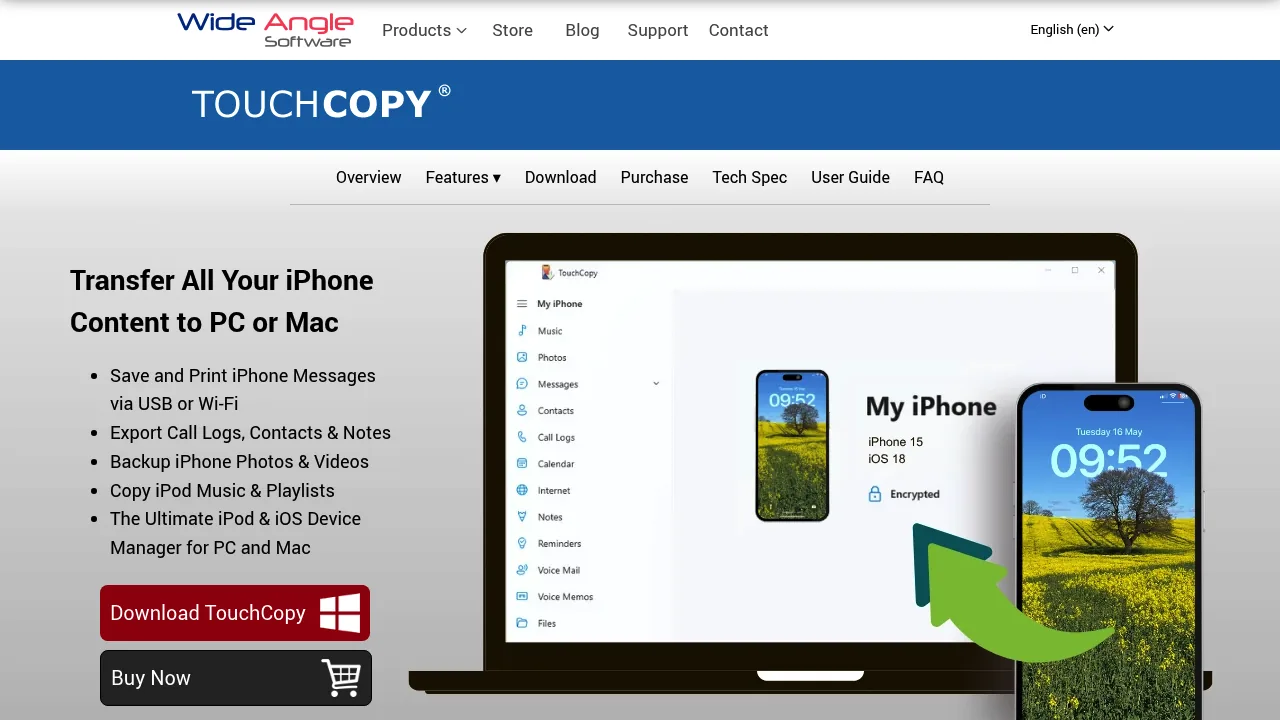
Wide Angle Software'in TouchCopy'si, iPhone'una USB üzerinden bağlanarak SMS, iMessage, RCS ve WhatsApp mesajlarını Mac veya PC'nde okunabilir bir düzende gösteriyor. Doğrudan uygulamadan yazdırabilir ya da PDF ve HTML olarak dışa aktarabilirsin. Ek küçük resimleri yazdırılan çıktıya dahil ediliyor; bu özellik, belgemen gereken konuşmada fotoğraf veya sesli mesajlar varsa oldukça işe yarıyor.
Fiyatı yaklaşık 29,99 dolar. Yukarıdaki masaüstü araçlar gibi USB bağlantısı ve bilgisayar gerektiriyor; kablosuz veya yalnızca telefonla çalışan bir iş akışı sunmuyor.
En İyisi: Fotoğraf, sesli mesaj veya başka ekler içeren konuşmalar. Dışa Aktarım Formatları: PDF, HTML Platform: Mac, Windows (masaüstü)
5. iPhone ekran görüntüleri + AirPrint — kısa konuşmalar için en iyi ücretsiz seçenek
Birkaç mesaj için ekran görüntüleri hâlâ en hızlı ücretsiz yöntem. Face ID'li bir iPhone'da yan düğmeye ve ses yükseltme düğmesine aynı anda basarak ekranı yakala, ardından gerekirse açıklama eklemek için küçük resme kaydır. Fotoğraflar uygulamasından paylaş simgesine dokun ve doğrudan AirPrint uyumlu bir yazıcıya göndermek için Yazdır'ı seç.
Ancak açık bir dezavantajı var: bu yöntem hızla yönetilemez hale geliyor. Uzun bir konuşma düzinelerce ayrı ekran görüntüsü demek olabilir ve bunları boyunca zaman damgaları görünür şekilde tek bir belgede birleştirmenin otomatik bir yolu yok. Birkaç mesajın ötesinde, özellikle mahkemeye gidecek bir şey söz konusuysa bu yöntem yetersiz kalıyor. Ekran görüntülerinin ne zaman işe yaradığını ve ne zaman yaramadığını karşılaştırmak için bilgisayar olmadan metin mesajları nasıl yazdırılır yazısına göz atabilirsin.
En İyisi: 1–5 mesajı hızlıca ve ücretsiz yazdırmak. Dışa Aktarım Formatları: Görüntü (JPEG/PNG), yazdırılan sayfa Platform: iPhone (yerleşik, uygulama gerektirmiyor)
6. Mac'te Apple Mesajlar — iCloud ile senkronize iMessage dışa aktarımı için en iyi seçenek
iMessage kullanıyorsan ve iCloud Mesajları etkinse konuşmalar aynı Apple ID ile oturum açılmış her Mac'e otomatik olarak senkronize oluyor. Mac'te Mesajlar uygulamasını aç, bir konuşmayı bul ve doğrudan yazdırmak için Command + P'ye bas; daha fazla biçimlendirme kontrolü için konuşmayı bir Pages veya Word belgesine kopyalayabilirsin.
Bu ücretsiz ve üçüncü taraf yazılım gerektirmiyor; ancak yalnızca iMessage ve SMS için çalışıyor (WhatsApp, Telegram veya başka uygulamalar için değil). iCloud senkronizasyonunun etkin olmasına da bağlı; iCloud Mesajları kapalıysa eski konuşmalar görünmeyebilir. Apple'ın sağladığı yazdırma düzeni de oldukça temel; dışa aktarım meta verisi, sayfa başlıkları ya da gönderici telefon numarası yok. Kişisel kullanım için yeterli, resmi belgeleme için daha az ideal.
En İyisi: Mac'teki iMessage kullanıcıları için hızlı bir çıktı alma. Dışa Aktarım Formatları: Yazdırılan sayfa, kopyala/yapıştır Platform: macOS (yerleşik)
Hangi uygulamayı kullanmalısın?
| Durum | En İyi Seçenek |
|---|---|
| iPhone'dan yazdırmak istiyorsun, bilgisayar yok | TextPort |
| iMessage/SMS toplu dışa aktarımı, Mac/PC var | iMazing |
| iMessage/SMS için mahkemeye hazır PDF | Decipher TextMessage |
| Konuşmada fotoğraf/ek var | TouchCopy |
| Sadece birkaç mesaj, ücretsiz çözüm | Ekran görüntüleri + AirPrint |
| Mac'te iMessage kullanıcısı, basit çıktı | Apple Mesajlar |
Doğru araç kaç mesajla uğraştığına, konuşmanın hangi uygulamada olduğuna ve yakınında bilgisayar bulunup bulunmadığına bağlı. Masaüstüne takmadan temiz, biçimlendirilmiş bir dışa aktarım isteyen çoğu iPhone kullanıcısı için TextPort ile metin mesajlarını PDF'e dönüştürmek, konuşmadan çıktıya giden en hızlı yol.

Mesajlarını şimdi dışa aktar
iPhone, Mac ve Windows için kullanılabilir. Bilgisayar gerekmez.
