
Les 6 meilleures applications pour imprimer des messages texte d'un iPhone en 2026
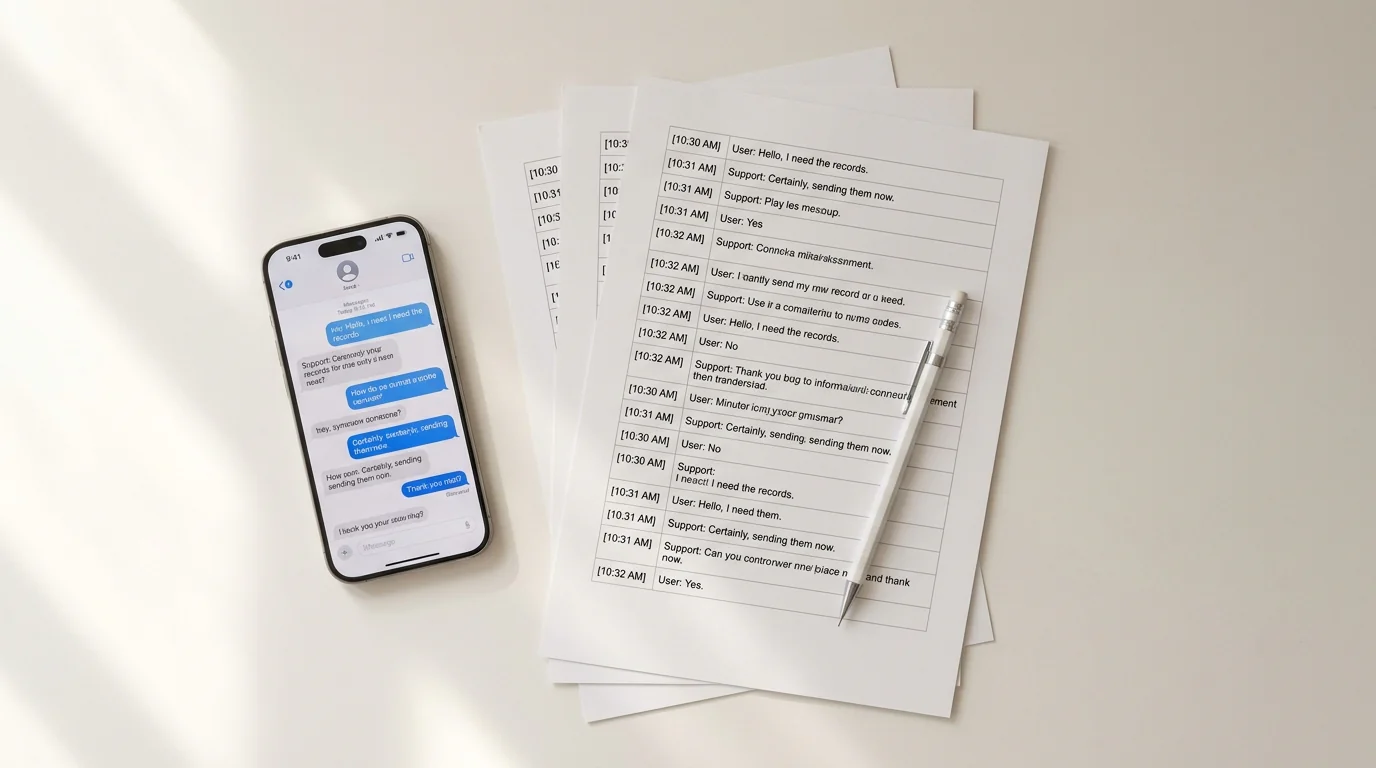
L'application Messages d'Apple n'a pas de bouton d'impression intégré. Que tu aies besoin d'un PDF propre pour un dossier juridique, d'une copie papier d'une conversation précieuse ou d'un document prêt pour le tribunal avec les horodatages et les noms des expéditeurs, tu auras besoin d'un outil tiers pour y arriver.
Les six applications ci-dessous couvrent toutes les situations — des exports rapides directement sur le téléphone aux solutions de bureau pour les gros volumes. Chacune a de véritables atouts, de vrais compromis et s'adresse à un type d'utilisateur différent.
1. TextPort — idéal pour utiliser uniquement l'iPhone, sans ordinateur
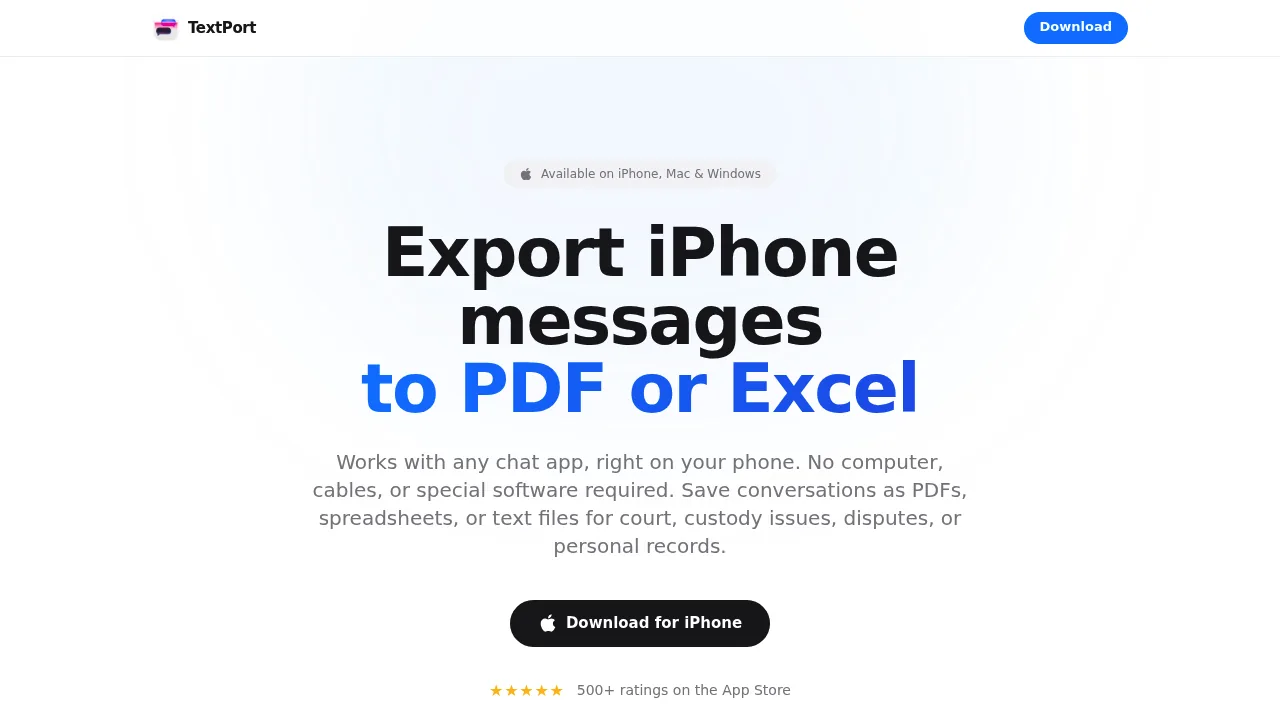
TextPort est le seul outil de cette liste qui fonctionne entièrement sur ton iPhone — pas de câble, pas d'ordinateur, pas de sauvegarde iTunes requise. Choisis une conversation et TextPort la récupère directement depuis iMessage — horodatages, noms d'expéditeurs, ordre des messages — puis l'exporte en PDF formaté que tu peux envoyer directement à une imprimante.
L'application prend en charge iMessage, SMS, WhatsApp, les messages directs Instagram, Facebook Messenger, Telegram, Signal et bien d'autres. Les exports sont disponibles en PDF (prêt à imprimer), CSV (compatible avec les tableurs) ou texte brut. Pour tous ceux qui ont besoin d'imprimer des messages texte d'un iPhone pour le tribunal ou des dossiers personnels sans toucher à un ordinateur de bureau, c'est la méthode la plus rapide disponible.
Idéal pour : les utilisateurs d'iPhone qui veulent exporter et imprimer depuis n'importe quelle application de messagerie sans ordinateur. Formats d'export : PDF, CSV, TXT Plateforme : iPhone / iPad (App Store)
2. iMazing — meilleur outil de bureau pour les exports en lot d'iMessage et SMS
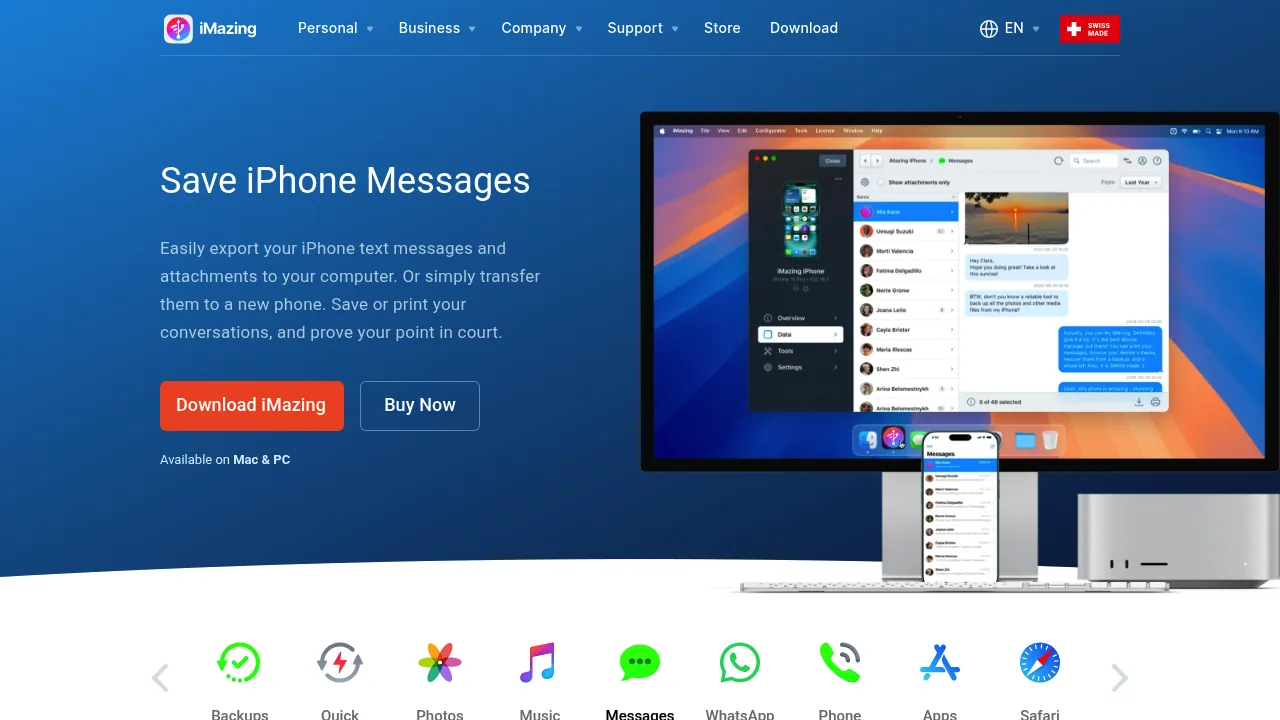
iMazing est une application de bureau pour Mac et Windows qui se connecte à ton iPhone par USB, lit la sauvegarde de l'appareil et te permet de parcourir chaque fil iMessage et SMS. Tu peux exporter des conversations entières en PDF, Excel/CSV ou texte brut — pièces jointes incluses. Les options d'impression comprennent des métadonnées en en-tête et pied de page (noms des contacts, numéros de téléphone, horodatages), ce qui ajoute du poids juridique au document.
C'est complet, mais ça nécessite un ordinateur et une connexion filaire. L'essai gratuit est limité; l'accès complet coûte environ 44,99 $ pour une licence unique. Si tu gères un grand volume de fils iMessage et que tu travailles déjà sur un Mac ou un PC, iMazing est un choix solide. Pour une comparaison plus approfondie avec les alternatives, l'article sur les meilleures applications pour exporter des messages texte d'un iPhone en 2026 couvre le sujet en détail.
Idéal pour : les utilisateurs Mac/PC qui exportent des iMessage ou SMS en lot. Formats d'export : PDF, CSV/Excel, TXT Plateforme : Mac, Windows (bureau)
3. Decipher TextMessage — idéal pour l'impression de messages iPhone prête pour le tribunal
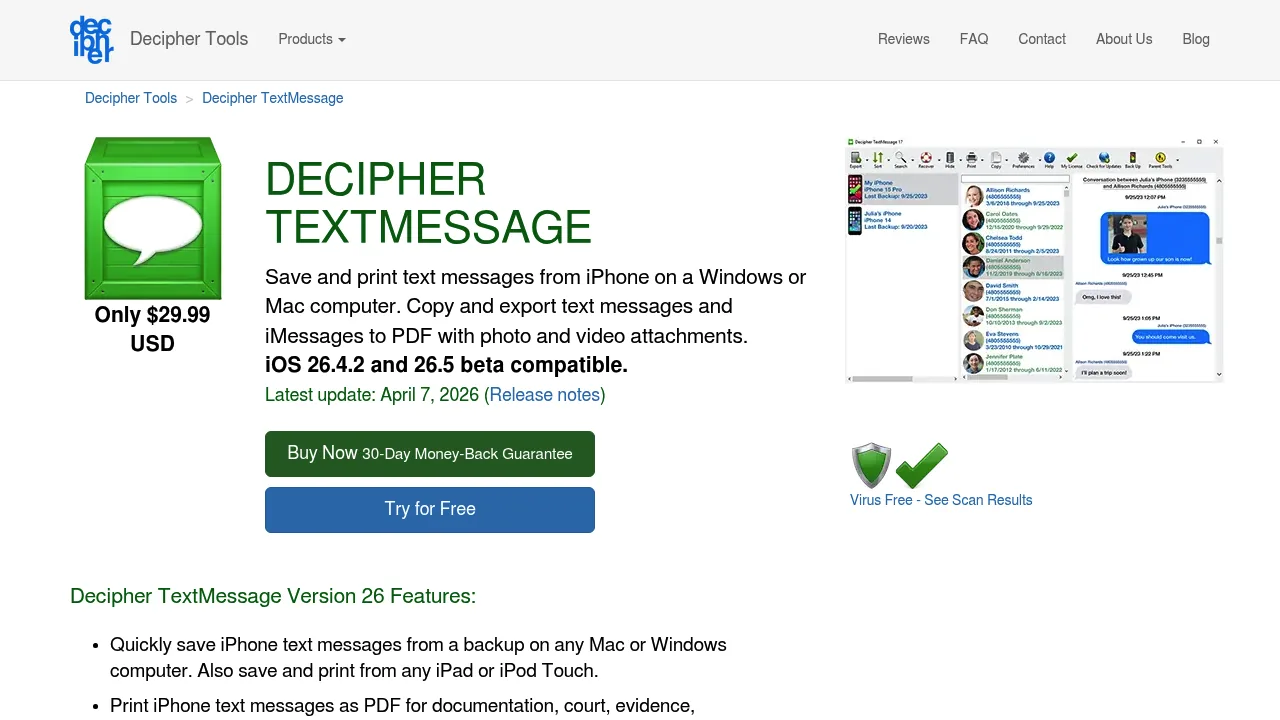
Decipher TextMessage (29,99 $ en achat unique) lit une sauvegarde iTunes ou Finder de ton iPhone sur Mac ou Windows et affiche l'historique complet de tes SMS et iMessage. À partir de là, tu peux imprimer ou exporter n'importe quelle conversation en PDF avec les noms des expéditeurs et les numéros de téléphone sur chaque message — un format reconnu par les tribunaux.
L'interface est simple, le résultat est propre, et l'outil existe depuis assez longtemps pour avoir une solide réputation dans les milieux juridiques. La principale limitation : il ne fonctionne qu'avec iMessage et SMS. Si tu as besoin de WhatsApp ou des messages directs Instagram, tu devras chercher ailleurs. Un essai gratuit est disponible, mais il ajoute un filigrane aux exports jusqu'à l'achat.
Idéal pour : la documentation juridique de fils iMessage/SMS. Formats d'export : PDF, CSV, TXT, HTML Plateforme : Mac, Windows (bureau)
4. TouchCopy — idéal pour l'impression avec aperçu des pièces jointes
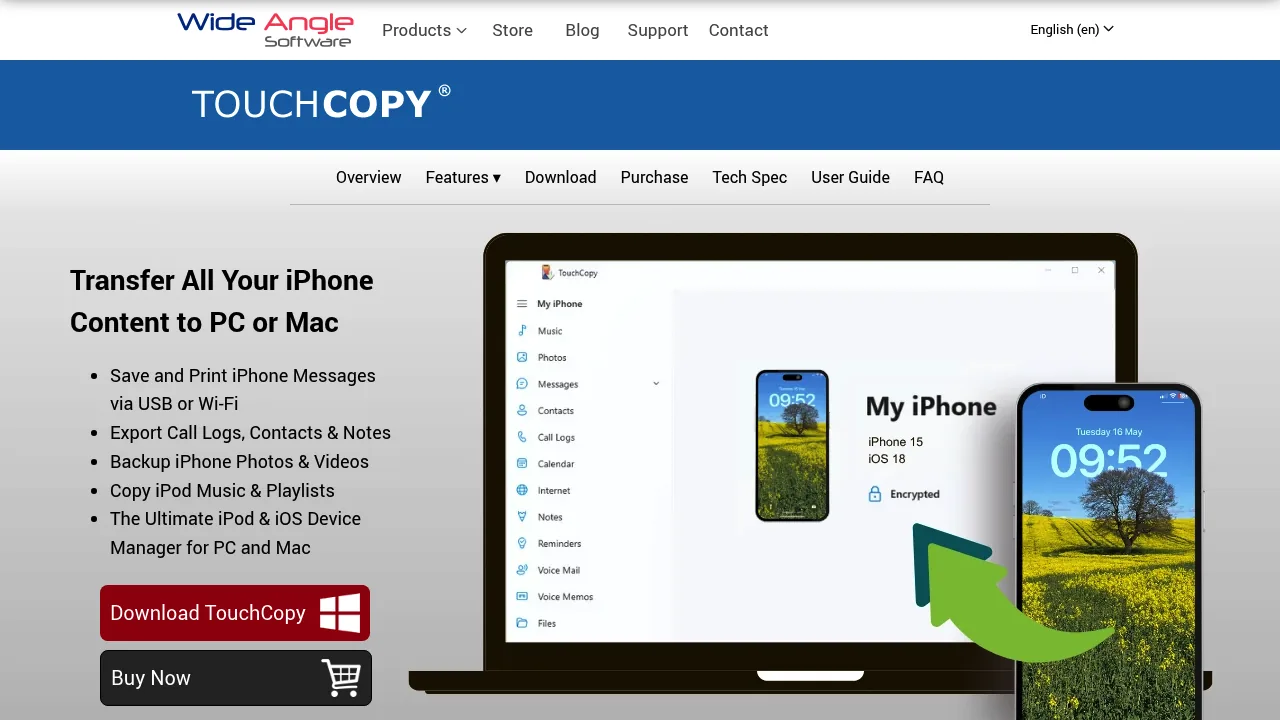
TouchCopy de Wide Angle Software se connecte à ton iPhone par USB et affiche les SMS, iMessage, RCS et messages WhatsApp dans une mise en page lisible sur ton Mac ou PC. Tu peux imprimer directement depuis l'application ou exporter en PDF et HTML. Les vignettes des pièces jointes sont incluses dans le document imprimé, ce qui est pratique si des photos ou des mémos vocaux font partie de la conversation que tu dois documenter.
Le prix se situe autour de 29,99 $. Comme les autres outils de bureau ci-dessus, il nécessite une connexion USB et un ordinateur — pas de fonctionnement sans fil ni de déroulement entièrement sur le téléphone.
Idéal pour : les conversations avec photos, mémos vocaux ou autres pièces jointes. Formats d'export : PDF, HTML Plateforme : Mac, Windows (bureau)
5. Captures d'écran iPhone + AirPrint — meilleure option gratuite pour les courtes conversations
Pour une poignée de messages, les captures d'écran restent la méthode gratuite la plus rapide. Appuie simultanément sur le bouton latéral et le bouton de volume haut sur un iPhone Face ID pour capturer l'écran, puis glisse la vignette pour annoter au besoin. Depuis l'application Photos, touche l'icône de partage et sélectionne Imprimer pour envoyer directement à une imprimante compatible AirPrint.
Le problème est évident : ça devient ingérable rapidement. Une longue conversation peut signifier des dizaines de captures d'écran séparées, et il n'y a aucun moyen automatique de les assembler en un seul document avec les horodatages visibles tout au long. Pour tout ce qui dépasse quelques messages — surtout si c'est destiné au tribunal — cette méthode ne suffit pas. Consulte l'article comment imprimer des messages texte sans ordinateur pour une comparaison des situations où les captures d'écran fonctionnent et où elles ne fonctionnent pas.
Idéal pour : imprimer 1 à 5 messages rapidement et gratuitement. Formats d'export : image (JPEG/PNG), page imprimée Plateforme : iPhone (natif, aucune application requise)
6. Apple Messages sur Mac — idéal pour les exports iMessage synchronisés via iCloud
Si tu utilises iMessage et que tu as activé Messages dans iCloud, tes conversations se synchronisent automatiquement vers tout Mac connecté au même identifiant Apple. Sur un Mac, ouvre l'application Messages, trouve une conversation et appuie sur Commande + P pour l'imprimer directement — ou copie le fil dans un document Pages ou Word pour plus de contrôle sur la mise en forme.
C'est gratuit et ne nécessite aucun logiciel tiers, mais ça ne fonctionne que pour iMessage et SMS (pas WhatsApp, Telegram ni aucune autre application). Ça dépend aussi de la synchronisation iCloud active; si tu as eu Messages dans iCloud désactivé, les anciens fils pourraient ne pas apparaître. Et la mise en page d'impression offerte par Apple est basique — pas de métadonnées d'export, pas d'en-têtes de page, pas de numéros de téléphone des expéditeurs. Convenable pour un usage personnel, moins idéal pour de la documentation officielle.
Idéal pour : les utilisateurs iMessage sur Mac qui ont juste besoin d'une impression rapide. Formats d'export : page imprimée, copier/coller Plateforme : macOS (natif)
Quelle application utiliser?
| Situation | Meilleur choix |
|---|---|
| Besoin d'imprimer depuis l'iPhone, sans ordinateur | TextPort |
| Export en lot d'iMessage/SMS, avec un Mac/PC | iMazing |
| PDF prêt pour le tribunal d'iMessage/SMS | Decipher TextMessage |
| La conversation inclut des photos/pièces jointes | TouchCopy |
| Juste quelques messages, besoin que ce soit gratuit | Captures d'écran + AirPrint |
| Utilisateur iMessage sur Mac, impression de base | Apple Messages |
Le bon outil dépend du nombre de messages que tu as à traiter, de l'application dans laquelle la conversation se trouve et selon que tu aies un ordinateur à portée de main. Pour la plupart des utilisateurs d'iPhone qui veulent un export propre et bien formaté sans se brancher à un ordinateur de bureau, convertir des messages texte en PDF avec TextPort est le chemin le plus rapide de la conversation à l'impression.

Commence à exporter tes messages
Offert pour iPhone, Mac et Windows. Aucun ordinateur requis.
