
6 najlepszych aplikacji do drukowania wiadomości z iPhone'a w 2026 roku
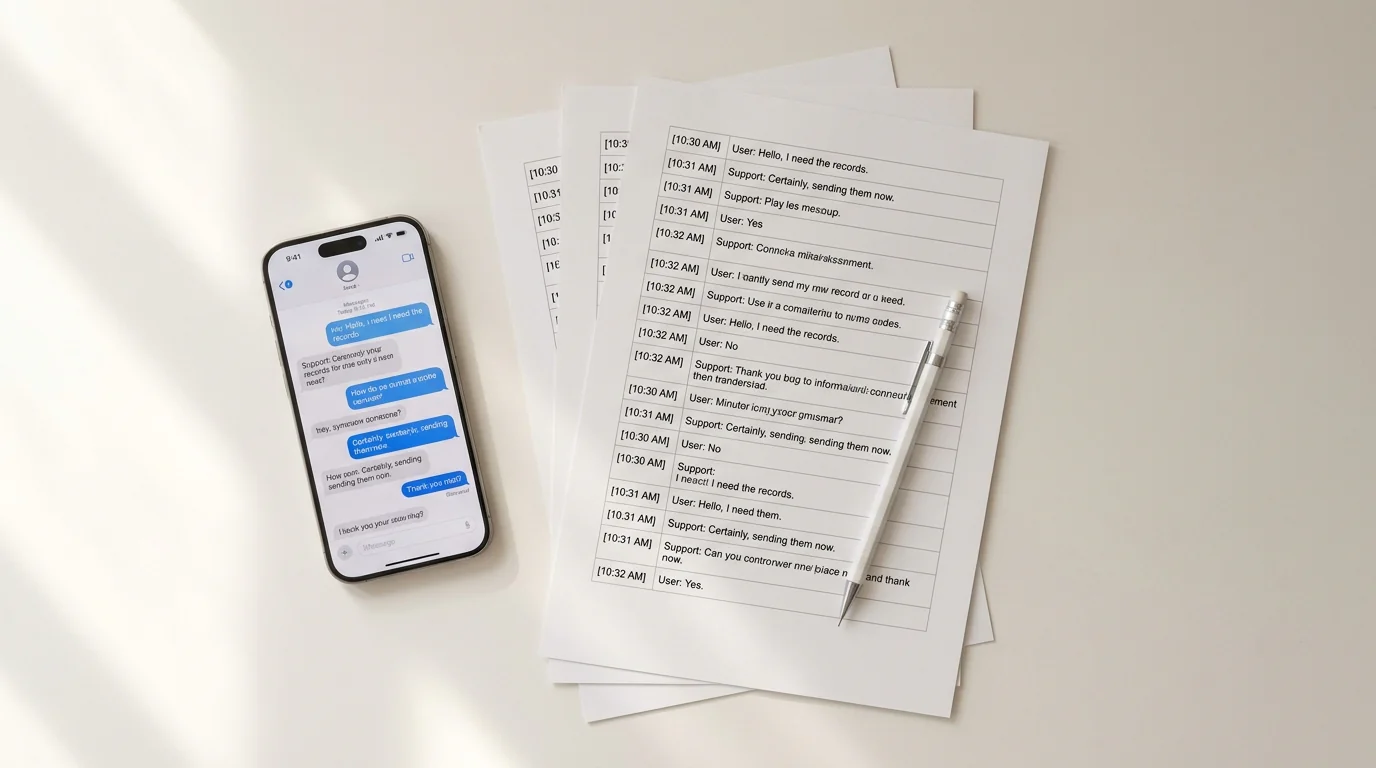
Aplikacja Wiadomości firmy Apple nie ma wbudowanego przycisku drukowania. Niezależnie od tego, czy potrzebujesz przejrzystego pliku PDF do złożenia w sądzie, papierowej kopii ważnej rozmowy, czy dokumentu z datami i nazwami nadawców gotowego na potrzeby postępowania prawnego — będziesz potrzebować narzędzia innej firmy.
Sześć aplikacji poniżej pokrywa każdą sytuację — od szybkiego eksportu na jednym telefonie po kompleksowe rozwiązania desktopowe do pracy z dużą ilością wiadomości. Każda z nich ma swoje mocne strony, realne ograniczenia i jest skierowana do innego rodzaju użytkownika.
1. TextPort — najlepszy dla użytkowników iPhone'a, bez komputera
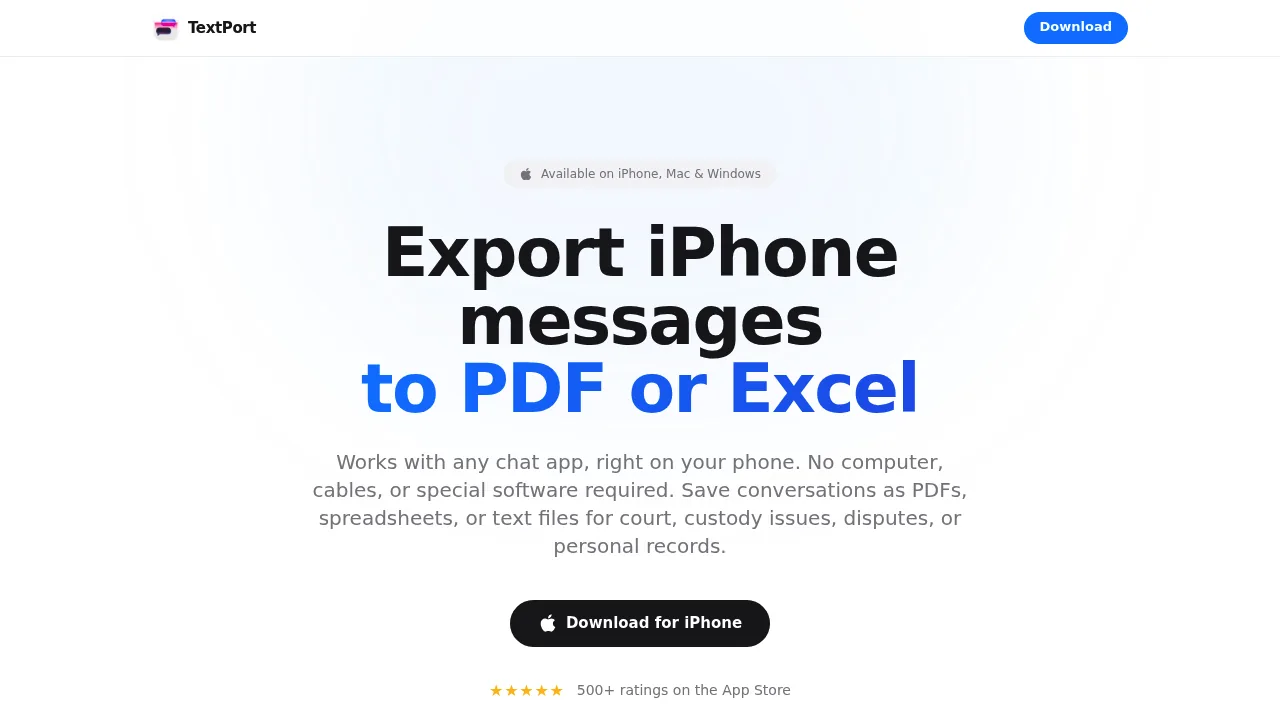
TextPort to jedyne narzędzie na tej liście, które działa wyłącznie na iPhone'ie — bez kabli, bez komputera, bez kopii zapasowej iTunes. Wybierasz rozmowę, a TextPort pobiera ją bezpośrednio z iMessage — znaczniki czasu, nazwy nadawców, kolejność wiadomości — i eksportuje ją jako sformatowany plik PDF, który od razu możesz wysłać na drukarkę.
Obsługuje iMessage, SMS, WhatsApp, Instagram DMs, Facebook Messenger, Telegram, Signal i wiele innych. Eksport dostępny jest w formacie PDF (gotowy do druku), CSV (zgodny z arkuszem kalkulacyjnym) lub zwykłego tekstu. Dla każdego, kto chce drukować wiadomości z iPhone'a do celów sądowych lub prywatnych bez korzystania z komputera, to najszybsza dostępna metoda — i jedyna, która bez trudu radzi sobie z komunikatorami innych firm.
Najlepszy dla: Użytkowników iPhone'a, którzy chcą eksportować i drukować wiadomości z dowolnej aplikacji bez komputera. Formaty eksportu: PDF, CSV, TXT Platforma: iPhone / iPad (App Store)
2. iMazing — najlepsze narzędzie desktopowe do masowego eksportu iMessage i SMS
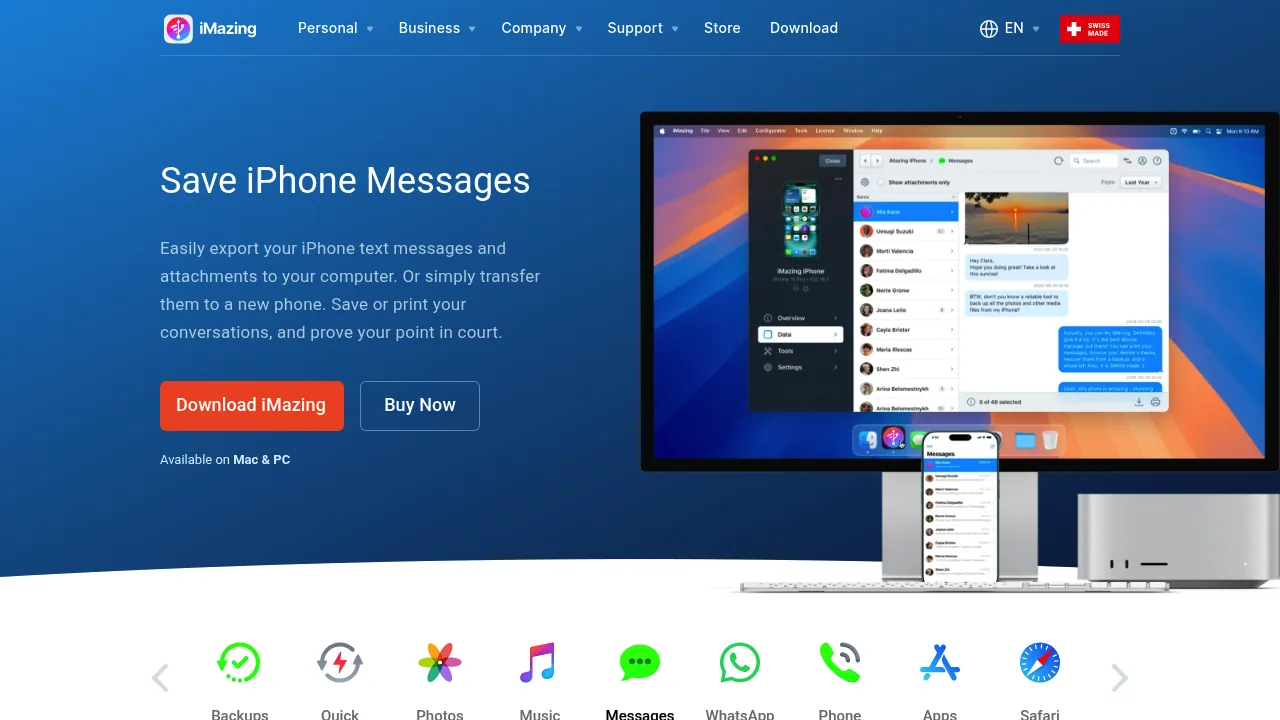
iMazing to aplikacja desktopowa na Mac i Windows, która łączy się z iPhone'em przez USB, odczytuje kopię zapasową urządzenia i pozwala przeglądać wszystkie wątki iMessage i SMS. Możesz eksportować całe rozmowy do PDF, Excel/CSV lub zwykłego tekstu — wraz z załącznikami. Opcje drukowania obejmują metadane w nagłówku i stopce (nazwy kontaktów, numery telefonów, daty), co nadaje wydrukom większą wartość dowodową.
To solidne i kompleksowe rozwiązanie, ale wymaga komputera i połączenia kablowego. Bezpłatna wersja próbna ma ograniczenia; pełny dostęp kosztuje około 44,99 USD za jednorazową licencję. Jeśli obsługujesz dużą liczbę wątków iMessage i pracujesz już na Macu lub PC, iMazing to dobry wybór. Szczegółowe porównanie z alternatywami znajdziesz w artykule o najlepszych aplikacjach do eksportu wiadomości z iPhone'a w 2026 roku.
Najlepszy dla: Użytkowników Mac/PC eksportujących iMessage lub SMS masowo. Formaty eksportu: PDF, CSV/Excel, TXT Platforma: Mac, Windows (desktop)
3. Decipher TextMessage — najlepszy do wydruków gotowych na salę sądową
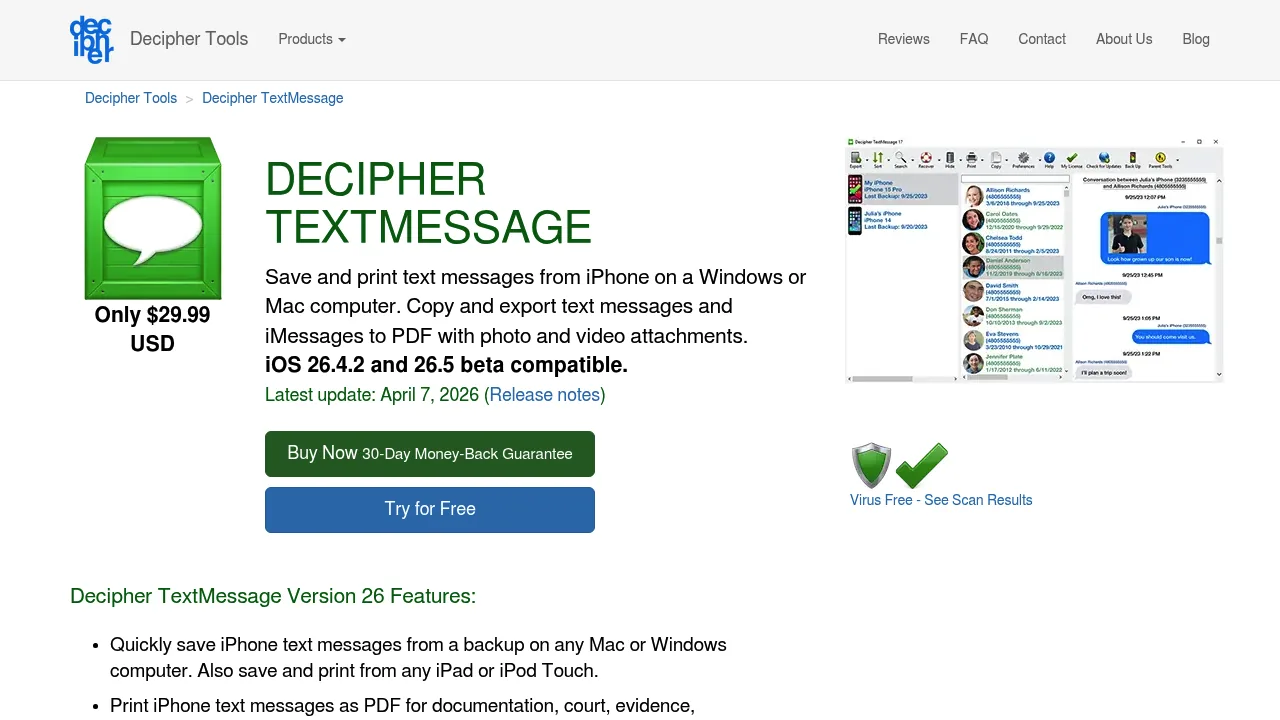
Decipher TextMessage (29,99 USD, jednorazowo) odczytuje kopię zapasową iPhone'a z iTunes lub Findera na Macu lub Windows i wyświetla pełną historię SMS i iMessage. Stamtąd możesz drukować lub eksportować dowolną rozmowę jako PDF z nazwami nadawców i numerami telefonów przy każdej wiadomości — format rozpoznawany przez sądy.
Interfejs jest przejrzysty, a eksporty są czytelne, a aplikacja ma ugruntowaną reputację w środowisku prawnym. Główne ograniczenie: działa tylko z iMessage i SMS. Jeśli potrzebujesz WhatsApp lub Instagram DMs, ta opcja odpada. Dostępna jest bezpłatna wersja próbna, jednak eksporty są w niej znakowane znakiem wodnym do momentu zakupu.
Najlepszy dla: Dokumentacji prawnej wątków iMessage/SMS. Formaty eksportu: PDF, CSV, TXT, HTML Platforma: Mac, Windows (desktop)
4. TouchCopy — najlepszy do wydruków z podglądem załączników
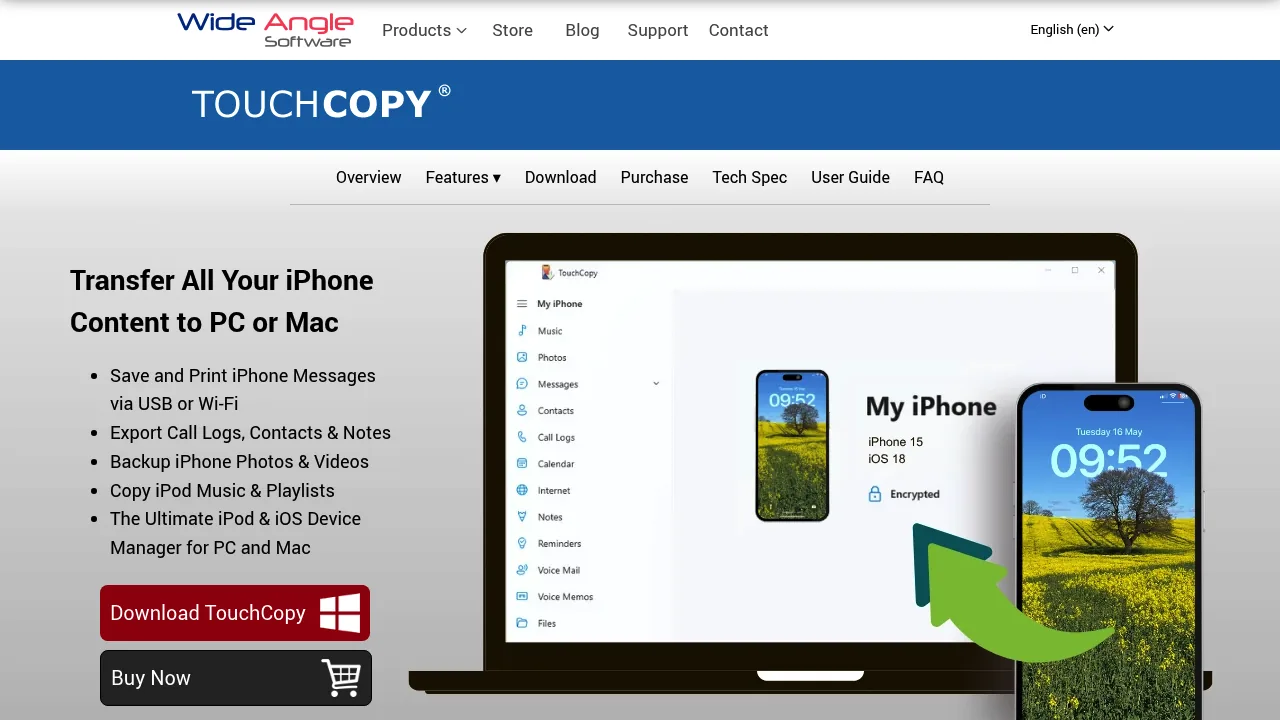
TouchCopy od Wide Angle Software łączy się z iPhone'em przez USB i wyświetla wiadomości SMS, iMessage, RCS i WhatsApp w czytelnym układzie na Macu lub PC. Możesz drukować bezpośrednio z aplikacji lub eksportować do PDF i HTML. Miniatury załączników są uwzględniane w wydruku, co jest przydatne, gdy dokumentowana rozmowa zawiera zdjęcia lub wiadomości głosowe.
Cena wynosi około 29,99 USD. Podobnie jak inne narzędzia desktopowe z tej listy, wymaga połączenia USB i komputera — bez opcji bezprzewodowej ani pracy wyłącznie na telefonie.
Najlepszy dla: Rozmów zawierających zdjęcia, wiadomości głosowe lub inne załączniki. Formaty eksportu: PDF, HTML Platforma: Mac, Windows (desktop)
5. Zrzuty ekranu iPhone'a + AirPrint — najlepsza bezpłatna opcja dla krótkich rozmów
W przypadku kilku wiadomości zrzuty ekranu nadal są najszybszą i bezpłatną metodą. Naciśnij jednocześnie boczny przycisk i przycisk zwiększania głośności na iPhonie z Face ID, aby przechwycić ekran, a następnie przesuń miniaturę, by ją opatrzeć adnotacją. W aplikacji Zdjęcia dotknij ikony udostępniania i wybierz Drukuj, aby wysłać wydruk bezpośrednio na drukarkę obsługującą AirPrint.
Ograniczenie jest oczywiste: przy dłuższych rozmowach metoda ta szybko staje się nieporęczna. Długa wymiana wiadomości może oznaczać dziesiątki osobnych zrzutów ekranu, a nie ma automatycznego sposobu na złożenie ich w jeden dokument z widocznymi datami. W przypadku czegokolwiek dłuższego niż kilka wiadomości — zwłaszcza materiałów kierowanych do sądu — ta metoda zawodzi. Przeczytaj artykuł o drukowaniu wiadomości bez komputera, by dowiedzieć się, kiedy zrzuty ekranu się sprawdzają, a kiedy nie.
Najlepszy dla: Szybkiego, bezpłatnego drukowania 1–5 wiadomości. Formaty eksportu: Obraz (JPEG/PNG), wydruk Platforma: iPhone (wbudowana funkcja, bez aplikacji)
6. Apple Messages na Macu — najlepszy do eksportu iMessage zsynchronizowanego przez iCloud
Jeśli korzystasz z iMessage i masz włączoną synchronizację wiadomości przez iCloud, Twoje rozmowy synchronizują się automatycznie z każdym Makiem zalogowanym na to samo Apple ID. Na Macu otwórz aplikację Wiadomości, znajdź rozmowę i naciśnij Command + P, aby wydrukować bezpośrednio — lub skopiuj wątek do Pages albo Worda, by uzyskać większą kontrolę nad formatowaniem.
To bezpłatna opcja, która nie wymaga żadnego oprogramowania zewnętrznego, ale działa wyłącznie z iMessage i SMS (nie obsługuje WhatsApp, Telegram ani innych aplikacji). Wymaga też aktywnej synchronizacji przez iCloud; jeśli była wyłączona, starsze wątki mogą nie być widoczne. Układ drukowania oferowany przez Apple jest podstawowy — bez metadanych eksportu, nagłówków stron ani numerów telefonów nadawców. Wystarczy do użytku prywatnego, ale nie nadaje się do formalnej dokumentacji.
Najlepszy dla: Użytkowników iMessage na Macu potrzebujących szybkiego wydruku. Formaty eksportu: Wydruk, kopiowanie/wklejanie Platforma: macOS (wbudowana funkcja)
Którą aplikację wybrać?
| Sytuacja | Najlepszy wybór |
|---|---|
| Drukowanie z iPhone'a, bez komputera | TextPort |
| Masowy eksport iMessage/SMS, posiadasz Mac/PC | iMazing |
| PDF gotowy na salę sądową z iMessage/SMS | Decipher TextMessage |
| Rozmowa zawiera zdjęcia lub załączniki | TouchCopy |
| Tylko kilka wiadomości, potrzebujesz bezpłatnie | Zrzuty ekranu + AirPrint |
| Użytkownik iMessage na Macu, podstawowy wydruk | Apple Messages |
Właściwy wybór zależy od liczby wiadomości, aplikacji, w której prowadzisz rozmowę, oraz od tego, czy masz pod ręką komputer. Dla większości użytkowników iPhone'a, którzy chcą uzyskać przejrzysty, sformatowany eksport bez podłączania się do komputera, konwersja wiadomości do PDF za pomocą TextPort jest najszybszą drogą od rozmowy do wydruku.

