
6 Mejores Apps para Imprimir Mensajes de Texto desde iPhone en 2026
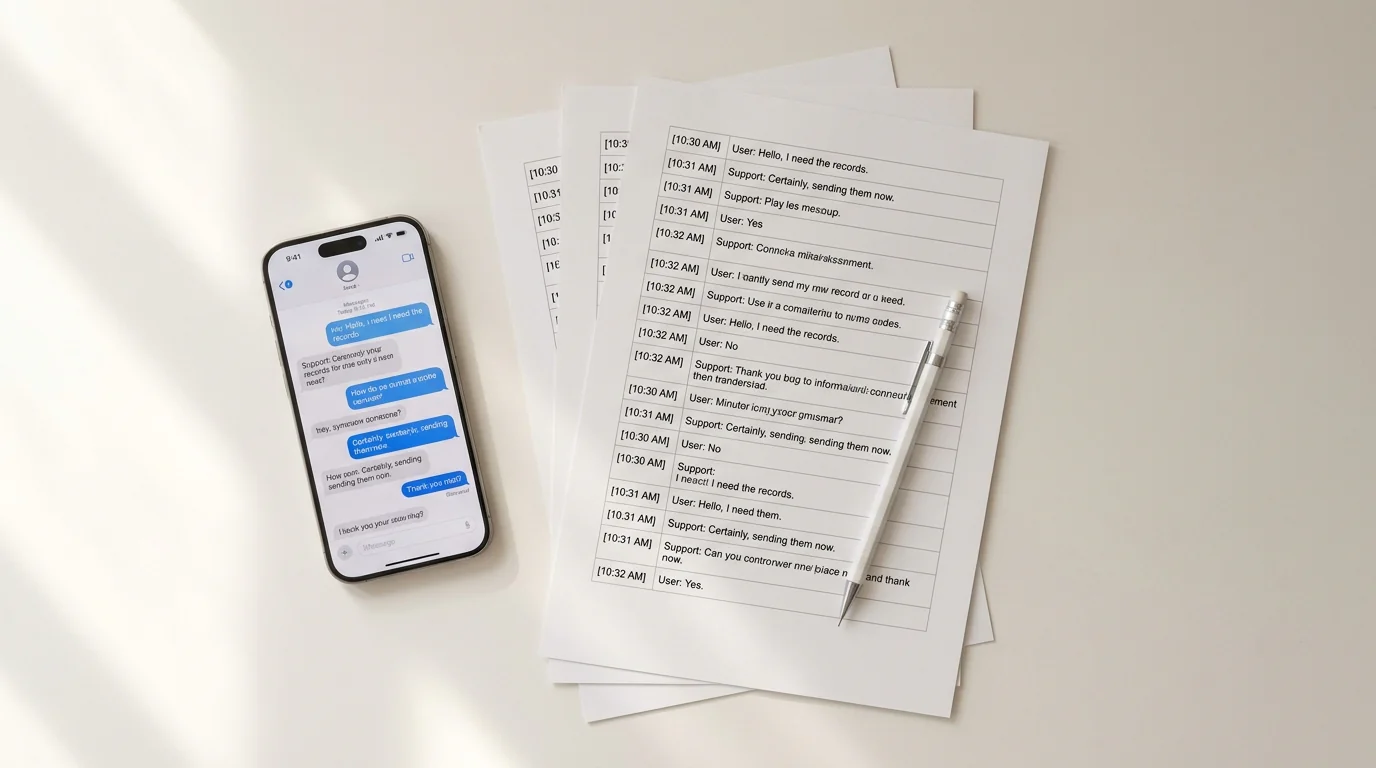
La app Mensajes de Apple no tiene un botón de imprimir integrado. Ya sea que necesites un PDF limpio para una presentación legal, una copia en papel de una conversación entrañable, o un documento listo para el tribunal con marcas de tiempo y nombres del remitente, necesitarás una herramienta de terceros para lograrlo.
Las seis apps a continuación cubren cada situación — desde exportaciones rápidas con un solo celular hasta soluciones de escritorio para exportaciones masivas. Cada una tiene fortalezas genuinas, desventajas reales y un tipo de usuario diferente en mente.
1. TextPort — la mejor para iPhone únicamente, sin necesidad de computadora
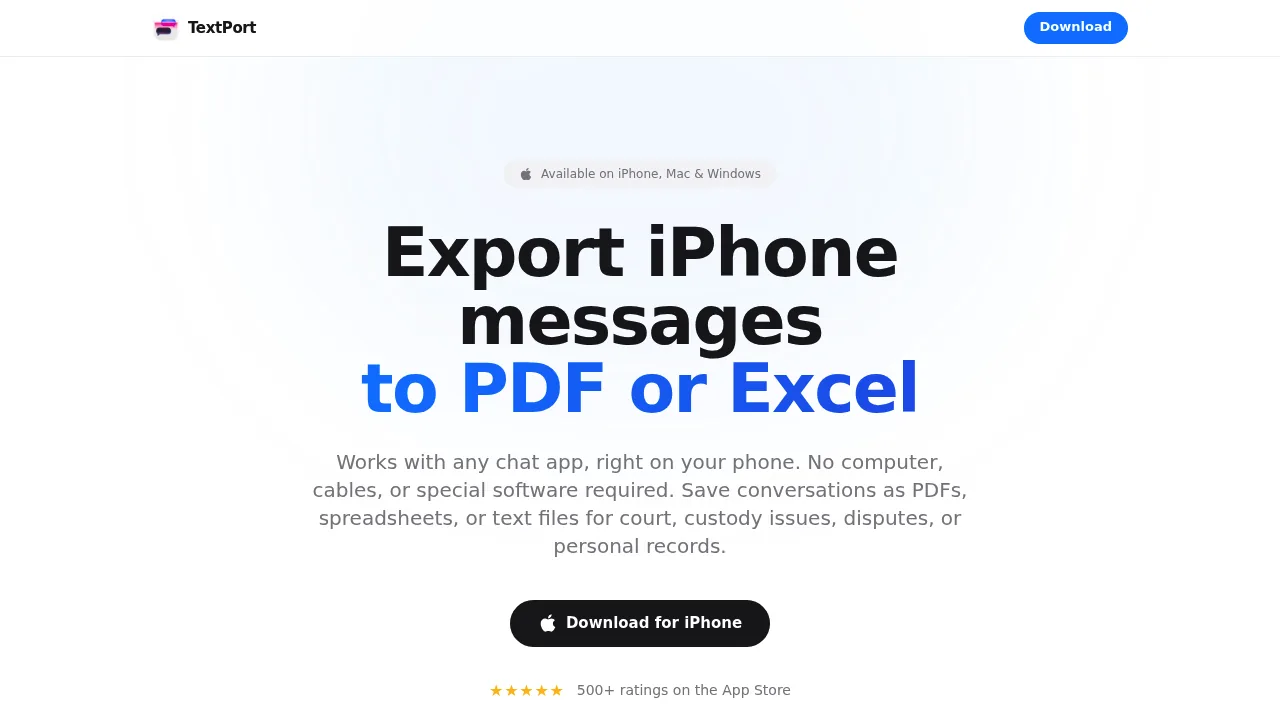
TextPort es la única herramienta en esta lista que funciona completamente en tu iPhone, sin cables, sin computadora, sin necesidad de respaldo de iTunes. Elige una conversación y TextPort la trae directamente desde iMessage — marcas de tiempo, nombres del remitente, orden de los mensajes — luego lo exporta como un PDF con formato que puedes enviar a una impresora al instante.
Compatible con iMessage, SMS, WhatsApp, Instagram DMs, Facebook Messenger, Telegram, Signal y más. Las exportaciones se generan como PDF (listo para imprimir), CSV (compatible con hojas de cálculo) o texto sin formato. Para cualquier persona que necesite imprimir mensajes de texto desde iPhone para el tribunal o registros personales sin tocar una computadora, es la ruta más rápida disponible.
Ideal para: Usuarios de iPhone que quieren exportar e imprimir desde cualquier app de mensajería sin una computadora. Formatos de exportación: PDF, CSV, TXT Plataforma: iPhone / iPad (App Store)
2. iMazing — la mejor herramienta de escritorio para exportaciones masivas de iMessage y SMS
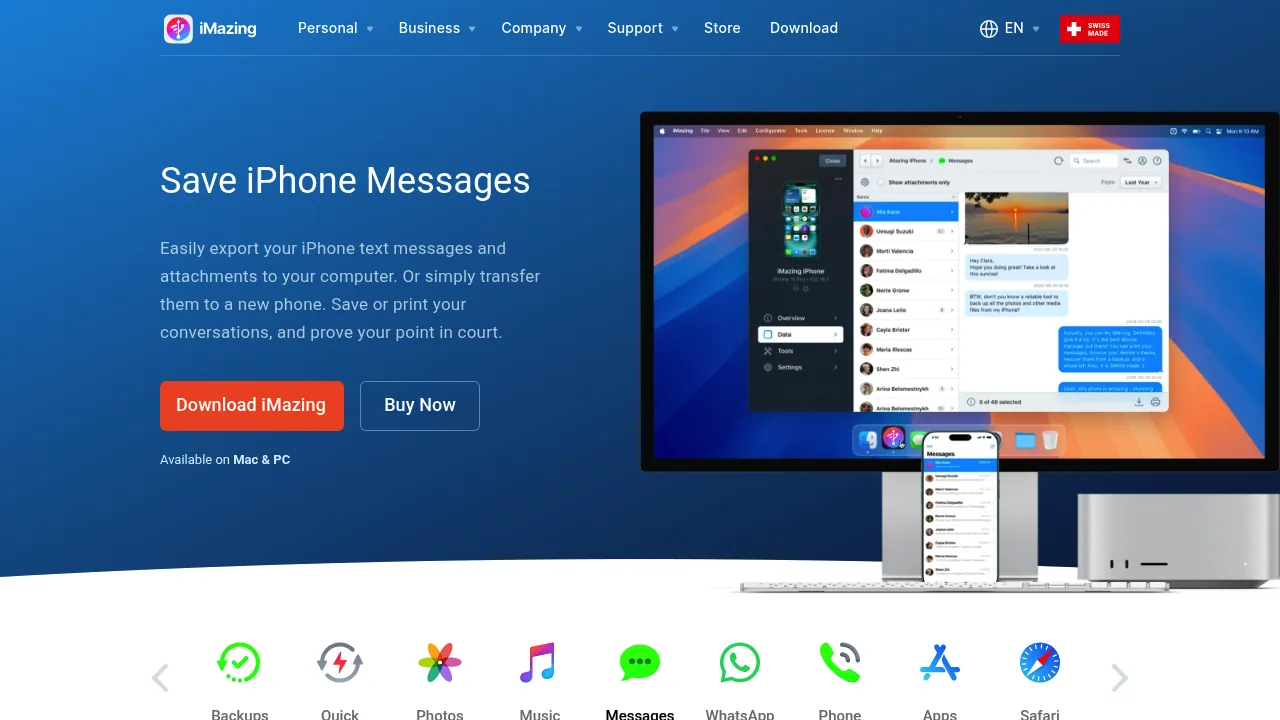
iMazing es una app de escritorio para Mac/Windows que se conecta a tu iPhone por USB, lee el respaldo del dispositivo y te permite navegar por todos los hilos de iMessage y SMS. Puedes exportar conversaciones completas a PDF, Excel/CSV o texto sin formato — incluyendo archivos adjuntos. Las opciones de impresión incluyen metadatos en encabezado y pie de página (nombres de contacto, números de teléfono, marcas de tiempo), lo que añade peso legal al resultado.
Es exhaustiva, pero requiere una computadora y una conexión por cable. La versión de prueba gratuita es limitada; el acceso completo cuesta alrededor de $44.99 USD con una licencia de pago único. Si manejas un gran volumen de hilos de iMessage y ya trabajas desde una Mac o PC, iMazing es una opción sólida. Para un análisis más detallado de cómo se compara con las alternativas, el artículo sobre las mejores apps para exportar mensajes de texto desde iPhone en 2026 lo cubre en detalle.
Ideal para: Usuarios de Mac/PC que exportan iMessage o SMS de forma masiva. Formatos de exportación: PDF, CSV/Excel, TXT Plataforma: Mac, Windows (escritorio)
3. Decipher TextMessage — la mejor para imprimir mensajes de iPhone con validez legal
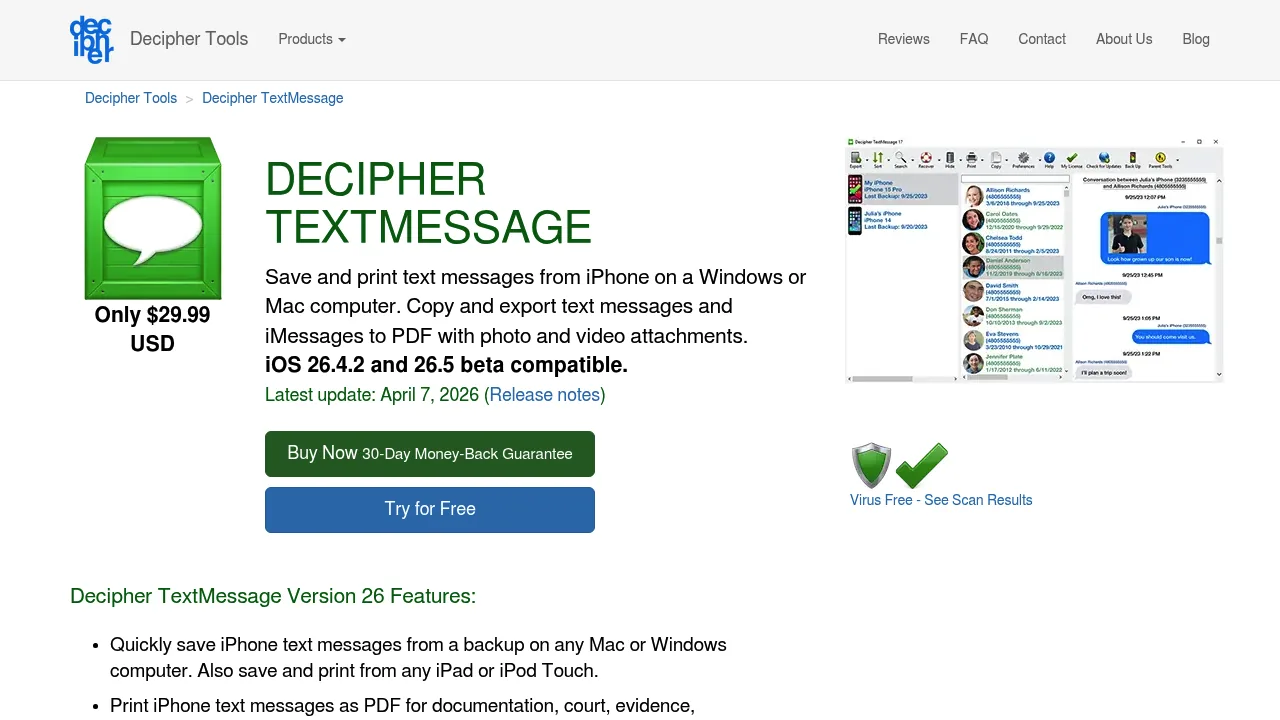
Decipher TextMessage ($29.99 USD, pago único) lee un respaldo de iTunes o Finder de tu iPhone en Mac o Windows y muestra tu historial completo de SMS e iMessage. Desde ahí, puedes imprimir o exportar cualquier conversación como PDF con nombres del remitente y números de teléfono en cada mensaje — un formato que los tribunales reconocen.
La interfaz es sencilla, el resultado es limpio y lleva el tiempo suficiente en el mercado como para tener una reputación sólida en los círculos legales. La principal limitación: solo funciona con iMessage y SMS. Si necesitas WhatsApp o Instagram DMs, no te servirá. Hay una versión de prueba gratuita disponible, pero aplica marcas de agua a las exportaciones hasta que compres la licencia.
Ideal para: Documentación legal de hilos de iMessage/SMS. Formatos de exportación: PDF, CSV, TXT, HTML Plataforma: Mac, Windows (escritorio)
4. TouchCopy — la mejor para imprimir con vistas previas de archivos adjuntos
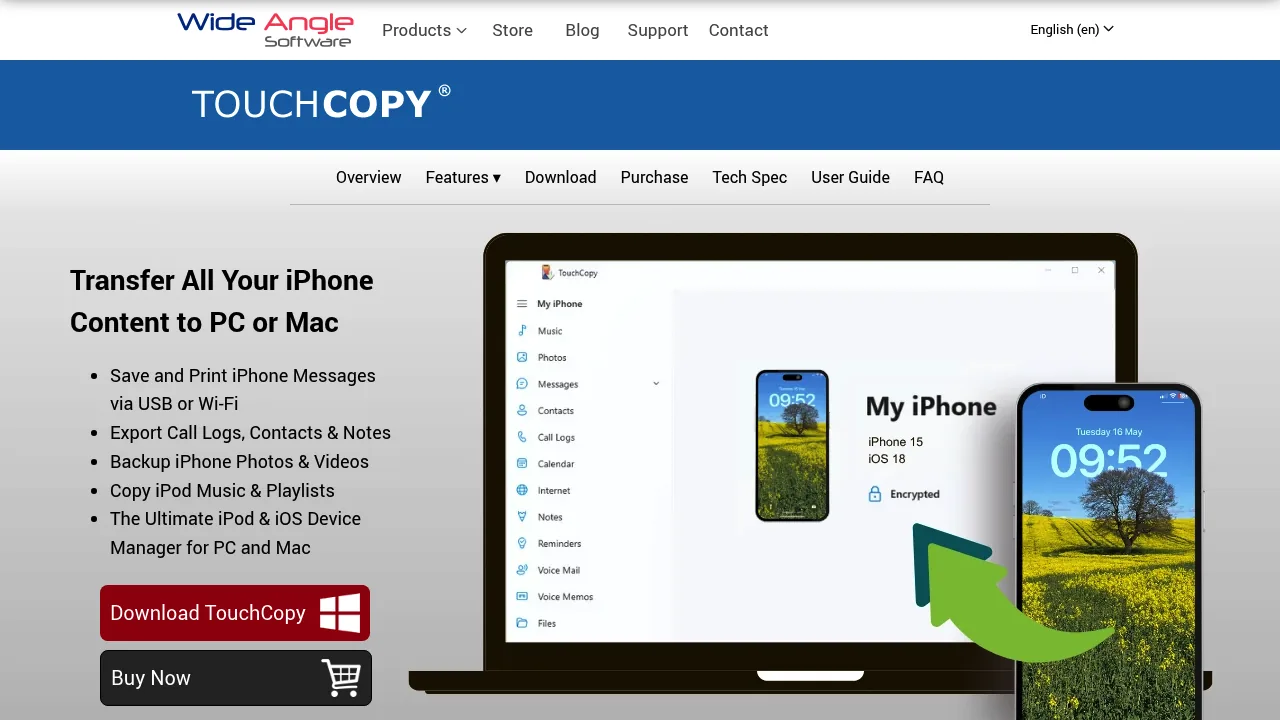
TouchCopy de Wide Angle Software se conecta a tu iPhone por USB y muestra los mensajes de SMS, iMessage, RCS y WhatsApp en un diseño legible en tu Mac o PC. Puedes imprimir directamente desde la app o exportar a PDF y HTML. Las miniaturas de los archivos adjuntos se incluyen en el resultado impreso, lo que es útil si las fotos o notas de voz forman parte de la conversación que necesitas documentar.
El precio es de alrededor de $29.99 USD. Al igual que las herramientas de escritorio anteriores, requiere una conexión USB y una computadora — sin flujo de trabajo inalámbrico ni solo con el celular.
Ideal para: Conversaciones con fotos, notas de voz u otros archivos adjuntos. Formatos de exportación: PDF, HTML Plataforma: Mac, Windows (escritorio)
5. Capturas de pantalla del iPhone + AirPrint — la mejor opción gratuita para conversaciones cortas
Para unos cuantos mensajes, las capturas de pantalla siguen siendo el método gratuito más rápido. Presiona simultáneamente el botón lateral y el de subir volumen en un iPhone con Face ID para capturar la pantalla, luego desliza la miniatura para anotarla si es necesario. Desde la app Fotos, toca el ícono de compartir y selecciona Imprimir para enviar directamente a una impresora compatible con AirPrint.
La desventaja es obvia: esto se vuelve inmanejable rápidamente. Una conversación larga podría significar docenas de capturas de pantalla por separado, y no hay una forma automática de unirlas en un solo documento con las marcas de tiempo visibles en todo momento. Para cualquier cosa más allá de unos cuantos mensajes — especialmente si va al tribunal — este método se queda corto. Consulta cómo imprimir mensajes de texto sin computadora para una comparación de cuándo funcionan las capturas de pantalla y cuándo no.
Ideal para: Imprimir entre 1 y 5 mensajes rápidamente y de forma gratuita. Formatos de exportación: Imagen (JPEG/PNG), página impresa Plataforma: iPhone (nativo, sin necesidad de app)
6. Apple Messages en Mac — la mejor para exportaciones de iMessage sincronizadas con iCloud
Si usas iMessage y tienes los Mensajes de iCloud activados, tus conversaciones se sincronizan automáticamente en cualquier Mac que haya iniciado sesión con el mismo Apple ID. En una Mac, abre la app Mensajes, encuentra una conversación y presiona Comando + P para imprimirla directamente — o copia el hilo en un documento de Pages o Word para mayor control de formato.
Esto es gratuito y no requiere software de terceros, pero solo funciona con iMessage y SMS (no con WhatsApp, Telegram ni ninguna otra app). También depende de que la sincronización de iCloud esté activa; si has tenido los Mensajes de iCloud desactivados, es posible que los hilos más antiguos no aparezcan. Además, el diseño de impresión que ofrece Apple es básico — sin metadatos de exportación, sin encabezados de página, sin números de teléfono del remitente. Está bien para uso personal, pero es menos adecuado para documentación formal.
Ideal para: Usuarios de iMessage en Mac que solo necesitan una impresión rápida. Formatos de exportación: Página impresa, copiar/pegar Plataforma: macOS (nativo)
¿Qué app deberías usar?
| Situación | Mejor opción |
|---|---|
| Necesitas imprimir desde el iPhone, sin computadora | TextPort |
| Exportación masiva de iMessage/SMS, tienes Mac/PC | iMazing |
| PDF con validez legal de iMessage/SMS | Decipher TextMessage |
| La conversación incluye fotos/archivos adjuntos | TouchCopy |
| Solo unos cuantos mensajes, necesitas algo gratuito | Capturas de pantalla + AirPrint |
| Usuario de iMessage en Mac, impresión básica | Apple Messages |
La herramienta adecuada depende de cuántos mensajes estás manejando, en qué app vive la conversación y si tienes una computadora cerca. Para la mayoría de los usuarios de iPhone que quieren una exportación limpia y con formato sin conectarse a una computadora, convertir mensajes de texto a PDF con TextPort es el camino más rápido desde la conversación hasta la impresión.

Empieza a exportar tus mensajes
Disponible para iPhone, Mac y Windows. No necesitas una computadora.
