
6 nejlepších aplikací pro tisk textových zpráv z iPhonu v roce 2026
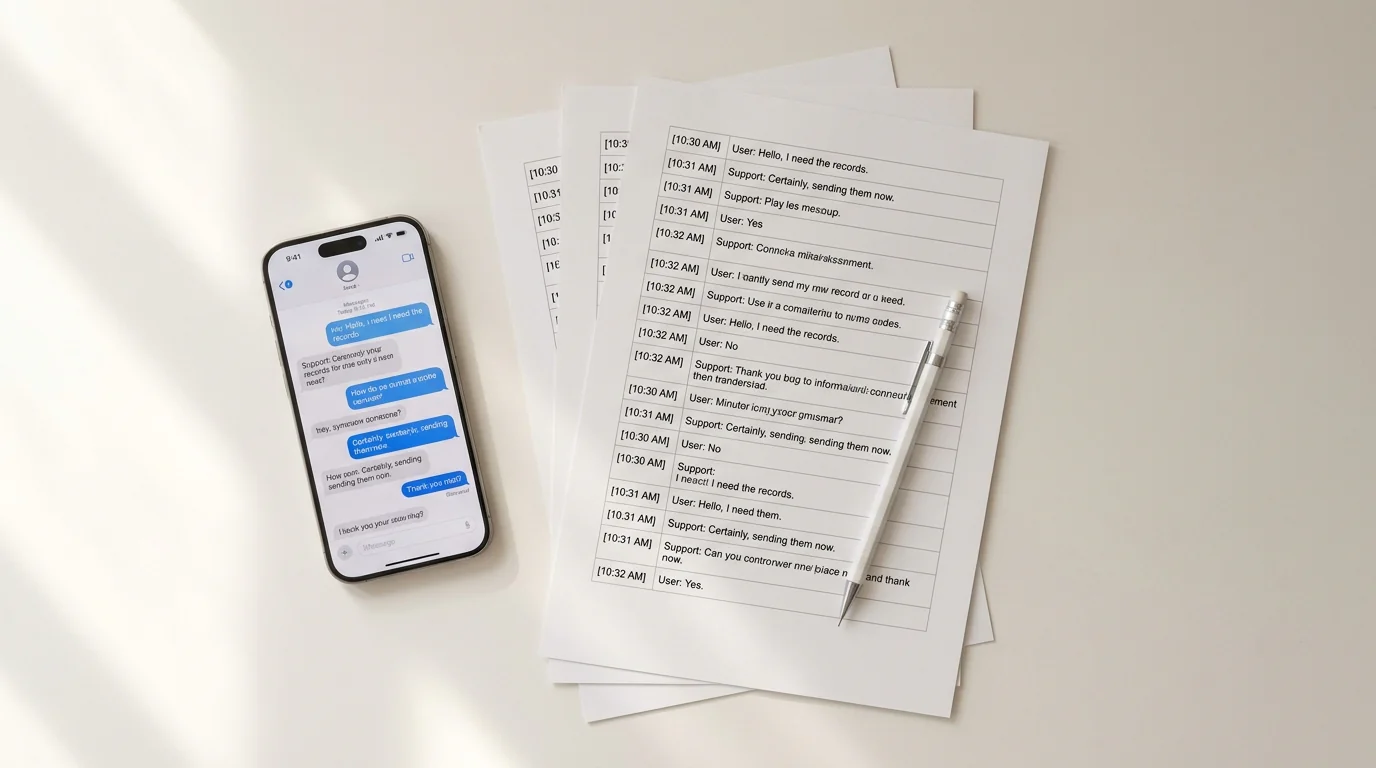
Aplikace Zprávy od Apple nemá vestavěné tlačítko pro tisk. Ať potřebuješ čistý PDF pro právní podání, papírovou kopii oblíbené konverzace nebo dokument připravený pro soud s časovými razítky a jmény odesílatelů, budeš k tomu potřebovat nástroj třetí strany.
Níže uvedených šest aplikací pokrývá každou situaci – od rychlých exportů pouze z telefonu po hromadná desktopová řešení. Každá má skutečné silné stránky, skutečné kompromisy a jiný typ uživatele na mysli.
1. TextPort – nejlepší pro iPhone bez počítače
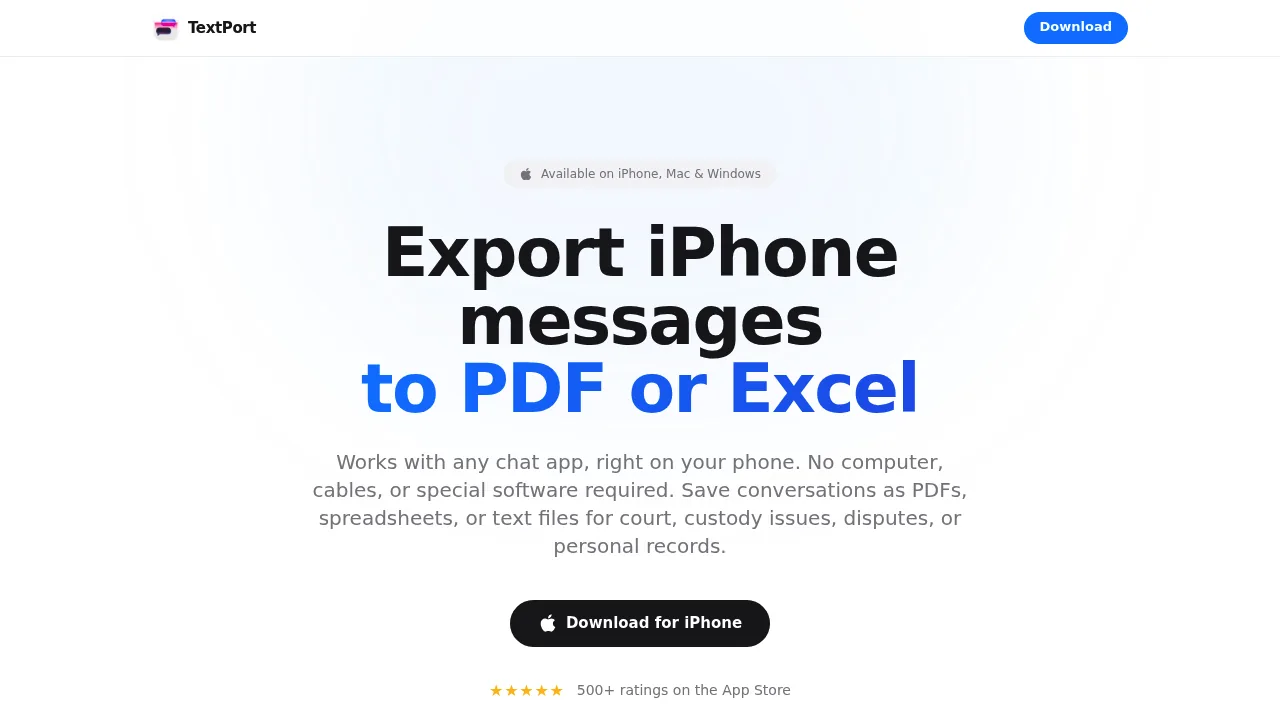
TextPort je jediný nástroj v tomto seznamu, který funguje zcela na iPhonu – bez kabelů, bez počítače, bez zálohy iTunes. Vyber konverzaci a TextPort ji stáhne přímo z iMessage – časová razítka, jména odesílatelů, pořadí zpráv – a exportuje ji jako formátovaný PDF, který můžeš okamžitě odeslat na tiskárnu.
Podporuje iMessage, SMS, WhatsApp, Instagram DM, Facebook Messenger, Telegram, Signal a další. Exporty vycházejí jako PDF (připravené k tisku), CSV (kompatibilní s tabulkami) nebo prostý text. Pro každého, kdo potřebuje tisknout textové zprávy z iPhonu pro soud nebo osobní záznamy bez přístupu k desktopu, jde o nejrychlejší dostupnou cestu.
Nejlepší pro: Uživatele iPhone, kteří chtějí exportovat a tisknout z jakékoli aplikace pro zasílání zpráv bez počítače. Formáty exportu: PDF, CSV, TXT Platforma: iPhone / iPad (App Store)
2. iMazing – nejlepší desktopový nástroj pro hromadné exporty iMessage a SMS
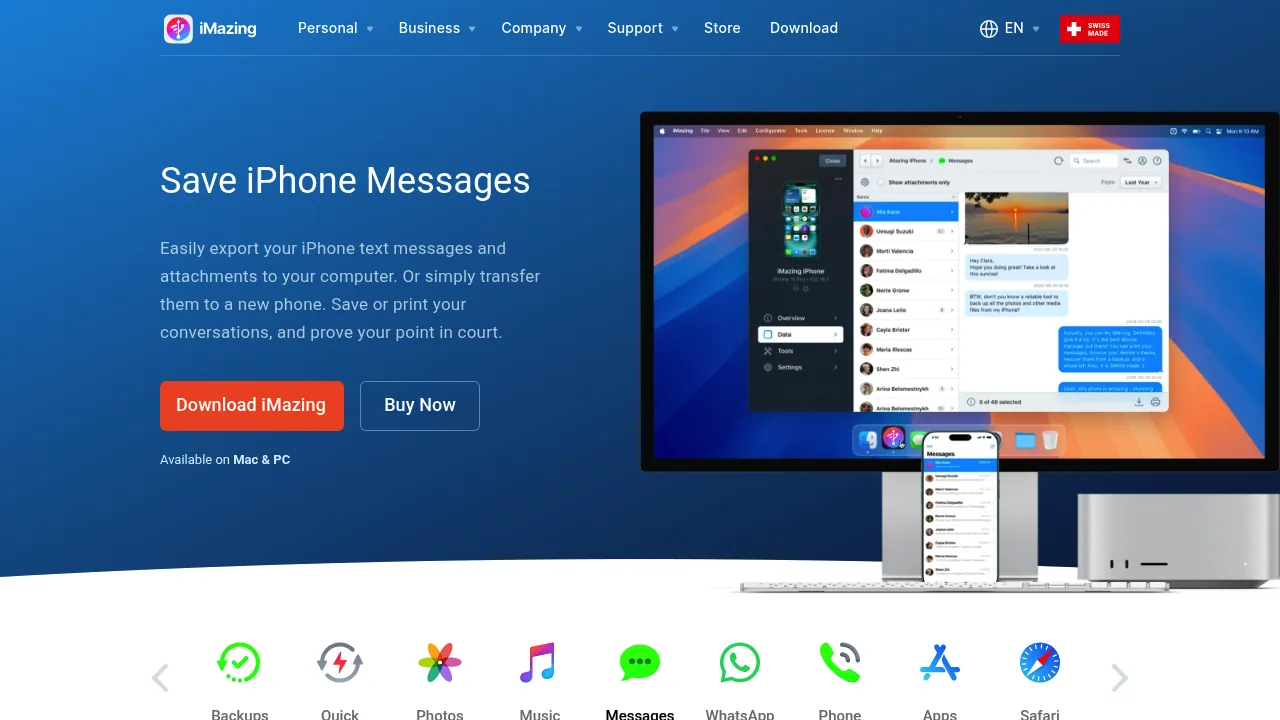
iMazing je desktopová aplikace pro Mac/Windows, která se připojuje k iPhonu přes USB, čte zálohu zařízení a umožňuje ti procházet každé vlákno iMessage a SMS. Celé konverzace lze exportovat do PDF, Excel/CSV nebo prostého textu – včetně příloh. Možnosti tisku zahrnují záhlaví a zápatí s metadaty (jména kontaktů, telefonní čísla, časová razítka), což přidává právní váhu výstupu.
Je to důkladné, ale vyžaduje počítač a kabelové připojení. Bezplatná zkušební verze je omezená; plný přístup stojí přibližně 44,99 USD za doživotní licenci. Pokud zpracováváš velký objem vláken iMessage a již pracuješ na Macu nebo PC, iMazing je silnou volbou. Pro hlubší pohled na to, jak se porovnává s alternativami, článek nejlepší aplikace pro export textových zpráv z iPhonu v roce 2026 ho podrobně pokrývá.
Nejlepší pro: Uživatele Mac/PC exportující iMessage nebo SMS hromadně. Formáty exportu: PDF, CSV/Excel, TXT Platforma: Mac, Windows (desktop)
3. Decipher TextMessage – nejlepší pro tisk zpráv z iPhonu připravený pro soud
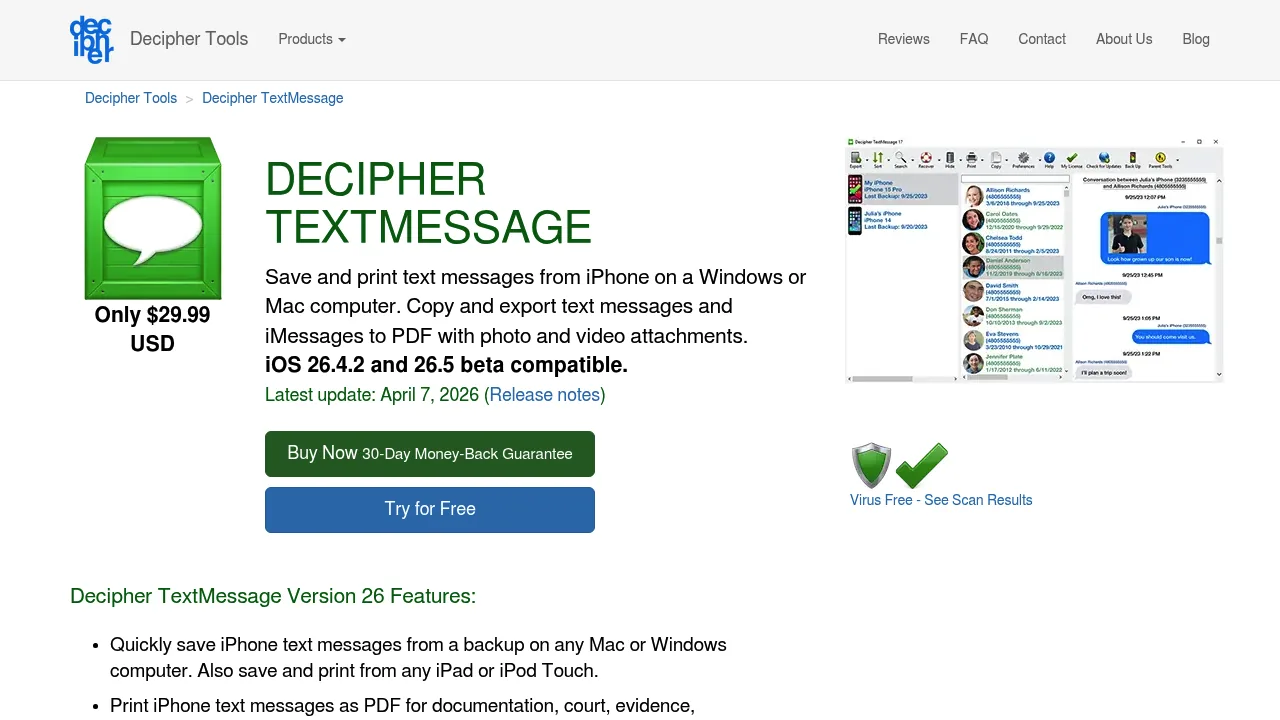
Decipher TextMessage (29,99 USD jednorázově) čte zálohu iTunes nebo Finder tvého iPhonu na Macu nebo Windows a zobrazuje celou historii SMS a iMessage. Odtud můžeš tisknout nebo exportovat jakoukoli konverzaci jako PDF s jmény odesílatelů a telefonními čísly u každé zprávy – formát, který soudy uznávají.
Rozhraní je přímočaré, výstup je čistý a má dostatečně dlouhou historii pro solidní reputaci v právních kruzích. Hlavní omezení: funguje pouze s iMessage a SMS. Pokud potřebuješ WhatsApp nebo Instagram DM, nemáš štěstí. K dispozici je bezplatná zkušební verze, ale exporty jsou před koupí s vodoznakem.
Nejlepší pro: Právní dokumentace vláken iMessage/SMS. Formáty exportu: PDF, CSV, TXT, HTML Platforma: Mac, Windows (desktop)
4. TouchCopy – nejlepší pro tisk s náhledy příloh
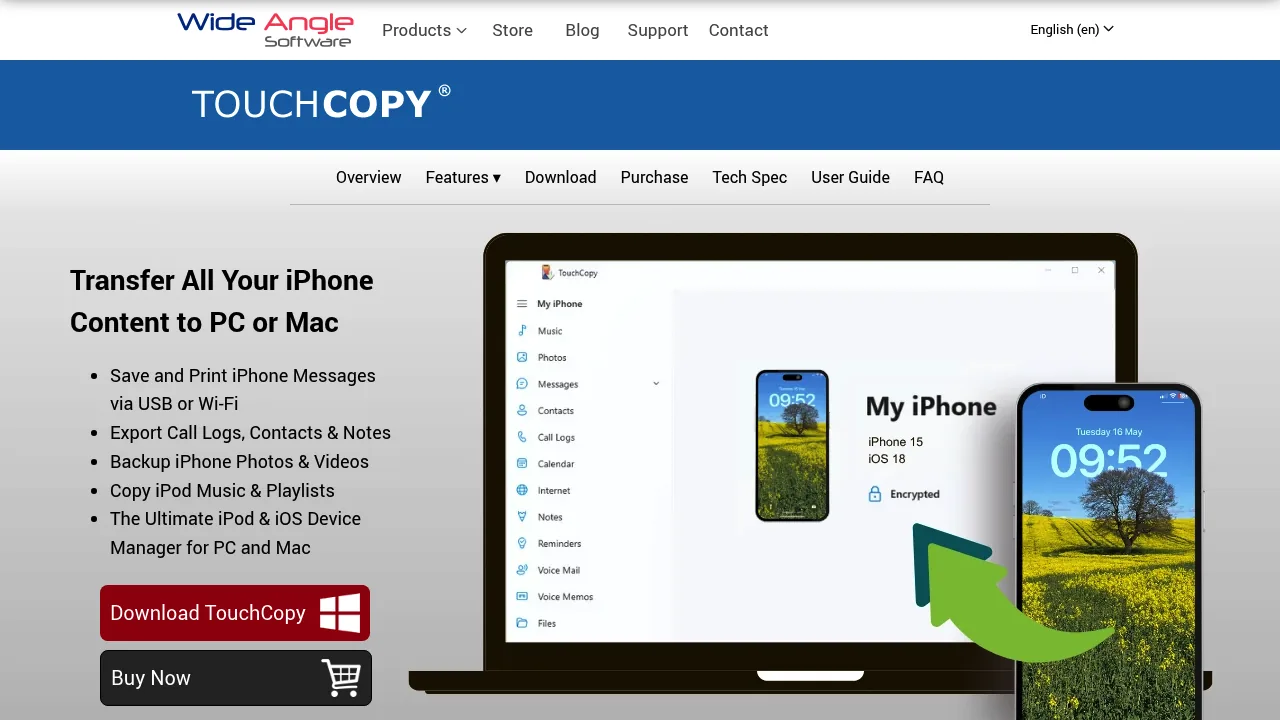
TouchCopy od Wide Angle Software se připojuje k iPhonu přes USB a zobrazuje SMS, iMessage, RCS a WhatsApp zprávy v čitelném rozvržení na Macu nebo PC. Můžeš tisknout přímo z aplikace nebo exportovat do PDF a HTML. Tisknutý výstup zahrnuje náhledy příloh, což je užitečné, pokud jsou fotky nebo hlasové zprávy součástí konverzace, kterou potřebuješ zdokumentovat.
Cena je přibližně 29,99 USD. Stejně jako výše uvedené desktopové nástroje vyžaduje USB připojení a počítač – žádný bezdrátový nebo pouze telefonní postup.
Nejlepší pro: Konverzace s fotkami, hlasovými zprávami nebo jinými přílohami. Formáty exportu: PDF, HTML Platforma: Mac, Windows (desktop)
5. Snímky iPhonu + AirPrint – nejlepší bezplatná možnost pro krátké konverzace
Pro hrstku zpráv jsou snímky stále nejrychlejší bezplatnou metodou. Stiskni boční tlačítko a zvýšení hlasitosti současně na iPhonu s Face ID pro zachycení obrazovky, poté přejeď na náhled pro případné poznámky. Z aplikace Fotky klepni na ikonu sdílení a vyber Tisk pro přímé odeslání na tiskárnu kompatibilní s AirPrint.
Nevýhoda je zřejmá: rychle se stává nezvladatelnou. Dlouhá konverzace může znamenat desítky samostatných snímků a neexistuje automatický způsob, jak je sloučit do jediného dokumentu s časovými razítky viditelnými po celé délce. Pro cokoli nad pár zpráv – zejména pro cokoli mířícího k soudu – tato metoda selhává. Podívej se na jak tisknout textové zprávy bez počítače pro srovnání, kdy snímky fungují a kdy ne.
Nejlepší pro: Rychlý tisk 1–5 zpráv zdarma. Formáty exportu: Obrázek (JPEG/PNG), tištěná stránka Platforma: iPhone (nativní, bez aplikace)
6. Aplikace Zprávy na Macu – nejlepší pro exporty iMessage synchronizované přes iCloud
Pokud používáš iMessage a máš povoleny iCloud Zprávy, tvé konverzace se automaticky synchronizují na jakýkoli Mac přihlášený pod stejným Apple ID. Na Macu otevři aplikaci Zprávy, najdi konverzaci a stiskni Command + P pro přímý tisk – nebo zkopíruj vlákno do Pages nebo Wordu pro větší kontrolu formátování.
Je to zdarma a nevyžaduje žádný software třetí strany, ale funguje pouze pro iMessage a SMS (nikoli WhatsApp, Telegram nebo jakoukoli jinou aplikaci). Závisí také na aktivní synchronizaci iCloud; pokud máš iCloud Zprávy vypnuté, starší vlákna se nemusí zobrazit. A rozvržení tisku, které Apple poskytuje, je základní – žádná metadata exportu, žádná záhlaví stránek, žádná telefonní čísla odesílatelů. V pořádku pro osobní použití, méně vhodné pro formální dokumentaci.
Nejlepší pro: Uživatele iMessage na Macu, kteří potřebují rychlý výtisk. Formáty exportu: Tištěná stránka, kopírování/vkládání Platforma: macOS (nativní)
Kterou aplikaci si vybrat?
| Situace | Nejlepší volba |
|---|---|
| Potřebuješ tisknout z iPhonu, bez počítače | TextPort |
| Hromadný export iMessage/SMS, máš Mac/PC | iMazing |
| PDF připravené pro soud z iMessage/SMS | Decipher TextMessage |
| Konverzace obsahuje fotky/přílohy | TouchCopy |
| Jen pár zpráv, potřebuješ to zdarma | Snímky + AirPrint |
| Uživatel iMessage na Macu, základní výtisk | Apple Zprávy |
Správný nástroj závisí na tom, s kolika zprávami pracuješ, ve které aplikaci konverzace žije a zda máš poblíž počítač. Pro většinu uživatelů iPhone, kteří chtějí čistý, formátovaný export bez zapojování se k desktopu, je převod textových zpráv do PDF pomocí TextPort nejrychlejší cestou od konverzace k výtisku.

