
أفضل 6 تطبيقات لطباعة الرسائل النصية من iPhone في 2026
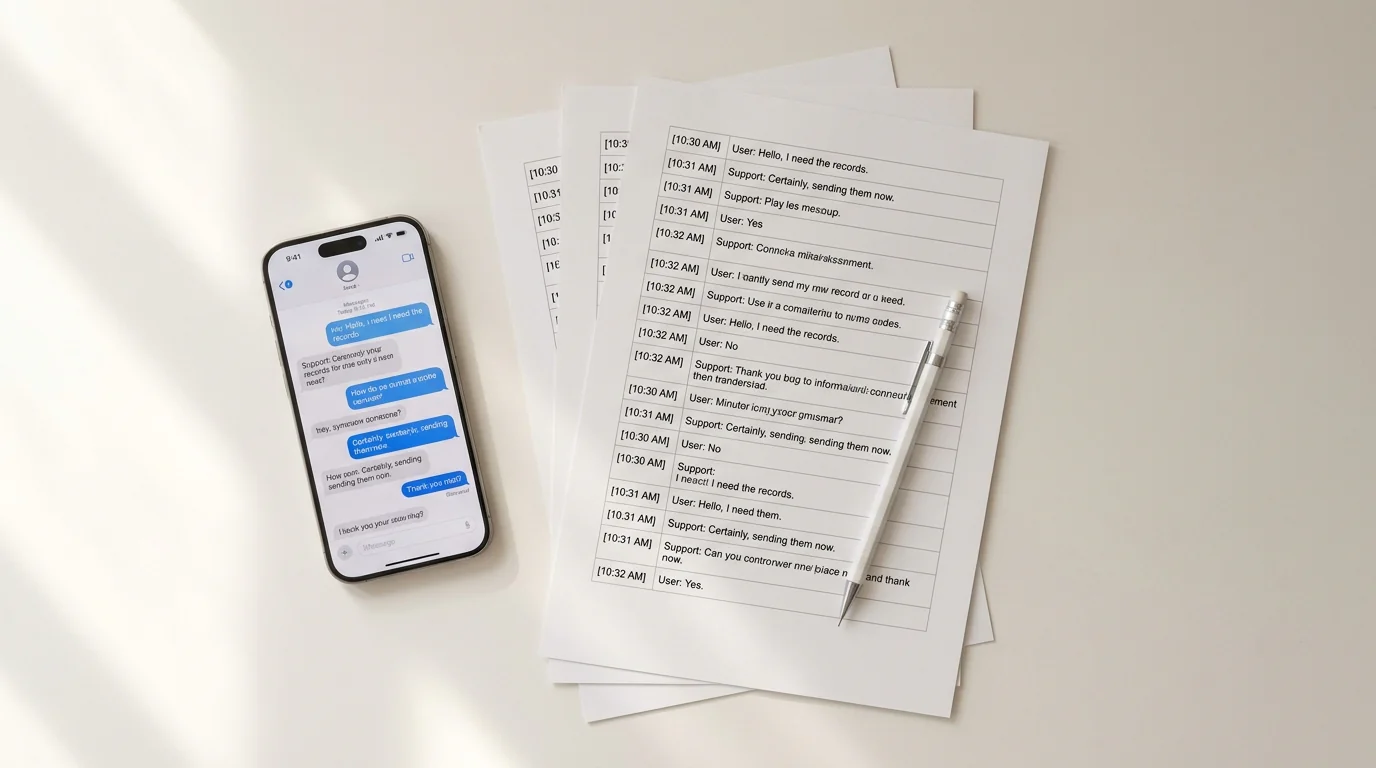
تطبيق الرسائل من Apple لا يحتوي على زر طباعة مدمج. سواء كنت بحاجة إلى PDF نظيف لتقديم قانوني أو نسخة ورقية من محادثة عزيزة أو مستند جاهز للمحكمة مع طوابع زمنية وأسماء المُرسِلين، ستحتاج إلى أداة طرف ثالث للوصول إلى ذلك.
التطبيقات الستة أدناه تغطي كل موقف — من التصديرات السريعة بهاتف واحد إلى حلول سطح المكتب الضخمة. لكل منها نقاط قوة حقيقية ومقايضات فعلية ونوع مختلف من المستخدمين المستهدفين.
1. TextPort — الأفضل لـ iPhone فقط، بدون جهاز كمبيوتر
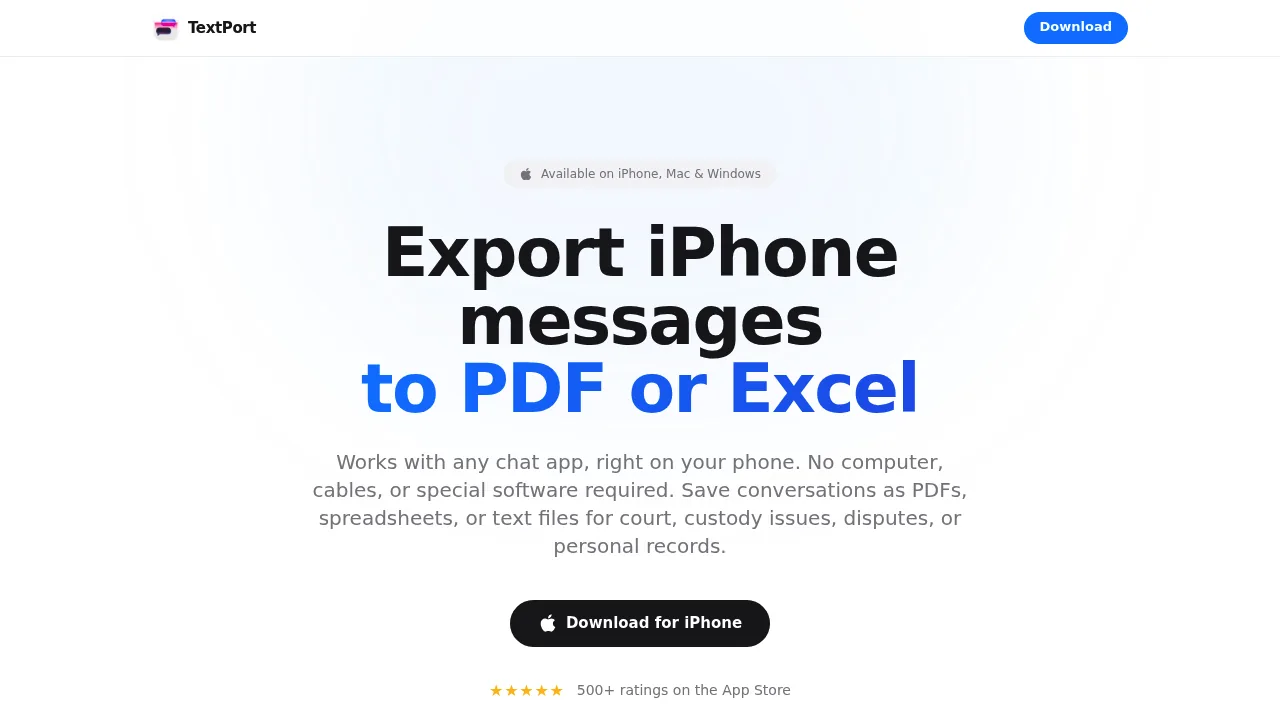
TextPort هو الأداة الوحيدة في هذه القائمة التي تعمل بالكامل على iPhone، بدون كابلات ولا جهاز كمبيوتر ولا نسخة احتياطية من iTunes. اختر محادثة، ويسحبها TextPort مباشرةً من iMessage — الطوابع الزمنية وأسماء المُرسِلين وترتيب الرسائل — ثم يُصدِّرها كـ PDF منسق يمكنك إرساله إلى طابعة فوراً.
يدعم iMessage وSMS وWhatsApp وInstagram DMs وFacebook Messenger وTelegram وSignal وغيرها. تخرج التصديرات كـ PDF (جاهز للطباعة) أو CSV (متوافق مع جداول البيانات) أو نص عادي. لمن يحتاج إلى طباعة الرسائل النصية من iPhone للمحكمة أو السجلات الشخصية بدون الحاجة إلى سطح مكتب، إنه أسرع طريق متاح.
الأفضل لـ: مستخدمو iPhone الذين يريدون التصدير والطباعة من أي تطبيق مراسلة بدون جهاز كمبيوتر. صيغ التصدير: PDF وCSV وTXT المنصة: iPhone / iPad (App Store)
2. iMazing — أفضل أداة سطح مكتب للتصدير الضخم من iMessage وSMS
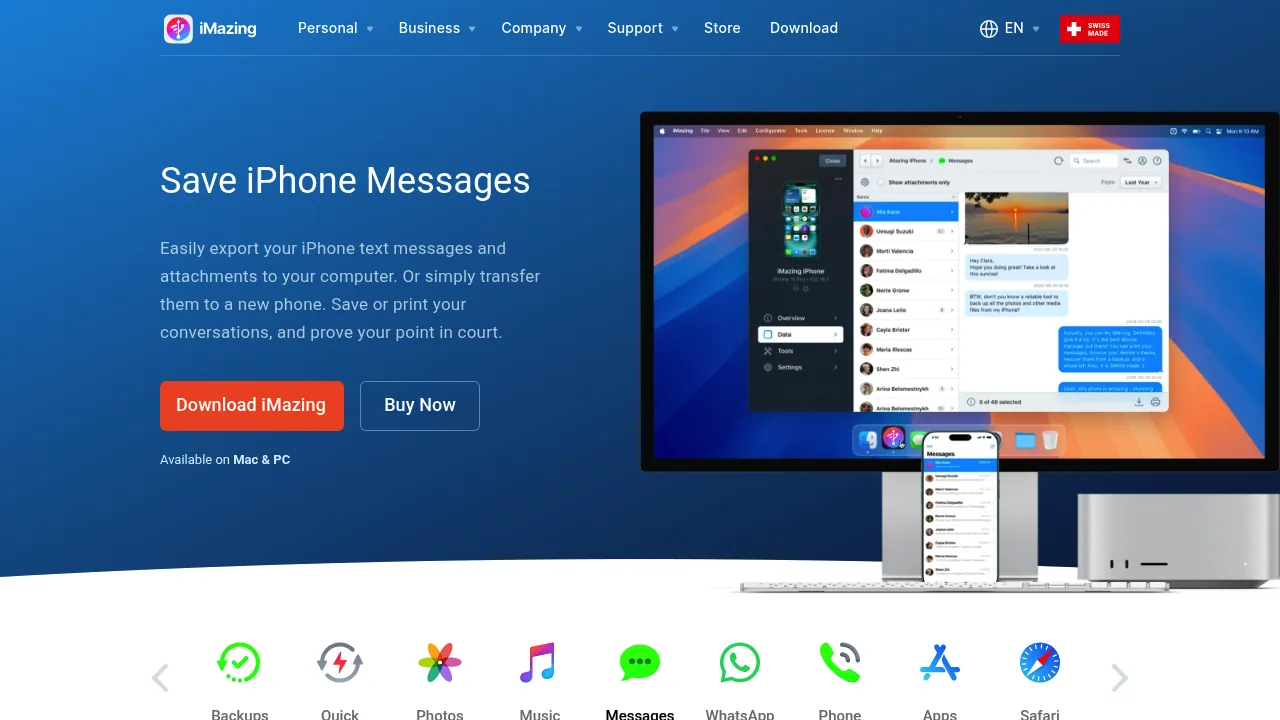
iMazing تطبيق سطح مكتب Mac/Windows يتصل بـ iPhone عبر USB، يقرأ النسخة الاحتياطية للجهاز ويُتيح تصفح كل خيوط iMessage وSMS. يمكنك تصدير محادثات كاملة إلى PDF وExcel/CSV أو نص عادي — بما في ذلك المرفقات. خيارات الطباعة تشمل البيانات الوصفية للرأس والتذييل (أسماء جهات الاتصال وأرقام الهواتف والطوابع الزمنية)، مما يُضيف ثقلاً قانونياً للمخرجات.
إنه شامل، لكنه يتطلب جهاز كمبيوتر واتصالاً سلكياً. النسخة التجريبية المجانية محدودة؛ الوصول الكامل يكلف نحو 44.99 دولاراً كرخصة لمرة واحدة. إذا كنت تتعامل مع حجم كبير من خيوط iMessage وتعمل بالفعل من Mac أو PC، فـ iMazing خيار قوي. للتعمق في مقارنته بالبدائل، تغطي أفضل تطبيقات لتصدير الرسائل النصية من iPhone في 2026 ذلك بالتفصيل.
الأفضل لـ: مستخدمو Mac/PC لتصدير iMessage أو SMS بالجملة. صيغ التصدير: PDF وCSV/Excel وTXT المنصة: Mac وWindows (سطح المكتب)
3. Decipher TextMessage — الأفضل لطباعة رسائل iPhone الجاهزة للمحكمة
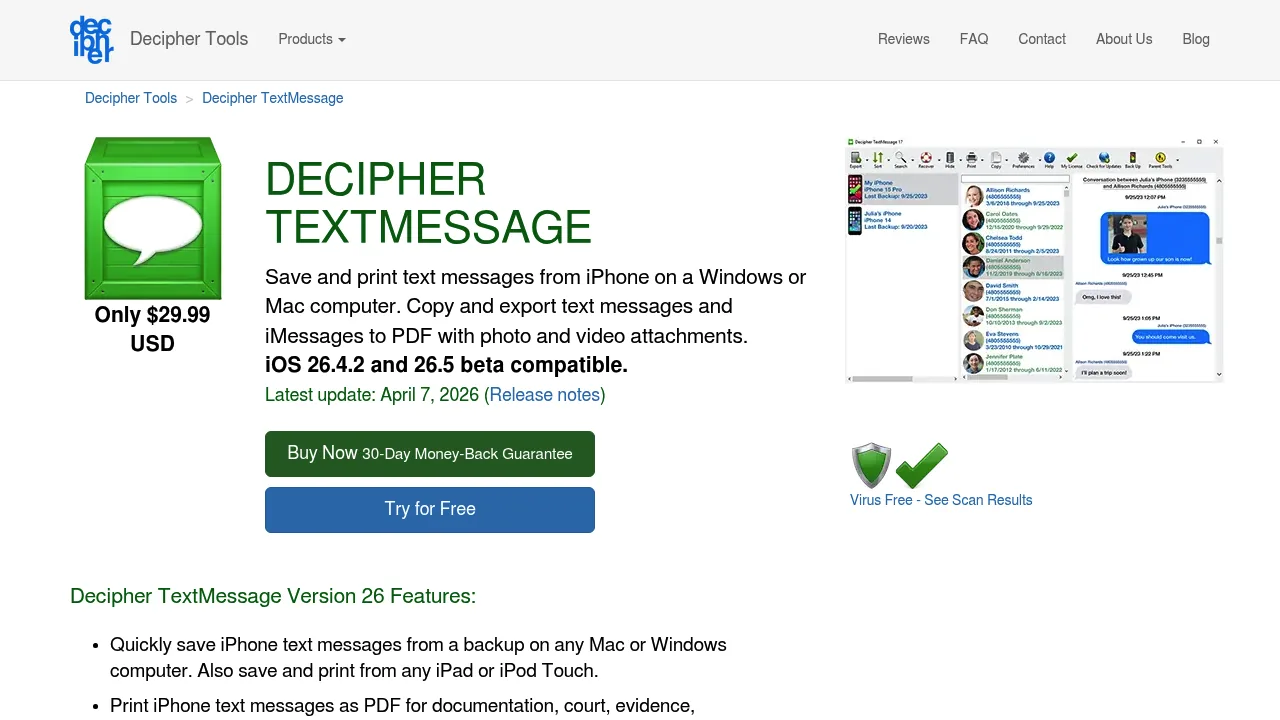
Decipher TextMessage (29.99 دولاراً لمرة واحدة) يقرأ نسخة احتياطية من iTunes أو Finder لـ iPhone على Mac أو Windows ويعرض سجل SMS وiMessage الكامل. من هناك، يمكنك طباعة أو تصدير أي محادثة كـ PDF مع أسماء المُرسِلين وأرقام الهواتف على كل رسالة — صيغة تعترف بها المحاكم.
الواجهة مباشرة والمخرجات نظيفة، وقد مضى عليه وقت كافٍ لاكتساب سمعة راسخة في الأوساط القانونية. القيد الرئيسي: يعمل فقط مع iMessage وSMS. إذا كنت بحاجة إلى WhatsApp أو Instagram DMs، فلن يجدي. نسخة تجريبية مجانية متاحة، لكنها تضع علامة مائية على التصديرات حتى الشراء.
الأفضل لـ: التوثيق القانوني لخيوط iMessage/SMS. صيغ التصدير: PDF وCSV وTXT وHTML المنصة: Mac وWindows (سطح المكتب)
4. TouchCopy — الأفضل للطباعة مع معاينات المرفقات
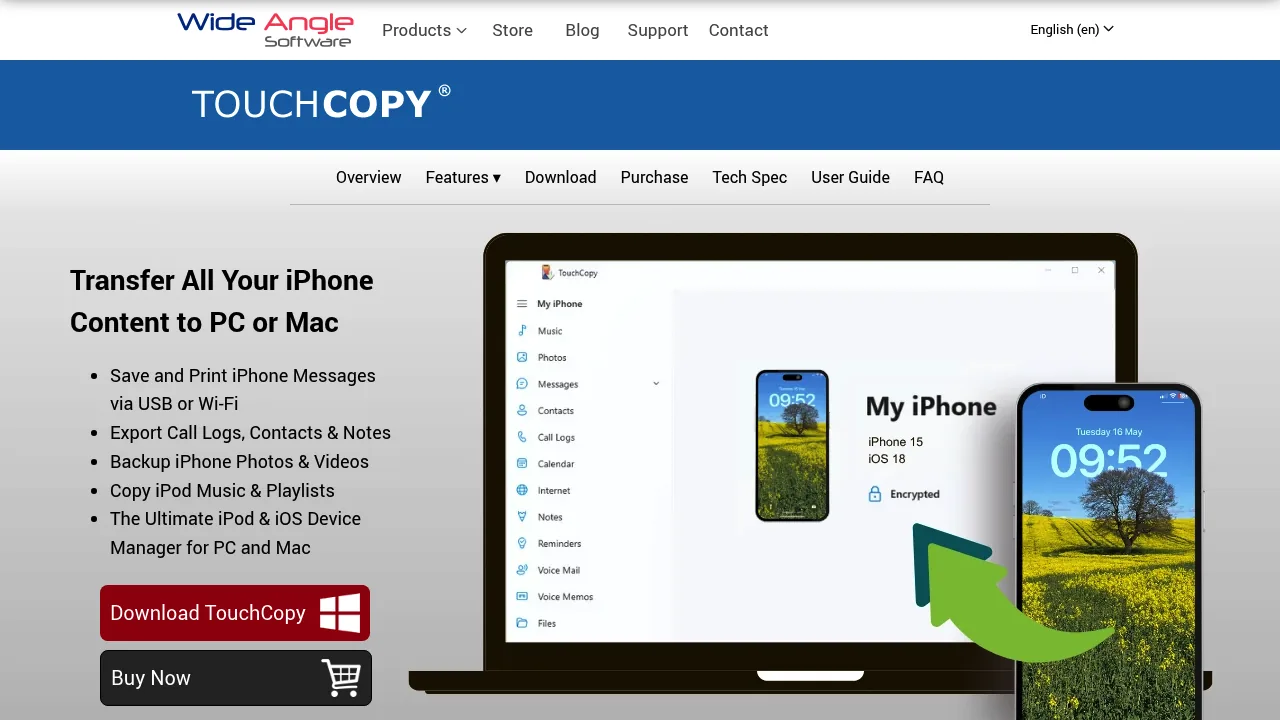
TouchCopy من Wide Angle Software يتصل بـ iPhone عبر USB ويعرض رسائل SMS وiMessage وRCS وWhatsApp في تخطيط مقروء على Mac أو PC. يمكنك الطباعة مباشرةً من التطبيق أو التصدير إلى PDF وHTML. تُدرَج صور مصغرة للمرفقات في المخرجات المطبوعة، وهو مفيد إذا كانت الصور أو الرسائل الصوتية جزءاً من المحادثة التي تحتاج إلى توثيقها.
السعر يبلغ نحو 29.99 دولاراً. مثل أدوات سطح المكتب السابقة، يتطلب اتصال USB وجهاز كمبيوتر — لا سير عمل لاسلكي أو للهاتف فقط هنا.
الأفضل لـ: المحادثات التي تتضمن صوراً أو رسائل صوتية أو مرفقات أخرى. صيغ التصدير: PDF وHTML المنصة: Mac وWindows (سطح المكتب)
5. لقطات شاشة iPhone + AirPrint — أفضل خيار مجاني للمحادثات القصيرة
لعدد قليل من الرسائل، لا تزال لقطات الشاشة هي الطريقة المجانية الأسرع. اضغط زر الجانب ورفع الصوت في آنٍ معاً على iPhone بـ Face ID لالتقاط الشاشة، ثم اضغط على الصورة المصغرة للتعليق إذا لزم الأمر. من تطبيق الصور، اضغط أيقونة المشاركة واختر طباعة للإرسال مباشرةً إلى طابعة متوافقة مع AirPrint.
العيب واضح: يصبح هذا غير قابل للإدارة بسرعة. محادثة طويلة قد تعني عشرات لقطات الشاشة المنفصلة، ولا توجد طريقة تلقائية لدمجها في مستند واحد مع طوابع زمنية ظاهرة طوال الوقت. لأي شيء يتجاوز رسائل قليلة — خاصةً أي شيء متجه إلى المحكمة — تقصر هذه الطريقة. اطلع على كيفية طباعة الرسائل النصية بدون جهاز كمبيوتر لمقارنة متى تنجح لقطات الشاشة ومتى تفشل.
الأفضل لـ: طباعة 1–5 رسائل بسرعة ومجاناً. صيغ التصدير: صورة (JPEG/PNG) وصفحة مطبوعة المنصة: iPhone (أصلي، لا يحتاج تطبيق)
6. تطبيق الرسائل من Apple على Mac — الأفضل لتصدير iMessage المُزامَن مع iCloud
إذا كنت تستخدم iMessage وفعَّلت رسائل iCloud، تتزامن محادثاتك تلقائياً مع أي Mac مسجَّل بنفس Apple ID. على Mac، افتح تطبيق الرسائل وابحث عن المحادثة واضغط Command + P للطباعة مباشرةً — أو انسخ الخيط في مستند Pages أو Word لمزيد من التحكم في التنسيق.
هذا مجاني ولا يتطلب برامج طرف ثالث، لكنه يعمل فقط مع iMessage وSMS (لا WhatsApp ولا Telegram ولا أي تطبيق آخر). يعتمد أيضاً على تفعيل مزامنة iCloud؛ إذا أوقفت رسائل iCloud، قد لا تظهر الخيوط القديمة. وتخطيط الطباعة الذي يوفره Apple أساسي — لا بيانات تصدير وصفية ولا رؤوس صفحات ولا أرقام هواتف المُرسِلين. مناسب للاستخدام الشخصي، وأقل ملاءمة للتوثيق الرسمي.
الأفضل لـ: مستخدمو iMessage على Mac الذين يحتاجون فقط إلى مطبوعة سريعة. صيغ التصدير: صفحة مطبوعة ونسخ/لصق المنصة: macOS (أصلي)
أي تطبيق تستخدم؟
| الموقف | أفضل خيار |
|---|---|
| تحتاج إلى الطباعة من iPhone، بدون جهاز كمبيوتر | TextPort |
| تصدير iMessage/SMS بالجملة، لديك Mac/PC | iMazing |
| PDF جاهز للمحكمة من iMessage/SMS | Decipher TextMessage |
| المحادثة تتضمن صوراً/مرفقات | TouchCopy |
| بضع رسائل فقط، تحتاجها مجاناً | لقطات الشاشة + AirPrint |
| مستخدم iMessage على Mac، مطبوعة أساسية | تطبيق الرسائل من Apple |
الأداة الصحيحة تعتمد على عدد الرسائل التي تتعامل معها وأي تطبيق تعيش فيه المحادثة وما إذا كان جهاز كمبيوتر متاحاً. لمعظم مستخدمي iPhone الذين يريدون تصديراً نظيفاً ومنسقاً بدون توصيل بسطح مكتب، تحويل الرسائل النصية إلى PDF مع TextPort هو أسرع طريق من المحادثة إلى المطبوعة.

