
أفضل 7 تطبيقات لتحويل الرسائل النصية إلى PDF في 2026
حفظ محادثة نصية كـ PDF يبدو أمراً ينبغي أن يكون بسيطاً، لكن Apple لا تقدم زراً مدمجاً للقيام بذلك. سواء كنت بحاجة إلى مستند منسق لتقديم قانوني أو نزاع حضانة أو شكوى في مكان العمل أو مجرد سجلاتك الشخصية، ستحتاج إلى أداة طرف ثالث لإنجاز المهمة بشكل صحيح.
التطبيقات أدناه تغطي كل سيناريو واقعي: سير عمل على الهاتف فقط وبرامج سطح مكتب وأدوات تتعامل مع تطبيقات المراسلة الأخرى خارج iMessage العادية. لكل منها مقايضات حقيقية، فاقرأ ما بعد الاسم قبل التنزيل.
1. TextPort: الأفضل لمستخدمي iPhone الذين يريدون تصديراً بدون جهاز كمبيوتر
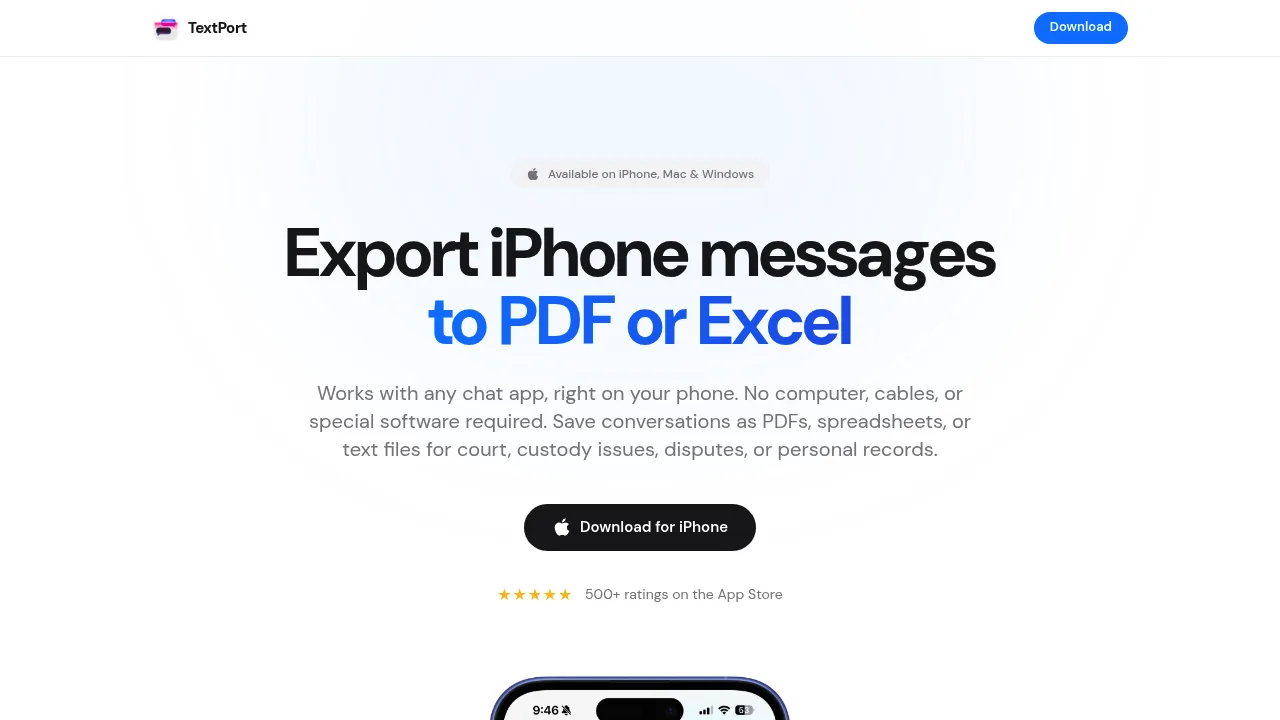
TextPort هو الخيار الأقوى إذا أردت البقاء على iPhone من البداية إلى النهاية. تفتح TextPort، تضغط استيراد، تختار محادثة iMessage والنطاق الزمني الذي تحتاجه، ويسحب TextPort كل رسالة مباشرةً من iMessage — محافظاً على أسماء المُرسِلين والطوابع الزمنية والترتيب — ويُضمِّنها كـ PDF نظيف أو CSV أو نص عادي. بدون لقطات شاشة، بدون تمرير.
يدعم iMessage وSMS وWhatsApp وInstagram DMs وFacebook Messenger وTelegram وSignal وأي تطبيق مراسلة آخر تقريباً. لا كابل مطلوب، لا نسخة احتياطية iTunes لإنشائها أولاً، ولا حد لعدد المحادثات التي يمكنك تصديرها. للمواقف الحساسة بالوقت كالتقديمات القانونية أو مطالبات التحرش، تلك السرعة تهم.
تطبيق سطح مكتب مرافق لأجهزة Mac وWindows يتعامل مع التصديرات الضخمة إذا احتجت إلى سحب تاريخ رسائل كامل دفعةً واحدة.
الأفضل لـ: مستخدمو iPhone وiPad الذين يريدون ملفات PDF سريعة وجاهزة للمحكمة دون توصيل بجهاز كمبيوتر.
2. iMazing: أفضل أداة سطح مكتب لتصدير iMessage وSMS بشكل جماعي
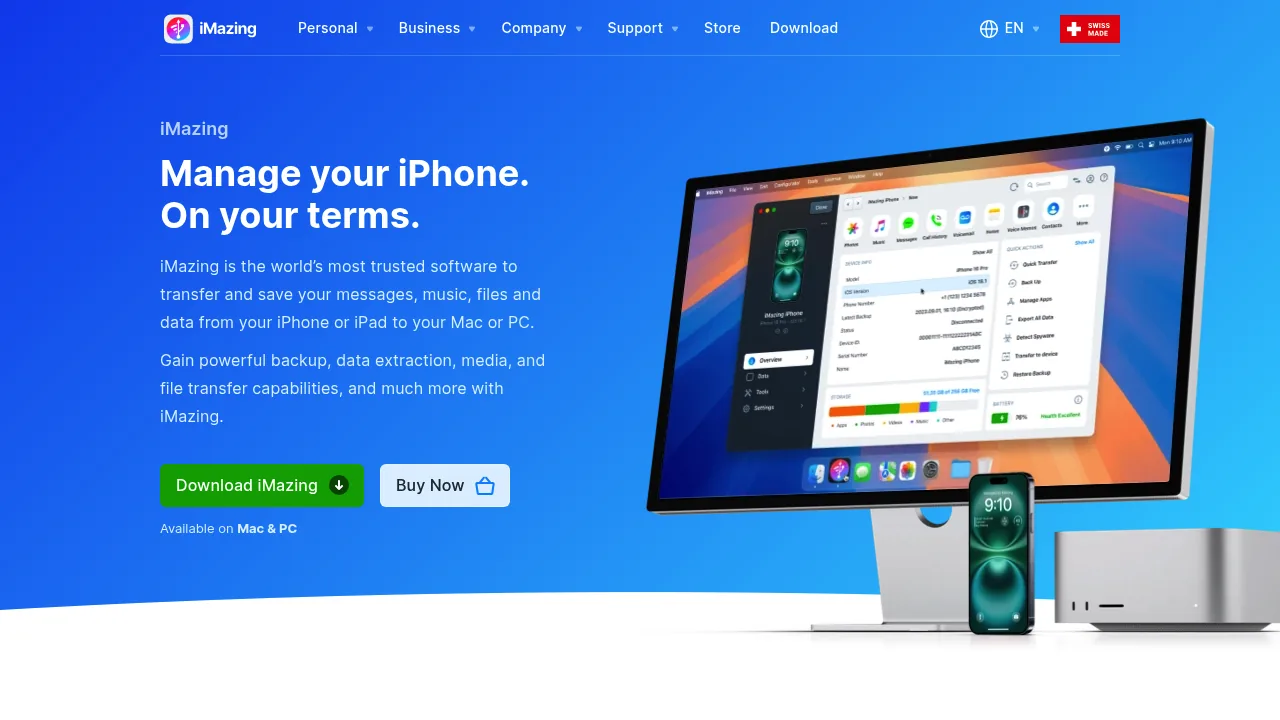
iMazing تطبيق Mac/Windows معروف يقرأ نسخ iPhone الاحتياطية ويُتيح تصفح وتصدير خيوط iMessage وSMS إلى PDF وExcel أو نص عادي. الواجهة نظيفة، التصديرات تتضمن الطوابع الزمنية وأسماء جهات الاتصال، والنسخة المجانية تُتيح التقييم قبل الشراء.
المأخذ هو أنه يتطلب جهاز كمبيوتر سطح مكتب ويتعامل أساساً مع iMessage وSMS من تطبيق Apple الأصلي. تصديرات WhatsApp وتطبيقات المراسلة الأخرى أكثر محدودية مقارنة بأداة مخصصة كـ TextPort.
الأفضل لـ: مستخدمو Mac أو Windows الذين يُجرون نسخاً احتياطياً ضخماً لـ iMessage أو SMS ومرتاحون للعمل على سطح مكتب.
3. Decipher TextMessage: تصدير PDF مباشر لسطح المكتب
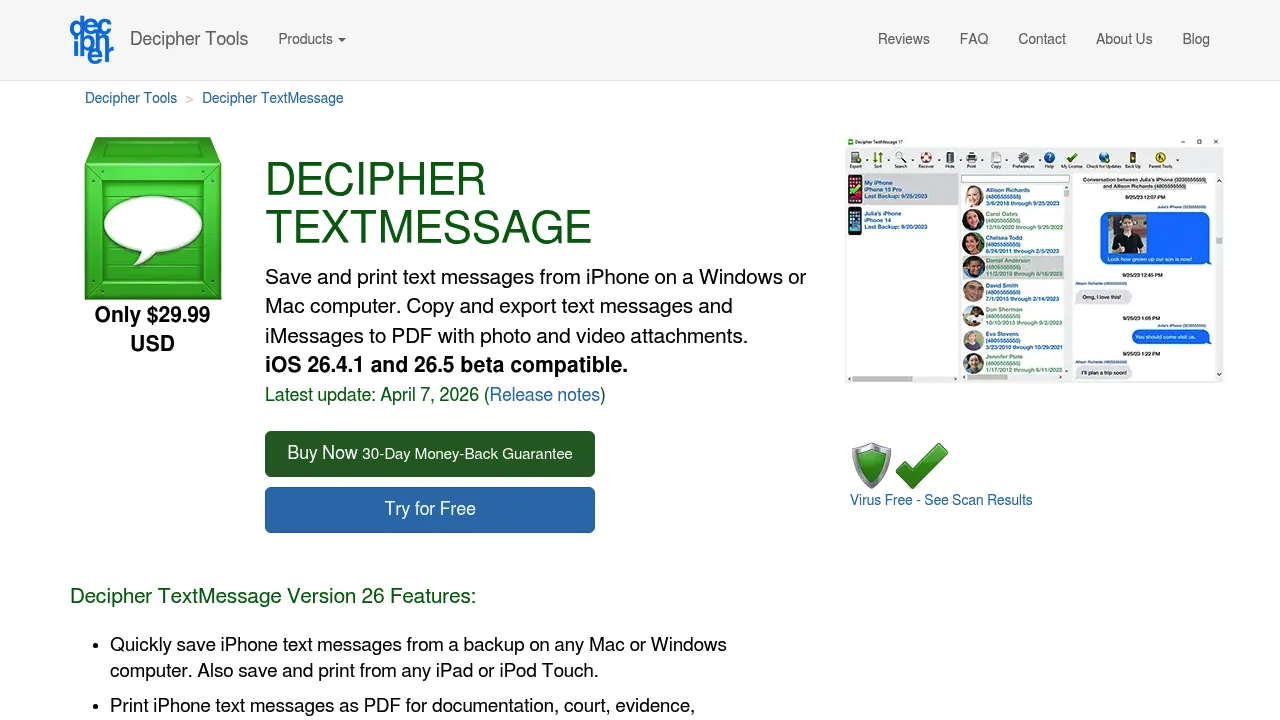
يقرأ Decipher TextMessage نسخة iPhone الاحتياطية على Mac أو PC ويُصدِّر المحادثات إلى PDF وHTML أو CSV. موجود منذ وقت طويل، المخرجات نظيفة، ويتضمن مرفقات الصور مُدرَجةً في سياق خيط المحادثة.
إنه أداة ذات غرض واحد. تُنجز مهمة واحدة وتُنجزها بموثوقية. الجانب السلبي مماثل لأي حل يعتمد على سطح المكتب: يجب أن تكون لديك نسخة احتياطية على جهاز الكمبيوتر أولاً، والإعداد يتطلب خطوات أكثر من سير عمل الهاتف فقط.
الأفضل لـ: المستخدمون الذين لديهم بالفعل نسخة احتياطية من iTunes أو Finder ويريدون أداة بسيطة ومثبتة لتحويل خيوط iMessage إلى PDF.
4. iExplorer: وصول على مستوى الملفات مع تصدير الرسائل
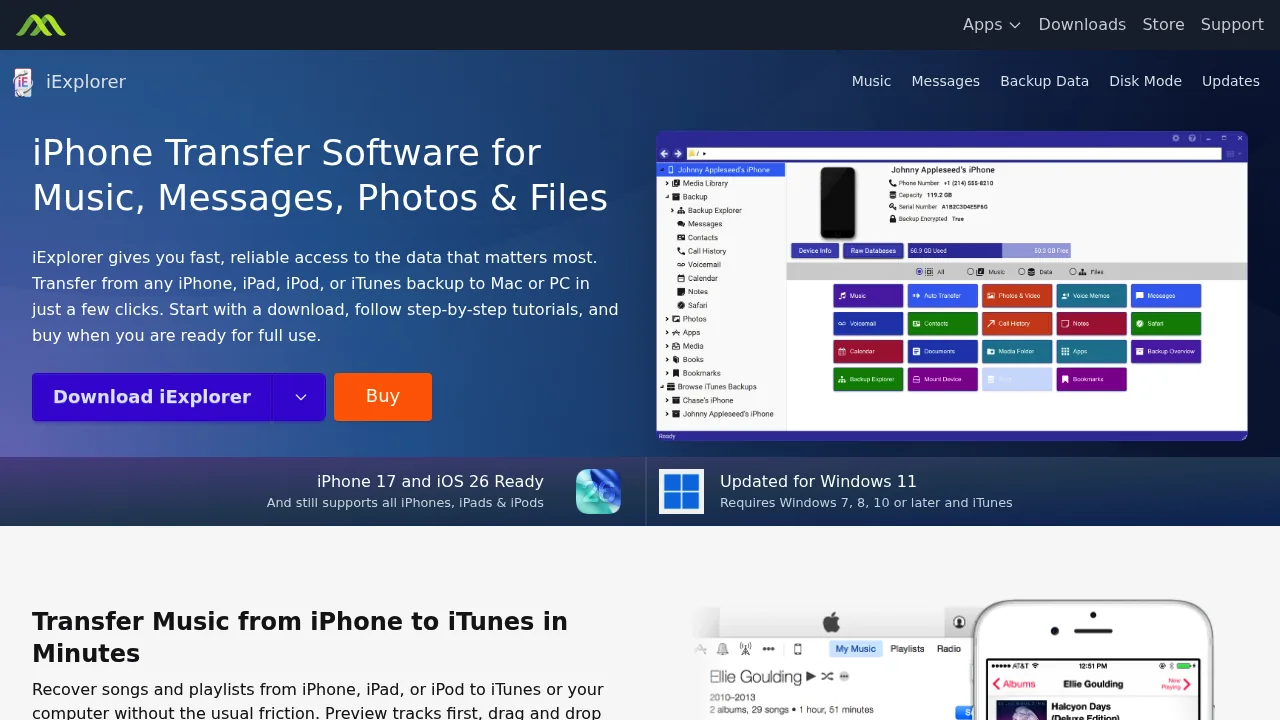
iExplorer يمنحك وصولاً عميقاً لنظام الملفات في iPhone من Mac أو PC. يمكنه تصفح وتصدير خيوط iMessage وSMS، ويدعم أحدث إصدارات iOS. بعيداً عن الرسائل، يتعامل مع الموسيقى والصور وبيانات التطبيقات، مما يجعله مفيداً لإدارة الجهاز الأشمل.
كمحوِّل PDF تحديداً، هو أكثر حالة استخدام ثانوية. الأداة مُصمَّمة كأداة نقل iPhone عامة، وتصدير الرسائل ميزة من بين ميزات عديدة لا الغرض الأساسي.
الأفضل لـ: المستخدمون المتقدمون الذين يريدون مدير ملفات iPhone الشامل ومرتاحون للتنازل عن بساطة تصدير PDF مقابل وصول أوسع للجهاز.
5. AnyTrans: مدير iOS متكامل مع تصدير الرسائل
AnyTrans من iMobie يدعم 27 نوعاً من البيانات ويُقدِّم نفسه كحل شامل لنقل iPhone إلى جهاز كمبيوتر. تصدير الرسائل متاح، ويتعامل مع نسخ iMessage وSMS وWhatsApp الاحتياطية عبر تطبيق سطح المكتب.
إنه برنامج قادر، لكن الواجهة قد تبدو مُرهِقة إذا كل ما تحتاجه هو PDF لمحادثة واحدة. التسعير وطبقات الخطط أيضاً غير واضحة على الفور من الصفحة الرئيسية.
الأفضل لـ: المستخدمون الذين يحتاجون بالفعل إلى أداة كاملة لنقل أو نسخ بيانات iPhone احتياطياً ويريدون تصدير PDF للرسائل كجزء من تلك الحزمة.
6. لقطات الشاشة والتجميع اليدوي: مجاني لكن مُؤلم
طريقة لقطة الشاشة المدمجة لا تزال تعمل للمحادثات القصيرة جداً. تمرَّر خلال الخيط، التقط لقطة شاشة على كل شاشة، ثم استخدم صحيفة المشاركة في iOS أو أداة مجانية كـ Google Photos لطباعتها أو دمجها في PDF.
الواقع: لأي شيء يتجاوز 15 إلى 20 رسالة، يصبح هذا مرهقاً بسرعة. لقطات الشاشة لا تُنتج مستنداً منسقاً. إنها مجرد صور. لا نص قابل للبحث، لا طوابع زمنية في تصميم نظيف، وبالتأكيد ليس شيئاً ستُسلِّمه لمحامٍ أو قسم الموارد البشرية.
الأفضل لـ: الالتقاط السريع لرسالتين أو ثلاث حين لا تحتاج إلى صيغة احترافية.
7. TouchCopy: تصدير سطح مكتب بسجل طويل
TouchCopy أداة سطح مكتب أخرى لأجهزة Mac وWindows تقرأ نسخ iTunes أو Finder الاحتياطية وتُصدِّر iMessage وSMS وMMS إلى PDF. موجودة منذ سنوات ولها قاعدة مستخدمين مخلصة. ملفات PDF المُصدَّرة تتضمن أسماء جهات الاتصال والطوابع الزمنية، والبرنامج يدعم مرفقات الصور والفيديو.
مثل أدوات سطح المكتب الأخرى، تتطلب جهاز كمبيوتر واتصالاً سلكياً أو لاسلكياً بـ iPhone. لا يوجد خيار للهاتف فقط، ودعم تطبيقات المراسلة الأخرى كـ WhatsApp أو Signal محدود.
الأفضل لـ: مستخدمو Windows الذين يريدون بديلاً لسطح المكتب لـ iMazing بواجهة بسيطة ومألوفة.
كيفية اختيار الأداة الصحيحة
الاختيار الصحيح يعتمد على ثلاثة أشياء:
- هل تحتاج إلى البقاء على هاتفك؟ TextPort هو الخيار الوحيد هنا الذي يعمل بالكامل من iPhone بدون جهاز كمبيوتر.
- أي تطبيقات مراسلة تحتاج إلى تصديرها؟ إذا كنت بحاجة إلى WhatsApp وInstagram DMs أو Telegram إلى جانب iMessage، تحتاج إلى أداة تغطي هذه التطبيقات أيضاً — وهو ما يفعله TextPort.
- ما الصيغة التي يحتاجها المستلم؟ للتقديمات في المحكمة، PDF نظيف مع طوابع زمنية هو المعيار. لتحليل البيانات، CSV أو Excel أكثر فائدة.
لمعظم مستخدمي iPhone الذين يريدون مساراً سريعاً بدون كابل من المحادثة إلى PDF — خاصةً لتطبيقات المراسلة الأخرى — TextPort هو نقطة البداية الأكثر عملية. أدوات سطح المكتب كـ iMazing وDecipher TextMessage متينة إذا كنت بالفعل تعمل على جهاز كمبيوتر وتتعامل فقط مع iMessage أو SMS.
مهما اخترت، صدِّر في وقت أبكر من وقت الحاجة. يمكن حذف الرسائل، تُستبدل الأجهزة، ووجود نسخة موثقة أسهل دائماً قبل أن تحتاجها بإلحاح.

